

Lexi PDF- Read PDF
3,8 Produtividade Atualizado 2 de setembro de 2026
Capturas de tela
Prós
- Interface simples
- com navegação rápida entre documentos.
- Permite ajustar o tamanho da fonte para facilitar a leitura.
- Abre arquivos PDF mesmo em aparelhos mais modestos.
- Organiza os documentos recentes para acesso mais prático.
- Boa opção para leituras rápidas sem recursos desnecessários.
Contras
- Pode exibir anúncios durante o uso
- dependendo da versão instalada.
- Não oferece ferramentas avançadas para editar ou preencher PDFs.
- A experiência pode variar conforme o modelo do celular.
- Faltam recursos completos de anotações e marcações no documento.
- Pode não atender usuários que precisam sincronizar arquivos na nuvem.
 Analisado por Mobexer
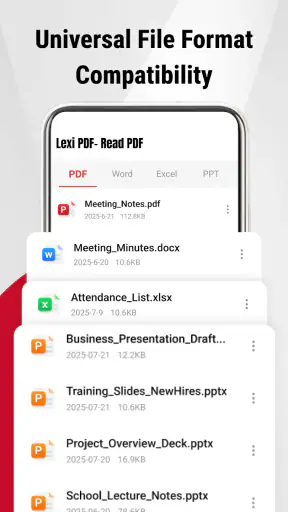
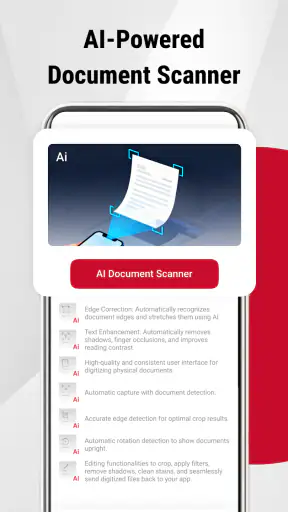
Se você costuma receber documentos em PDF pelo celular e quer uma forma mais direta de abri-los e trabalhar com papéis digitalizados, o Lexi PDF merece uma olhada. Eu o vejo como um aplicativo de produtividade voltado para duas tarefas bem definidas: ler arquivos PDF e usar um scanner de documentos com inteligência artificial. Essa proposta é simples, mas útil para quem não quer alternar entre um leitor, um aplicativo de câmera e outra ferramenta para organizar o resultado.
Na minha experiência, o maior atrativo está justamente nessa combinação. Em vez de tratar o PDF e a digitalização como atividades completamente separadas, o app tenta colocar as duas dentro do mesmo fluxo. Ele é gratuito, tem classificação livre e foi desenvolvido por Ahmed-Pro-deve. A versão atual é a 1.0.6, compatível com aparelhos a partir do Android 8.0, o que torna a instalação possível em muitos celulares ainda usados no dia a dia.
O que esperar antes de começar
Eu não instalaria o Lexi PDF esperando encontrar uma suíte completa de escritório. A proposta é mais enxuta: abrir PDFs com praticidade e transformar documentos físicos em arquivos digitais usando recursos inteligentes. Essa distinção é importante, porque ajuda a ajustar a expectativa desde o primeiro toque. Para leitura rápida, consulta de contratos, recibos, apostilas ou formulários, ele faz sentido. Para editar profundamente o texto de um PDF, montar apresentações ou substituir um gerenciador de arquivos completo, eu procuraria outra categoria de ferramenta.
O aplicativo já alcançou mais de cem mil instalações e aparece com média de 3,8 em cerca de quatrocentas avaliações. Eu interpreto esse resultado como um sinal de interesse real, mas também como um lembrete para testar o fluxo no seu próprio aparelho antes de depender dele em uma situação importante. A pontuação não é ruim, porém não sugere uma experiência universalmente perfeita. Em apps que lidam com documentos, diferenças de câmera, iluminação e tamanho dos arquivos podem pesar bastante.
O primeiro ponto positivo é a clareza da função. Ao abrir o app, a ideia central é fácil de entender: escolher um PDF para leitura ou usar o scanner. Isso beneficia principalmente quem não tem familiaridade com aplicativos de documentos. Um estudante pode consultar uma apostila; alguém que trabalha por conta própria pode guardar um comprovante; uma família pode digitalizar uma folha recebida na escola. São tarefas comuns, e o Lexi PDF tenta reduzir o número de ferramentas envolvidas.
Também vale observar o que a inteligência artificial significa nesse contexto. Ela é apresentada como parte do scanner de documentos, não como uma promessa genérica de que o app fará qualquer operação avançada em um PDF. Eu usaria esse recurso para ajudar a reconhecer e organizar uma captura de papel, mas manteria o original físico por perto quando o documento tiver valor legal, dados financeiros ou informações que não podem ser lidas incorretamente.
Para quem o aplicativo combina melhor
Eu recomendaria o Lexi PDF a quem precisa de uma solução prática para consultas e digitalizações ocasionais. Ele pode ser especialmente conveniente para pessoas que recebem arquivos pelo celular e não querem instalar um leitor separado, ou para quem precisa transformar uma página impressa em um arquivo consultável sem recorrer ao computador.
Ele também pode funcionar bem como uma ferramenta de apoio para estudantes. Imagine receber uma lista de exercícios em PDF, abrir o material no celular e, no mesmo aplicativo, digitalizar uma anotação feita em papel para guardar junto do restante. Mesmo sem tratar o app como um sistema acadêmico completo, esse fluxo reduz a bagunça entre fotos soltas, pastas de downloads e documentos espalhados em diferentes aplicativos.
Por outro lado, eu não o escolheria como primeira opção para quem precisa de edição profissional, assinatura eletrônica, colaboração em equipe ou sincronização avançada entre vários dispositivos. Essas necessidades exigem recursos específicos, e o foco do Lexi PDF é mais direto. Se o seu trabalho depende de revisar cada palavra, comparar versões e manter um arquivo documental complexo, um editor ou gerenciador especializado provavelmente será mais adequado.
Da instalação ao primeiro resultado útil
Depois de instalar, eu começaria com um arquivo simples, de poucas páginas e sem informações sensíveis. Essa escolha facilita entender como o leitor se comporta e evita que o primeiro teste seja um contrato importante ou um documento difícil de recuperar. Como o app é gratuito, o início é acessível para quem quer experimentar sem compromisso financeiro.
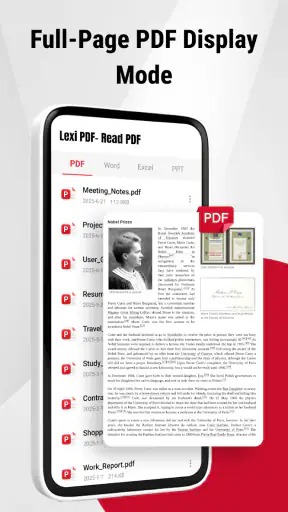
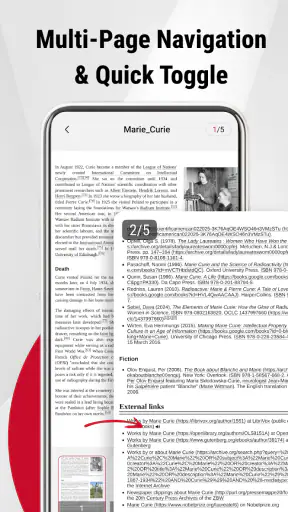
O primeiro caminho que eu faria seria abrir um PDF já salvo no aparelho. Em vez de procurar imediatamente funções adicionais, vale observar como o documento aparece, se a leitura é confortável e se a navegação entre páginas parece natural para você. Esse teste diz mais sobre a utilidade real do aplicativo do que apenas abrir a tela inicial e fechá-la.
Uma dica prática é separar previamente um pequeno conjunto de arquivos de teste: um PDF com texto corrido, outro com imagens e um documento recebido por algum aplicativo de mensagens. Essa comparação ajuda a perceber qual tipo de material se encaixa melhor no seu uso. Um leitor pode ser agradável para apostilas, mas menos conveniente para arquivos muito pesados ou visualmente complexos. Fazer esse teste cedo evita frustração depois.
Para uma primeira digitalização, eu escolheria uma folha clara, colocada sobre uma superfície contrastante e bem iluminada. O objetivo não é apenas produzir uma foto bonita. É facilitar a identificação das bordas e do conteúdo pelo scanner inteligente. Quando a folha está dobrada, com sombras fortes ou parcialmente coberta, qualquer ferramenta de reconhecimento pode ter mais dificuldade. A preparação do papel é uma parte importante do resultado, embora muita gente só perceba isso depois de uma captura ruim.
O cenário mais realista para começar é este: você recebe um recibo impresso, precisa guardá-lo e está prestes a sair de casa. Eu colocaria o papel sobre uma mesa, abriria o scanner, faria a captura e verificaria o resultado antes de guardar o original. Essa última conferência é essencial. Se uma data, valor ou número de identificação não estiver legível, é melhor refazer a imagem na hora do que descobrir o problema semanas depois.
Como transformar o primeiro teste em um hábito útil
O Lexi PDF tende a ser mais valioso quando entra em uma rotina específica, não quando fica instalado sem propósito. Eu criaria um pequeno hábito: sempre que um documento físico precisar ser consultado novamente, digitalizá-lo no momento em que ele chega às suas mãos. Isso pode valer para comprovantes, instruções, autorizações ou páginas de estudo. A vantagem não está apenas em escanear, mas em reduzir a dependência de papéis que podem ser perdidos.
Outra prática que considero inteligente é revisar a captura imediatamente, ampliando as áreas com texto pequeno. A imagem pode parecer boa em uma visão geral e revelar falhas quando aproximada. Em documentos com tabelas, carimbos ou letras miúdas, essa inspeção é mais importante do que a velocidade. Eu prefiro gastar alguns segundos extras na conferência a criar um arquivo que será inútil quando realmente necessário.
Também recomendo não digitalizar várias páginas de uma vez logo no primeiro uso. Comece com uma única folha e veja como o fluxo funciona no seu aparelho. Depois, passe para um documento curto. Essa progressão torna mais fácil identificar onde você se confundiu: na captura, na revisão ou no acesso posterior ao arquivo. É uma maneira simples de aprender sem transformar o teste em uma tarefa trabalhosa.
Confusões comuns durante o uso
Uma confusão possível é imaginar que abrir um PDF significa automaticamente poder alterar todo o conteúdo dele. Eu separaria mentalmente leitura, digitalização e edição. O Lexi PDF é apresentado principalmente como leitor e scanner inteligente. Portanto, se você precisa reescrever parágrafos, reorganizar páginas ou modificar elementos internos do arquivo, confirme se essa é realmente a função que procura antes de abandonar seu editor habitual.
Outra dúvida frequente é sobre a diferença entre fotografar um papel e digitalizá-lo. Uma foto comum pode registrar a folha, mas não necessariamente produzir um documento fácil de consultar. O scanner tenta tratar a captura como documento, e a inteligência artificial pode ajudar nesse processo. Ainda assim, o resultado depende da condição da página, do enquadramento e da iluminação. Eu não trataria a tecnologia como uma garantia de leitura perfeita em qualquer cenário.
Há também uma diferença importante entre ter um arquivo no celular e conseguir encontrá-lo depois. No primeiro uso, eu prestaria atenção ao caminho de acesso e manteria uma organização simples, com nomes que identifiquem o conteúdo. Se você digitalizar muitos papéis com nomes genéricos, o problema deixará de ser capturar e passará a ser localizar. O aplicativo pode facilitar a criação do documento, mas a disciplina de organização continua sendo do usuário.
Para documentos confidenciais, eu adotaria cautela adicional. Antes de usar o scanner, pense se aquele papel realmente precisa ser digitalizado e evite transformar o celular em um depósito de informações sensíveis sem uma rotina de organização. Também faria uma cópia de segurança por um método em que você confia, caso o documento seja importante. Essa recomendação não é uma crítica específica ao Lexi PDF; é uma boa prática para qualquer ferramenta que concentre documentos pessoais.
O requisito mínimo de Android 8.0 é outro detalhe útil para quem tem um aparelho mais antigo. Se o sistema estiver nessa versão ou em uma mais recente, o app entra no grupo de opções possíveis. Ainda assim, compatibilidade do sistema não garante que toda experiência será igual em todos os celulares. Câmeras diferentes, armazenamento disponível e desempenho geral podem alterar a sensação de rapidez e a qualidade das capturas.
Onde ele se diferencia das alternativas habituais
Normalmente, quem precisa lidar com documentos usa uma combinação de leitor de PDF, aplicativo de câmera e serviço de armazenamento. Essa combinação pode ser ótima para usuários avançados, mas também cria etapas extras: capturar em um lugar, localizar em outro e abrir o resultado em um terceiro. O Lexi PDF é interessante porque concentra a leitura e o scanner em uma proposta única, mais fácil de explicar para alguém que quer apenas resolver uma tarefa.
Um leitor de PDF dedicado pode oferecer controles mais refinados de leitura, marcações e organização. Um scanner especializado, por sua vez, pode ter um fluxo mais elaborado para lotes de páginas. Eu escolheria essas alternativas quando o volume de trabalho fosse alto ou quando cada detalhe de edição e arquivamento fosse importante. Para uma pessoa que digitaliza de vez em quando e quer abrir documentos sem complicação, a abordagem mais simples do Lexi PDF pode ser suficiente.
A comparação com a câmera nativa do celular também é reveladora. A câmera é excelente para registrar rapidamente qualquer coisa, mas não foi necessariamente pensada para manter documentos legíveis e fáceis de revisitar. O scanner do Lexi PDF tem uma intenção mais específica. O trade-off é que você adiciona uma ferramenta ao aparelho, mas ganha um fluxo dedicado para papel e PDF. Para mim, essa troca vale a pena quando a necessidade aparece com frequência moderada.
Eu evitaria, porém, instalar o app apenas para abrir um único PDF se o seu aparelho já oferece um leitor confortável e você não pretende digitalizar documentos. Nesse caso, a função de scanner pode ficar sem uso, e a instalação não acrescentará muito. O valor aparece quando as duas necessidades — leitura e captura — realmente fazem parte da sua rotina.
Minha avaliação depois de explorar o fluxo completo
O Lexi PDF, da Ahmed-Pro-deve, é uma opção objetiva para quem quer aproximar duas tarefas que normalmente ficam separadas. A versão 1.0.6 mostra que o app está em uma fase relativamente inicial de desenvolvimento, então eu o avaliaria pelo que ele resolve hoje, sem esperar a maturidade de uma plataforma documental completa. A nota média de 3,8 entre algumas centenas de avaliações reforça essa postura equilibrada: há uma proposta útil, mas cada usuário deve conferir se ela atende ao próprio fluxo.
O ponto mais forte, na minha opinião, é a porta de entrada simples. Uma pessoa que nunca usou um scanner de documentos pode começar com uma folha, entender a lógica e chegar rapidamente a um arquivo digital. A combinação com a abertura de PDFs também torna o app mais prático do que uma ferramenta dedicada a apenas uma dessas ações. Para tarefas domésticas, estudos e pequenos trabalhos administrativos, essa conveniência pesa bastante.
O principal limite é a necessidade de manter expectativas realistas. Inteligência artificial não elimina a importância de boa iluminação, enquadramento e revisão. Um documento digitalizado sem conferência pode conter erros visuais justamente nas partes mais importantes. Além disso, usuários que precisam de edição avançada, organização documental robusta ou processos profissionais talvez encontrem mais valor em aplicativos especializados, mesmo que sejam menos simples.
Se eu estivesse recomendando o primeiro uso a um amigo, diria para instalar, abrir um PDF pequeno e depois digitalizar uma única página sem pressa. Em seguida, ele deveria ampliar o resultado e verificar se conseguiria encontrar o arquivo novamente. Esse pequeno percurso responde às perguntas mais importantes: o leitor é confortável para o seu aparelho, o scanner captura bem seus documentos e o fluxo de acesso faz sentido para a sua rotina.
No fim, eu considero o Lexi PDF uma escolha razoável para quem busca leitura de PDFs e digitalização com inteligência artificial em um só lugar, sem pagar para começar. Ele não é a ferramenta certa para todos, e eu não o usaria como substituto automático de um editor profissional ou de um sistema de arquivo completo. Mas, para transformar papéis do cotidiano em documentos digitais e consultar PDFs sem trocar constantemente de aplicativo, ele oferece uma proposta clara, acessível e fácil de testar.
Perguntas frequentes
O que é o Lexi PDF- Read PDF e para que ele serve?
O Lexi PDF- Read PDF é um aplicativo voltado para a leitura de documentos PDF em dispositivos móveis. Ele permite abrir arquivos armazenados no aparelho, consultar textos e navegar pelas páginas de forma prática. É uma opção útil para quem precisa ler apostilas, livros digitais, contratos, manuais ou documentos recebidos por download, e-mail ou aplicativos de mensagens.
O Lexi PDF- Read PDF é gratuito para baixar e usar?
A disponibilidade gratuita pode variar conforme a versão do aplicativo e a loja utilizada, por isso é importante conferir a página oficial antes de instalar. Mesmo quando o download é gratuito, alguns recursos podem incluir anúncios, compras internas ou limitações específicas. Recomendo verificar a descrição, as avaliações recentes e as permissões solicitadas para entender exatamente o que está incluído.
Quais tipos de arquivos podem ser abertos no Lexi PDF- Read PDF?
O foco principal do Lexi PDF- Read PDF é a visualização de arquivos no formato PDF. Na prática, ele pode ser usado para acessar documentos salvos no armazenamento do celular ou compartilhados por outros aplicativos. A compatibilidade com arquivos protegidos por senha, documentos muito pesados, PDFs interativos ou conteúdos com fontes e imagens complexas pode variar, então vale testar os arquivos mais importantes.
É possível ler PDFs sem conexão com a internet?
Depois que o arquivo PDF estiver salvo no dispositivo, normalmente a leitura pode ser feita sem conexão com a internet, o que é conveniente durante viagens ou em locais com sinal limitado. A internet pode ser necessária para baixar documentos, exibir anúncios, atualizar o aplicativo ou acessar recursos externos. Também é recomendável confirmar se o arquivo foi realmente armazenado localmente antes de ficar offline.
O Lexi PDF- Read PDF é seguro para meus documentos e dados pessoais?
A segurança depende tanto do aplicativo quanto das permissões concedidas e da origem dos arquivos abertos. Antes de usar o Lexi PDF- Read PDF com documentos sensíveis, confira a política de privacidade, o desenvolvedor responsável e as permissões solicitadas na loja oficial. Evite instalar versões modificadas ou baixadas de fontes desconhecidas e mantenha o sistema operacional atualizado para reduzir riscos.











