

Microsoft OneDrive
4,8ProdutividadeAtualizado em 17 de outubro de 2026

Capturas de tela




 Análise por Mobexer
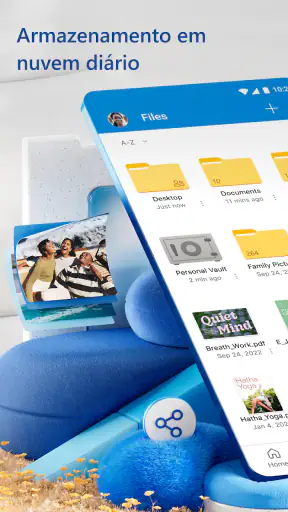
Quando preciso abrir no celular um documento que comecei no computador, ou guardar uma foto sem depender da memória do aparelho, recorro ao Microsoft OneDrive. O aplicativo de produtividade da Microsoft Corporation funciona como um ponto central para arquivos: ajuda a mantê-los acessíveis em diferentes dispositivos e se encaixa especialmente bem na rotina de quem já usa ferramentas da Microsoft. Na minha experiência, seu valor não está em fazer algo chamativo, mas em reduzir pequenos atritos do dia a dia.
O que esperar da velocidade
Para tarefas comuns, como localizar um documento, visualizar uma foto ou enviar um arquivo, a experiência tende a ser direta. Ainda assim, é bom separar a rapidez do aplicativo da velocidade da conexão: arquivos grandes e sincronizações extensas dependem da rede e podem levar mais tempo, sobretudo quando estou usando dados móveis ou uma conexão instável.
Uma dica prática é deixar para enviar pastas volumosas quando estiver conectado a uma rede confiável. Isso evita que um carregamento interrompido atrapalhe uma tarefa urgente e ajuda a poupar o plano de dados. Para consultar um arquivo importante fora de casa, também vale abri-lo com antecedência, em vez de presumir que tudo estará disponível instantaneamente em qualquer condição.
Artigos aprofundados sobre Microsoft OneDrive
Microsoft OneDrive: A Chave para Produtividade Sem Fronteiras
Google One: A Revolução do Armazenamento na Nuvem para Produtividade
Como o Dropbox: Armazenamento Seguro Impulsiona sua Produtividade
Por que YouTube Kids é o Melhor para Crianças
Gmail cresce ao se tornar o balcão central da vida digital
No celular, o Word precisa ir além da página
Quando a rotina fica mais pesada
O aplicativo mostra melhor sua utilidade quando passo de um uso ocasional para um fluxo contínuo de documentos, imagens e compartilhamentos. Por exemplo, posso fotografar recibos durante a semana, guardar comprovantes na nuvem e depois localizar um arquivo pelo celular quando preciso conferir uma despesa. Esse tipo de organização é mais simples do que depender de anexos espalhados em conversas e e-mails.
O envio automático de fotos pode poupar trabalho, mas também muda a forma como o espaço é consumido. Se a câmera registra muitas imagens, é sensato revisar o que realmente precisa ficar guardado e acompanhar o armazenamento disponível. Com até 5 GB gratuitos, dá para começar e manter uma seleção de arquivos, mas uma biblioteca grande de fotos e vídeos pode exigir escolhas ou um plano com mais espaço.
Também considero útil pensar na estrutura antes de despejar tudo em uma única pasta. Separar documentos de trabalho, comprovantes e arquivos pessoais facilita a busca mais tarde e reduz a chance de compartilhar algo errado. Quando envio uma pasta para outra pessoa, confiro o conteúdo e o acesso antes de tocar em compartilhar; esse cuidado simples é especialmente importante em arquivos que misturam materiais privados e colaborativos.
Confiabilidade no uso cotidiano
A nuvem é conveniente, mas não substitui completamente uma rotina de organização. Quando um arquivo é importante, verifico se ele aparece na conta depois do envio e mantenho uma cópia local ou em outro lugar quando a situação pede redundância. Isso é prudente para documentos que não posso perder, porque a sincronização pode depender da conexão e de eu estar usando a conta correta.
Novidades da redação

Lavagem carro Oficina conserto: O RPG Inusitado que Conquista Gamers

Block Craft 3D: Criatividade Sem Limites no Seu Celular

Zombie Tsunami: Uma Onda Atemporal de Diversão Arcade

Windy.com: A Revolução na Previsão do Tempo com Estilo e Precisão

Fortnite Vai Alem da Partida: Como a Comunidade Mantem o Jogo Vivo

Zedge™ Papéis de Parede: Arte e Funcionalidade na Palma da Mão
Se algo parecer desatualizado em um dispositivo, primeiro confiro se estou conectado à mesma conta e se o aparelho tem acesso à internet. Depois, tento abrir o arquivo novamente quando a conexão estiver estável. Esse caminho costuma ser mais útil do que criar cópias com nomes diferentes imediatamente, o que pode acabar gerando versões duplicadas e confusão sobre qual é a mais recente.
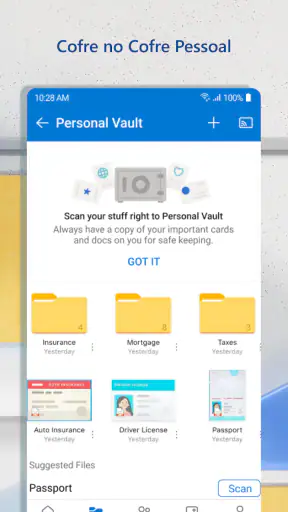
O acesso à conta também merece atenção. Senhas fortes e medidas adicionais de proteção ajudam a reduzir riscos, especialmente quando guardo documentos pessoais. Não trato o armazenamento em nuvem como um cofre para qualquer tipo de informação sem avaliar a sensibilidade do conteúdo; para arquivos muito delicados, sigo as práticas de segurança adequadas e penso com cuidado em quem terá acesso.
Limites do aparelho e escolha do serviço
O espaço disponível no celular continua sendo relevante, mesmo quando os arquivos ficam na nuvem: prévias, downloads e outros dados usados durante a consulta podem ocupar armazenamento local. Se o aparelho estiver quase cheio, evito baixar muitos arquivos de uma vez e apago cópias locais que já não preciso manter. A nuvem facilita o acesso, mas não transforma um telefone limitado em um dispositivo com espaço infinito.
Em comparação com alternativas comuns, como Google Drive e Dropbox, a escolha depende bastante do ecossistema que já faz parte da minha rotina. Para quem trabalha com documentos do Word, Excel e PowerPoint e usa uma conta Microsoft, o OneDrive oferece uma continuidade conveniente. Quem organiza tudo em serviços do Google pode preferir permanecer no Drive para evitar administrar arquivos e contas em ambientes diferentes. Já a decisão por outro serviço pode fazer sentido se ele se encaixar melhor nos dispositivos e hábitos da pessoa.
O aplicativo é gratuito para começar, e há compras dentro do app que variam de R$ 6,00 a R$ 599,00 por item. Eu não escolheria um plano antes de entender o que está ocupando espaço: primeiro revisaria fotos repetidas, arquivos antigos e pastas que já não precisam estar sincronizadas. Se a necessidade continuar maior do que o espaço disponível, aí compararia as opções oferecidas com o uso real, em vez de pagar por capacidade que talvez não vá aproveitar.
Com avaliação média de 4,8 baseada em cerca de 7,1 milhões de avaliações, mais de 5 bilhões de instalações e classificação livre, o serviço tem alcance amplo. Esses números ajudam a entender sua presença, mas não garantem que será a melhor opção para todo mundo. Quem quer apenas enviar arquivos pontualmente talvez ache mais simples usar o serviço que já acompanha sua conta principal; quem precisa de colaboração avançada deve conferir se o fluxo de trabalho da equipe combina com os recursos disponíveis para ela.
Para quem faz sentido — e para quem não
Eu recomendaria o OneDrive a quem alterna entre celular, tablet e computador, guarda documentos da Microsoft ou quer uma forma prática de manter arquivos acessíveis sem depender de um único aparelho. Também pode ajudar estudantes que precisam consultar materiais em lugares diferentes e profissionais que revisam documentos fora da mesa de trabalho.
Já quem tem uma biblioteca enorme de mídia, conexão limitada ou pouco interesse em manter arquivos sincronizados deve avaliar com calma. O limite gratuito pode ficar apertado, e a conveniência depende de uma conexão adequada para muitas tarefas. Se a prioridade for trabalhar sempre sem internet, manter cópias locais organizadas pode ser mais importante do que centralizar tudo na nuvem.
O OneDrive foi lançado em 28 de agosto de 2012 e continua sendo uma opção conhecida para armazenamento e acesso a arquivos. Para mim, a melhor forma de começar é escolher algumas pastas úteis, testar o acesso em mais de um dispositivo e observar quanto espaço as fotos e documentos realmente consomem. Assim, fica mais fácil decidir se a sincronização combina com a rotina antes de depender dela para tudo.
Primeiras Impressões com o OneDrive
Assim que baixei o OneDrive, fui recebido por uma interface limpa e amigável. A instalação foi rápida e o tutorial inicial me ajudou a entender o básico sem complicações. A integração com minha conta Microsoft foi praticamente instantânea, o que já me deu uma sensação de continuidade, especialmente se você já usa outros serviços da Microsoft, como o Office 365.
Funcionalidades que Facilitam a Vida
O que mais me chamou a atenção foi a capacidade de armazenamento na nuvem. Com o OneDrive, você pode armazenar até 5 GB de dados gratuitamente, o que é um bom espaço para começar. Claro, se você precisar de mais espaço, há planos pagos que se ajustam a diferentes necessidades.
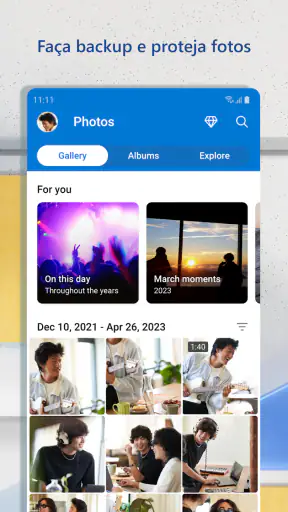
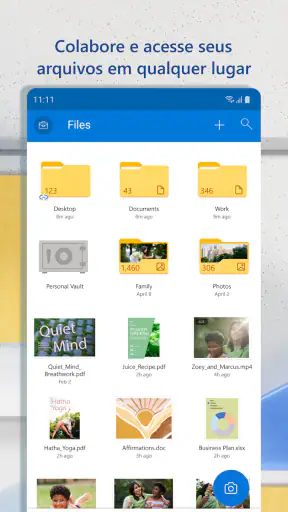
Outra funcionalidade que eu adorei foi o upload automático de fotos. Sempre que tiro uma foto no meu smartphone, ela é automaticamente salva no OneDrive, garantindo que eu nunca perca aquele clique especial. Além disso, a opção de compartilhar arquivos e pastas com amigos e colegas é super simples, mantendo tudo organizado e acessível.
Integração com Outros Serviços
A integração com o Microsoft Office é um dos pontos fortes do OneDrive. Você pode editar documentos do Word, Excel e PowerPoint diretamente do aplicativo. É maravilhoso poder fazer ajustes de última hora em documentos enquanto estou no caminho para uma reunião, tudo a partir do meu celular.
Outro detalhe bacana é a compatibilidade com diferentes dispositivos. Usei o OneDrive no meu Android e no iPad, e a sincronia foi perfeita. Ter acesso aos meus arquivos em qualquer lugar e a qualquer momento é uma grande vantagem.
Segurança e Privacidade
Quando se trata de segurança, o OneDrive não decepciona. Ele oferece criptografia de dados, o que me dá tranquilidade ao saber que meus arquivos estão protegidos. Além disso, a autenticação de dois fatores adiciona uma camada extra de segurança, algo que considero essencial nos dias de hoje.
Confesso que, no início, fiquei um pouco receoso sobre a privacidade, mas a Microsoft parece levar isso muito a sério, deixando claro como os dados são utilizados e protegidos. Isso definitivamente aumenta a confiança no uso diário do aplicativo.
Considerações Finais
Depois de usar o OneDrive por algumas semanas, posso dizer que ele se tornou uma parte indispensável da minha rotina. A facilidade de acesso aos meus arquivos, a integração com o Office e as medidas de segurança robustas são pontos que me conquistaram.
Se você procura uma solução de armazenamento na nuvem confiável e cheia de recursos, eu recomendo fortemente dar uma chance ao OneDrive. E, se você já é usuário de outros serviços da Microsoft, a integração é simplesmente perfeita.
Espero que este review tenha ajudado você a entender melhor como o OneDrive pode se encaixar nas suas necessidades. Qualquer dúvida ou experiência pessoal, compartilhe nos comentários! Até a próxima!
Perguntas frequentes
O que é o Microsoft OneDrive e para que ele serve?
O Microsoft OneDrive é um serviço de armazenamento em nuvem que permite aos usuários salvar e acessar seus arquivos de qualquer lugar com uma conexão à internet. Ele é ideal para backup de documentos, fotos e vídeos, além de facilitar o compartilhamento de arquivos entre dispositivos e com outras pessoas.
Como posso acessar meus arquivos no OneDrive?
Você pode acessar seus arquivos no OneDrive através de qualquer navegador da web ou pelo aplicativo do OneDrive disponível para Android e iOS. Basta fazer login com sua conta Microsoft para visualizar, editar e compartilhar seus documentos e fotos diretamente no seu dispositivo móvel ou computador.
O OneDrive é seguro para armazenar meus arquivos pessoais?
Sim, o OneDrive utiliza criptografia SSL para proteger seus dados durante a transferência e armazenamento. Além disso, você pode habilitar a verificação em duas etapas para aumentar a segurança da sua conta. No entanto, é sempre aconselhável manter cópias de segurança dos seus arquivos mais importantes.
Quais são as limitações de armazenamento do OneDrive?
O OneDrive oferece 5 GB de armazenamento gratuito para todos os usuários. Caso precise de mais espaço, você pode optar por planos pagos que oferecem capacidades maiores, como 100 GB, 1 TB ou até mais, com a assinatura do Microsoft 365, que também inclui acesso a outros serviços, como o Microsoft Office.
Posso usar o OneDrive offline?
Sim, você pode acessar arquivos no OneDrive offline, desde que eles tenham sido sincronizados previamente no seu dispositivo. No aplicativo móvel, é possível marcar arquivos ou pastas para acesso offline, permitindo que você os visualize e edite mesmo sem conexão à internet. As alterações serão sincronizadas quando a conexão for restabelecida.
Baixar










