

Samsung Print Service Plugin
4,1ProdutividadeAtualizado em 20 de outubro de 2026

Capturas de tela
 Análise por Mobexer
Quando preciso transformar algo que está no celular em papel, o que mais me interessa é conseguir chegar à impressão sem ter de montar um quebra-cabeça de cabos, aplicativos e menus. O Samsung Print Service Plugin foi pensado para esse tipo de tarefa: ele funciona como um serviço de impressão integrado ao Android, em vez de ser apenas mais um lugar para guardar documentos. Essa diferença importa porque, quando o suporte está disponível, a opção de imprimir pode aparecer a partir do próprio aplicativo em que abri o arquivo.
Eu o vejo como uma ferramenta de produtividade para uma necessidade pontual, não como um editor de documentos nem como um gerenciador de impressoras completo. A proposta faz sentido para quem já tem uma impressora acessível e quer enviar páginas pelo celular com poucos passos. O app é gratuito, desenvolvido pela HP Inc. e tem classificação livre; sua presença ampla, com mais de um bilhão de instalações e uma média de 4,1 estrelas baseada em cerca de 468 mil avaliações, indica que muita gente o usa, mas não elimina a necessidade de conferir se ele combina com a sua configuração.
Leitura, navegação e o caminho até imprimir
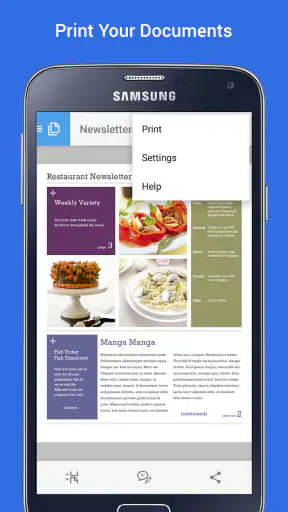
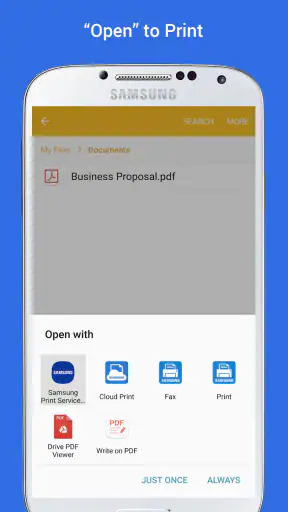
O ponto mais interessante para a clareza de uso não é uma tela cheia de controles, mas a integração com o fluxo do Android. Em vez de abrir um aplicativo separado e importar cada arquivo, normalmente começo pelo documento, pela foto ou pela página que quero imprimir e procuro a ação de impressão no menu disponível. Para quem se perde em interfaces com muitas etapas, reduzir a troca entre aplicativos pode ser uma ajuda concreta. A versão atual é a 3.12.260420, mas a experiência também depende do sistema e do aplicativo de origem.
Essa simplicidade tem uma condição: a opção precisa estar disponível no aplicativo em que o conteúdo foi aberto, e a impressora precisa ser encontrada ou configurada corretamente. Se o botão de impressão não aparece, não significa necessariamente que o arquivo seja impossível de imprimir; pode ser necessário abrir o conteúdo em outro app que ofereça esse comando. Eu começaria por um documento simples e uma página de teste antes de enviar um arquivo longo. Assim, dá para perceber cedo se o caminho escolhido preserva a formatação e se a impressora selecionada é a certa.
Controles úteis sem transformar o celular em um painel técnico
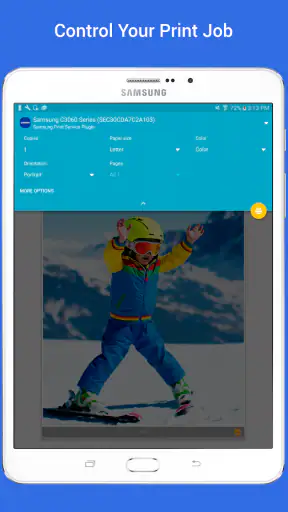
Quando as opções aparecem, poder escolher páginas específicas ou impressão frente e verso ajuda a evitar desperdício. Para um material extenso, selecionar apenas as páginas necessárias é mais prático do que imprimir tudo e separar depois. Já o modo frente e verso pode ser útil em textos de estudo ou documentos internos, embora eu confira a prévia e as configurações da impressora antes de confiar nele: a posição, a orientação e os recursos disponíveis variam conforme o equipamento.
Há também uma decisão de legibilidade que vale fazer antes de tocar em imprimir. Uma página com letras pequenas pode economizar papel, mas não necessariamente será mais confortável para quem lê com dificuldade; ampliar o texto no documento e imprimir menos conteúdo por folha pode ser uma escolha melhor. Se o arquivo tiver tabelas, imagens ou colunas, eu verificaria a prévia para evitar que informação importante fique cortada. O serviço facilita o envio, mas não corrige automaticamente um documento mal diagramado.
Uso com diferentes habilidades e sentidos
Para quem tem dificuldade com movimentos precisos, o ganho está em poder iniciar a tarefa no mesmo aparelho em que o arquivo já está aberto, sem conectar cabos ou transferir o material para um computador. Ainda assim, o fluxo pode exigir toques em menus, seleção da impressora e confirmação das opções. Se esses controles forem pequenos ou difíceis de alcançar, vale ampliar a interface do telefone ou usar os recursos de acessibilidade do próprio Android; não trato a impressão integrada como substituta desses ajustes.
Novidades da redação

Gmail cresce ao se tornar o balcão central da vida digital

No celular, o Word precisa ir além da página

Lavagem carro Oficina conserto: O RPG Inusitado que Conquista Gamers

Block Craft 3D: Criatividade Sem Limites no Seu Celular

Zombie Tsunami: Uma Onda Atemporal de Diversão Arcade

Windy.com: A Revolução na Previsão do Tempo com Estilo e Precisão
Também é importante separar facilidade de navegação de acessibilidade completa. Um fluxo curto pode reduzir o esforço, mas a compreensão do resultado depende de reconhecer a impressora correta, revisar a prévia e perceber mensagens de estado. Em ambientes barulhentos ou para quem não consegue acompanhar sinais sonoros, eu não dependeria de avisos sonoros para saber se a tarefa terminou: verificaria o estado exibido no celular e a própria impressora. Para baixa visão, aumentar o tamanho do texto do sistema pode ajudar, embora isso não garanta que todo controle específico fique igualmente confortável.
Quando o contexto muda a experiência
Em casa, o serviço pode ser conveniente quando o telefone e a impressora estão disponíveis na mesma rede e ninguém quer ligar um computador só para uma folha. No trabalho ou em uma sala compartilhada, a escolha da impressora merece mais atenção: conferir o nome do equipamento e a bandeja antes de confirmar ajuda a evitar que um documento pessoal apareça no lugar errado. Para conteúdo sensível, eu também consideraria quem pode recolher as folhas e se é prudente esperar perto da impressora.
O app não remove as barreiras físicas da tarefa. Quem não consegue alcançar o equipamento, carregar papel ou retirar páginas ainda pode precisar de ajuda de outra pessoa, mesmo que o envio pelo celular seja simples. E, se a impressora estiver desligada, sem papel ou fora do alcance da conexão, o atalho no telefone não resolve o problema por conta própria. Nesses casos, enviar o arquivo por outro meio para alguém que possa imprimir pode ser mais realista do que insistir no fluxo móvel.
O que verificar antes de depender dele
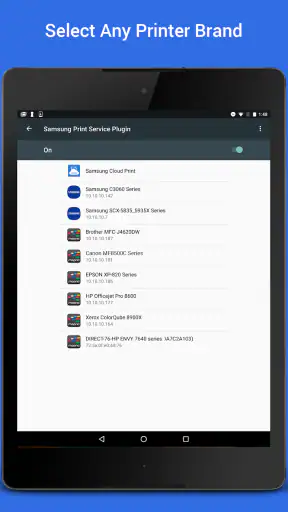
Uma dúvida comum é se o serviço só funciona com impressoras Samsung. Apesar do nome, a proposta não se limita necessariamente a uma única marca: a compatibilidade depende do suporte de impressão de rede oferecido pelo equipamento. Por isso, eu não compraria uma impressora nem presumiria que qualquer modelo será encontrado automaticamente só por causa do app. Se a sua impressora não aparecer, conferir a conexão e as opções de impressão do próprio Android é um primeiro passo mais sensato do que repetir o envio várias vezes.
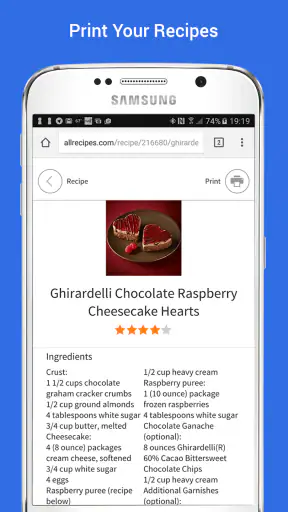
Outra questão prática é de onde imprimir. O caminho costuma ser mais direto em aplicativos que oferecem a opção de impressão no menu de compartilhamento ou nas ações do arquivo, mas não é prudente presumir que todo aplicativo exponha o mesmo comando. Em alguns casos, salvar ou abrir o documento em outro leitor pode ser necessário. Para páginas da web, fotos ou anexos, revisar o conteúdo antes de enviar também evita surpresas: o resultado impresso pode não reproduzir exatamente a disposição que aparece na tela.
Vantagens reais e limites em comparação com alternativas
Em comparação com conectar o celular a um computador, a impressão integrada poupa uma transferência e pode ser mais rápida para um documento curto. Frente ao aplicativo específico da marca da impressora, o serviço do sistema pode ser mais conveniente quando quero apenas imprimir e não preciso administrar funções adicionais do equipamento. Já o app do fabricante pode ser melhor para quem depende de ferramentas próprias da impressora ou precisa de um fluxo que o serviço genérico não oferece. Eu escolheria pelo trabalho que faço, não pela ideia de que uma opção serve para tudo.
Também existe a alternativa de enviar o arquivo a outro dispositivo ou a uma pessoa que já tenha acesso à impressora. Isso pode ser preferível quando a conexão local não está disponível, quando o equipamento não aparece ou quando preciso de um controle mais cuidadoso sobre um documento importante. O serviço brilha na tarefa curta e previsível; perde conveniência quando a configuração exige investigação ou quando preciso ajustar o conteúdo antes da impressão. Não é uma solução para digitalizar, editar ou organizar arquivos: seu papel é facilitar a etapa de saída em papel.
Um fluxo cotidiano que evita erros
Imagine que eu receba no celular um formulário para levar a uma consulta no dia seguinte. Em vez de esperar chegar a um computador, abro o arquivo, verifico se todas as páginas estão completas e uso a opção de imprimir. Antes de confirmar, confiro a impressora e o número de páginas; se o documento tiver várias folhas, penso se frente e verso é apropriado ou se cada página precisa ficar separada. Esse pequeno ritual é especialmente útil quando há campos que serão preenchidos à mão ou quando uma página contém instruções que não podem ficar espremidas.
O mesmo cuidado serve para estudantes que imprimem uma leitura antes de sair de casa e para profissionais que precisam levar uma versão física de um documento. Uma dica pouco óbvia é fazer primeiro um teste com uma página que represente o tipo de conteúdo: uma página com tabela para conferir alinhamento, por exemplo, ou uma página com imagem para observar se o contraste está aceitável. Assim, não gasto papel com o arquivo inteiro antes de notar uma falha de escala ou orientação.
Para quem faz sentido — e para quem não faz
Eu recomendaria experimentar o serviço a quem imprime de vez em quando, já tem acesso a uma impressora compatível e valoriza iniciar a tarefa diretamente do celular. Pode ser particularmente útil para estudantes, famílias que imprimem formulários ou pessoas que trabalham fora da mesa e precisam resolver algo simples sem abrir o notebook. O fato de ser gratuito torna o teste pouco arriscado, desde que a expectativa seja modesta: ele ajuda no envio, mas a qualidade do resultado e a facilidade de conexão continuam ligadas ao equipamento e ao arquivo.
Eu pensaria em outra solução se a impressão for parte central de uma rotina profissional, se eu precisar de recursos específicos do fabricante ou se a impressora não estiver disponível na mesma situação em que uso o telefone. Também não o escolheria como resposta única para alguém que precisa de um fluxo inteiramente sem assistência física: o app pode simplificar os toques, mas não coloca papel na bandeja nem recolhe as páginas. Para quem imprime raramente e não tem impressora acessível, uma copiadora ou o apoio de alguém próximo pode ser mais simples.
Minha avaliação inclusiva
No conjunto, vejo o serviço como uma ponte útil entre o conteúdo digital e a impressora, com um benefício claro para quem prefere evitar cabos, transferências e etapas desnecessárias. A integração ao sistema pode tornar a tarefa mais direta, e as opções de páginas e frente e verso dão algum controle sem exigir que cada impressão comece em um aplicativo separado. Ao mesmo tempo, a experiência não é igual para todos: menus, prévias, mensagens e acesso físico à impressora podem continuar sendo obstáculos, conforme as necessidades de cada pessoa.
Minha recomendação é testar com um arquivo curto, conferir a impressora selecionada e ajustar a leitura do documento antes de enviar trabalhos importantes. Se o fluxo funcionar bem com os arquivos que você usa e com o equipamento disponível, é uma ferramenta prática para manter instalada, mesmo que você só precise dela de vez em quando. Se a descoberta da impressora ou a navegação for confusa, vale comparar com o aplicativo do fabricante ou recorrer a outro dispositivo. Para mim, seu melhor argumento não é prometer que toda impressão será sem esforço, e sim reduzir uma parte bem específica do trabalho quando as condições estão favoráveis.
Facilidade de Uso
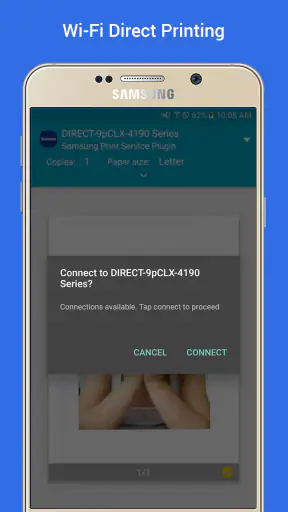
Logo de cara, o que me chamou a atenção no Samsung Print Service Plugin é a simplicidade. Não tem mistério: assim que você instala o app, ele imediatamente se integra ao sistema do seu Android ou iOS. Sem precisar de ajustes complexos ou configurações complicadas. O aplicativo detecta automaticamente as impressoras compatíveis na sua rede Wi-Fi, tornando a configuração um processo quase automático. Isso é especialmente útil se você não é exatamente um expert em tecnologia.
Agora, se você está se perguntando sobre a compatibilidade, fique tranquilo. Este plugin não está restrito apenas às impressoras Samsung. Ele também suporta uma variedade de modelos de outras marcas, desde que sejam compatíveis com o protocolo de impressão de rede padrão. Isso significa que você não precisa trocar de impressora para aproveitar o app.
Funcionalidades e Integrações
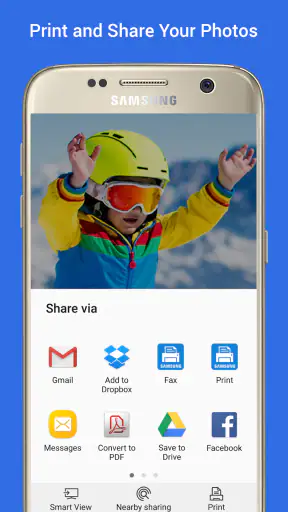
O app oferece uma série de opções de impressão, como a possibilidade de imprimir em frente e verso, selecionar páginas específicas e ajustar a qualidade da impressão. Tudo isso diretamente do seu celular. Você também pode imprimir de aplicativos como Google Drive, Gmail, e até mesmo do navegador, bastando selecionar a opção "Imprimir" dentro do menu de compartilhamento.
Outra coisa bacana é que o Samsung Print Service Plugin se integra perfeitamente com outros serviços. Quer imprimir uma foto do Instagram ou um documento do Dropbox? Sem problema! A integração é fluída e, na maioria dos casos, basta alguns toques para começar a impressão.
Desempenho e Confiabilidade
Durante meus testes, o desempenho do app foi impressionante. As impressões foram iniciadas rapidamente e sem falhas. Além disso, a qualidade das impressões foi consistente. Vamos combinar, não tem nada pior do que imprimir um documento importante e perceber que a metade das palavras está borrada ou faltando, né?
O consumo de bateria também foi mínimo, o que é sempre um ponto positivo. Afinal, ninguém quer um app que drene a bateria do celular enquanto você precisa dele para tarefas do dia a dia.
Para Quem é Este App?
Se você é alguém que precisa de uma maneira prática e eficiente de imprimir documentos do smartphone, o Samsung Print Service Plugin é uma excelente escolha. Ele é especialmente útil para profissionais que estão sempre em movimento e precisam imprimir documentos de maneira rápida e sem complicações. Além disso, é uma ferramenta valiosa para estudantes que precisam imprimir materiais de estudo diretamente do celular.
Então, se você está cansado de passar trabalho tentando conectar seu celular a uma impressora, dê uma chance ao Samsung Print Service Plugin. Sua vida pode ficar muito mais fácil e seus documentos impressos com a qualidade que você precisa.
Em resumo, este app é uma mão na roda quando o assunto é impressão móvel. Com integração fácil, suporte a diversas impressoras e excelente desempenho, ele certamente merece um lugar no seu celular. Instale e descubra a comodidade que é imprimir sem complicações.
Perguntas frequentes
O que é o Samsung Print Service Plugin?
O Samsung Print Service Plugin é um aplicativo que permite imprimir documentos e fotos diretamente de dispositivos Android. Ele se integra a várias impressoras compatíveis, facilitando a impressão sem a necessidade de instalar drivers adicionais. Ideal para quem precisa de impressões rápidas e sem complicações.
Quais dispositivos são compatíveis com o Samsung Print Service Plugin?
O aplicativo é compatível com a maioria dos dispositivos Android que utilizam o sistema operacional 4.4 ou superior. Além disso, ele funciona com diversas impressoras de diferentes marcas, não apenas da Samsung, desde que suportem o padrão de impressão móvel.
Quais tipos de documentos posso imprimir com o Samsung Print Service Plugin?
Com o Samsung Print Service Plugin, é possível imprimir uma variedade de documentos, incluindo PDFs, documentos do Word, planilhas do Excel, apresentações do PowerPoint, além de fotos e imagens. Isso torna o aplicativo bastante versátil para necessidades pessoais e profissionais.
O uso do Samsung Print Service Plugin é gratuito?
Sim, o Samsung Print Service Plugin é gratuito para download e uso. No entanto, esteja ciente de que podem existir custos associados ao uso de dados móveis para enviar documentos para impressão, dependendo do seu plano de telefone celular.
Como configuro o Samsung Print Service Plugin no meu dispositivo?
Para configurar, instale o aplicativo da Google Play Store e ative o plugin nas configurações de impressão do seu dispositivo Android. Certifique-se de que a impressora está conectada à mesma rede Wi-Fi para sincronização automática e facilidade de uso.











