

Microsoft OneNote: Save Notes
4,8ProdutividadeAtualizado em 20 de outubro de 2026

Capturas de tela
 Análise por Mobexer
Quando minhas anotações começam a se espalhar entre papéis, mensagens e arquivos, gosto de ter um lugar flexível para reuni-las. O Microsoft OneNote é um app de produtividade da Microsoft Corporation que atende bem a esse tipo de necessidade: em vez de obrigar você a escrever tudo em uma lista linear, permite montar cadernos digitais organizados por assunto. Eu o vejo como uma opção especialmente interessante para quem quer combinar notas curtas com materiais de estudo ou trabalho mais completos.
O que o acesso gratuito significa na prática
O aplicativo é gratuito, então dá para começar a usá-lo sem pagar pelo acesso ao OneNote. Para quem está comparando ferramentas de anotações, esse é um ponto concreto a favor: você pode experimentar o formato de cadernos, seções e páginas antes de decidir se ele combina com sua rotina. O fato de ser gratuito, porém, não é motivo para presumir que todo serviço ou recurso relacionado à conta Microsoft também não tenha condições próprias; vale separar o acesso ao app de outros produtos e planos da empresa.
Minha avaliação de valor parte do que ele oferece como ferramenta de notas, não de uma promessa de que substitui todo aplicativo de escritório. Com média de 4,8 a partir de cerca de 1,5 milhão de avaliações, o OneNote é amplamente usado; ainda assim, popularidade não garante que a organização mais livre dele seja ideal para todo mundo. Ele tem classificação livre e está disponível há bastante tempo, tendo sido lançado em 7 de fevereiro de 2012. A versão atual é a 16.0.19929.20122, e o alcance de mais de 1 bilhão de instalações mostra que muita gente o adotou para tarefas variadas.
Onde o formato de cadernos realmente ajuda
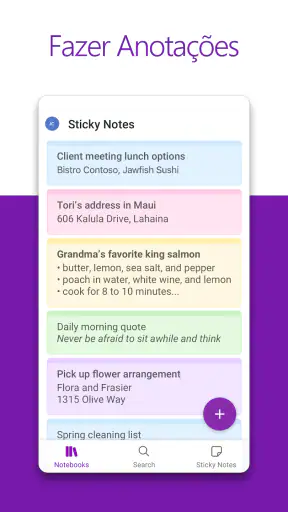
O melhor motivo para escolher o OneNote, na minha opinião, é ter assuntos diferentes sem transformar tudo em uma lista interminável. Um caderno de curso pode ter uma seção por matéria, enquanto cada página reúne a aula, dúvidas e referências. No trabalho, um caderno por projeto ajuda a manter decisões, ideias e anotações de reunião perto umas das outras. Essa estrutura é mais parecida com um fichário flexível do que com um bloco de notas simples.
Há uma vantagem menos óbvia nesse modelo: você pode começar com uma página imperfeita e organizá-la depois, em vez de interromper uma conversa ou uma aula para escolher a pasta perfeita. Eu usaria uma seção de entrada para capturar notas rápidas e, em uma revisão semanal, moveria o que merece ficar para a seção certa. Isso reduz a fricção na hora de registrar algo, mas exige uma pequena rotina de manutenção; sem ela, o caderno pode virar apenas um arquivo grande e difícil de consultar.
As etiquetas também funcionam melhor quando você escolhe poucas e dá a cada uma um significado consistente. Por exemplo, uma etiqueta para pendências pode reunir tarefas que aparecem em páginas de reuniões diferentes. O ganho não está em marcar cada linha, e sim em criar um jeito de localizar o que precisa de ação sem depender de lembrar em qual caderno foi anotado. Se você usar etiquetas demais ou mudar seus critérios toda semana, a busca perde parte da utilidade.
Um dia comum, do registro à consulta
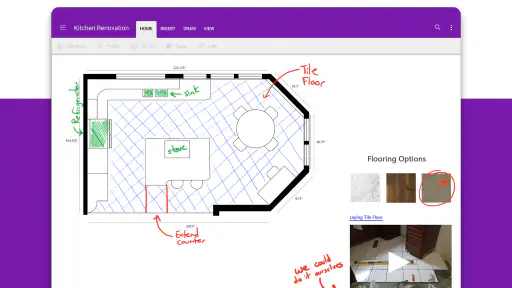
Imagine que eu esteja organizando uma reforma em casa. Posso abrir uma página para medidas, outra para ideias de acabamento e uma terceira para decisões tomadas com prestadores. Uma foto de uma amostra pode ficar junto da anotação que explica onde ela será usada; uma lista de perguntas para a próxima conversa pode permanecer na mesma seção. Quando chegar a hora de retomar o assunto, encontro contexto e material relacionado sem procurar em várias conversas e aplicativos.
Novidades da redação

Gmail cresce ao se tornar o balcão central da vida digital

No celular, o Word precisa ir além da página

Lavagem carro Oficina conserto: O RPG Inusitado que Conquista Gamers

Block Craft 3D: Criatividade Sem Limites no Seu Celular

Zombie Tsunami: Uma Onda Atemporal de Diversão Arcade

Windy.com: A Revolução na Previsão do Tempo com Estilo e Precisão
Esse exemplo também mostra quando eu não tentaria colocar tudo no OneNote. Se a prioridade for acompanhar prazos, responsáveis e tarefas com estados bem definidos, uma ferramenta feita especificamente para gestão de projetos pode ser mais clara. O OneNote ajuda a registrar o contexto e a guardar ideias, mas uma página de notas não substitui automaticamente um sistema de acompanhamento. Para compromissos pontuais, calendário e lembretes dedicados também podem ser mais diretos.
Texto, imagens e anotações de voz
Para quem estuda ou participa de reuniões, misturar texto com imagens e áudio pode manter explicações e referências no mesmo lugar. Eu usaria esse recurso com intenção: uma gravação pode complementar uma nota breve sobre o tema, mas não deveria substituir o registro dos pontos importantes. Depois, uma frase com a decisão ou a dúvida principal torna a página muito mais fácil de revisar do que depender de ouvir tudo de novo.
Desenhar e rabiscar é útil quando a ideia é espacial ou visual, como um esquema de processo, uma relação entre conceitos ou um esboço rápido. Ainda assim, não trataria a página como um quadro branco especializado. Se você precisa produzir diagramas técnicos com formas precisas ou colaborar sobre um desenho em tempo real, vale escolher uma ferramenta voltada a esse trabalho. No OneNote, o rabisco é mais valioso como apoio informal à explicação.
Um cuidado prático é pensar na consulta futura antes de guardar um arquivo ou imagem sem contexto. Escrever uma legenda curta — o que aquilo mostra e por que importa — pode poupar tempo quando você voltar à página semanas depois. Essa pequena disciplina é especialmente útil em cadernos de projetos longos, nos quais materiais visuais acumulados podem ficar tão difíceis de interpretar quanto uma pasta de downloads desorganizada.
Sincronização e uso em diferentes aparelhos
O acesso em Android e iOS torna o OneNote conveniente para quem alterna entre celular e outros dispositivos. A sincronização pela nuvem ajuda a manter as alterações disponíveis em diferentes lugares, o que é bom para começar uma nota durante o trajeto e continuar o trabalho mais tarde. Para que esse fluxo seja confiável, eu evitaria deixar para registrar informações importantes no último segundo: conferir se a nota aparece no dispositivo em que pretendo continuar é um hábito sensato quando estou com pressa.
A conta e a organização também merecem atenção. Se você cria cadernos com nomes vagos, como “diversos” ou “coisas”, a facilidade de capturar conteúdo pode acabar gerando confusão. Prefiro nomes que indiquem claramente o assunto e páginas com títulos específicos. Essa escolha melhora tanto a navegação quanto a busca, sem exigir que cada nota seja organizada de maneira perfeita no momento em que surge.
O acesso por mais de um aparelho é um benefício, mas não significa que o app seja a melhor escolha para quem quer trabalhar sempre sem conexão ou depende de um fluxo offline muito específico. Se esse requisito for central, eu testaria a rotina real antes de transferir todo o arquivo de notas: abrir, editar e retomar páginas nos lugares onde você costuma trabalhar ajuda a perceber se o comportamento atende às suas necessidades.
Como ele se compara a blocos simples e apps de tarefas
Em comparação com um bloco de notas básico, o OneNote oferece mais estrutura para separar assuntos e reunir conteúdos diferentes em páginas. Essa liberdade pode ser excelente para aulas, pesquisas e projetos com referências variadas, mas um app simples costuma ser mais rápido quando você só quer escrever uma lista curta e encontrá-la sem pensar em cadernos ou seções.
Já em relação a ferramentas de tarefas, a diferença principal é o foco. O OneNote é adequado para registrar raciocínios, informações e materiais de apoio; listas dedicadas tendem a ser melhores para acompanhar o que está pendente e o que foi concluído. Eu usaria os dois em conjunto se minhas notas de projeto fossem extensas: manteria decisões e contexto no caderno e deixaria as ações com prazo em uma lista ou calendário. O custo dessa combinação é alternar entre ferramentas, mas a separação evita forçar uma página de notas a funcionar como um painel de tarefas.
Também não o escolheria automaticamente como substituto do Word ou do Excel. A integração com produtos da Microsoft pode facilitar um fluxo de trabalho que já usa esses programas, mas anotações e documentos finalizados cumprem papéis diferentes. Uma página é boa para reunir ideias em evolução; um documento formatado ou uma planilha estruturada pode ser mais apropriado quando o resultado precisa seguir um formato específico.
Integração, aprendizado e limites da flexibilidade
A integração com Word, Excel e Outlook é mais valiosa para quem já organiza parte do trabalho com ferramentas da Microsoft. Ela pode ajudar a manter informações relacionadas próximas do fluxo habitual, mas eu não escolheria o OneNote apenas pela expectativa de que qualquer troca entre aplicativos será automática ou sem ajustes. Para uso cotidiano, o benefício mais seguro é ter um espaço de notas que convive com esse conjunto de ferramentas.
A interface tende a ser acessível para começar, mas “fácil de abrir” não significa que toda organização fique resolvida sozinha. A estrutura flexível exige decisões: quantos cadernos criar, quando usar seções e como nomear páginas. Quem gosta de organizar visualmente tem bastante espaço para adaptar o sistema; quem prefere uma caixa de entrada que classifique tudo por conta própria pode achar esse trabalho extra cansativo.
Outro limite aparece quando um caderno concentra muitos tipos de informação. Misturar notas pessoais, materiais profissionais e registros de estudo sem uma convenção clara pode tornar a navegação menos confortável. Eu separaria áreas que não quero consultar juntas e evitaria transformar cada pensamento passageiro em uma nova seção. Um esquema enxuto costuma ser mais sustentável do que tentar prever uma categoria para cada situação.
Para quem vale a pena e quando eu escolheria outra opção
Eu recomendaria experimentar o OneNote a estudantes que precisam reunir explicações, referências e esquemas; a profissionais que registram decisões de reunião; e a pessoas que gostam de construir um arquivo de conhecimento por temas. Também faz sentido para quem já usa ferramentas da Microsoft e quer um lugar flexível para notas que não cabem bem em uma lista de tarefas.
Eu pensaria em outra opção se meu uso fosse apenas anotar compras e lembretes rápidos, se eu quisesse um sistema rígido de tarefas com acompanhamento visual, ou se a organização livre me levasse a adiar a escrita. Para essas necessidades, um bloco simples, um app de listas ou uma ferramenta de projetos pode exigir menos decisões. O melhor aplicativo não é o que acumula mais possibilidades, e sim o que você consegue manter como hábito.
Para começar sem se perder, eu criaria poucos cadernos, daria nomes objetivos às seções e usaria uma página de entrada para capturas rápidas. Depois de alguns dias, revisaria o que realmente consulto e ajustaria a estrutura. Esse teste é mais útil do que tentar desenhar uma arquitetura perfeita antes de ter notas de verdade: o próprio uso revela quais divisões fazem sentido.
Organização sem complicação
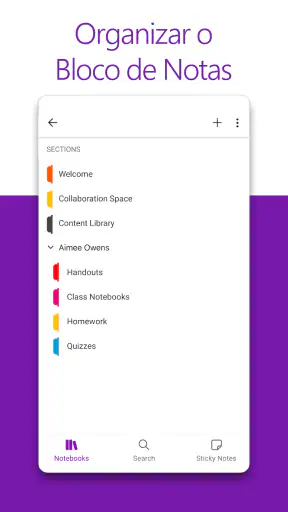
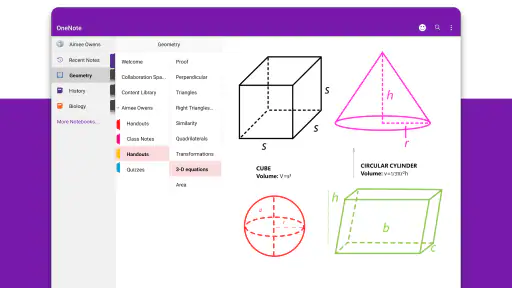
O que mais me chamou a atenção no Microsoft OneNote é a forma como ele organiza as informações. Você pode criar blocos de anotações separados por temas, projetos ou qualquer critério que faça sentido para você. Dentro desses blocos, as seções ajudam a categorizar ainda mais suas ideias. E o melhor: tudo é apresentado de uma maneira visualmente agradável, que faz você se sentir em controle absoluto do que está anotando.
O uso de etiquetas é outro ponto forte. Elas facilitam a localização de informações específicas sem a necessidade de vasculhar todas as suas anotações. Isso é uma mão na roda para quem, como eu, gosta de economizar tempo.
Anotações multimídia
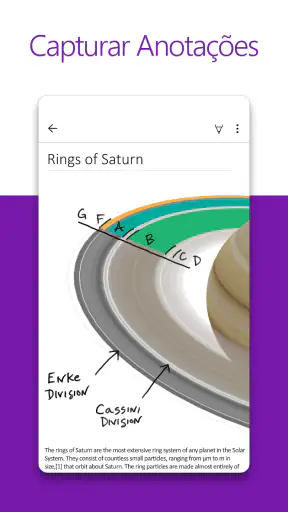
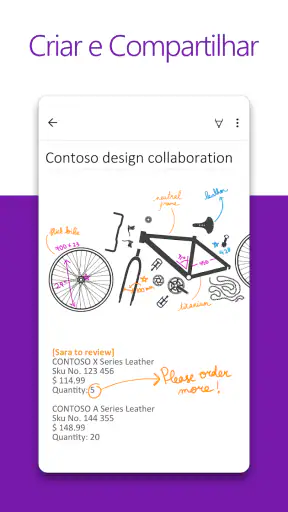
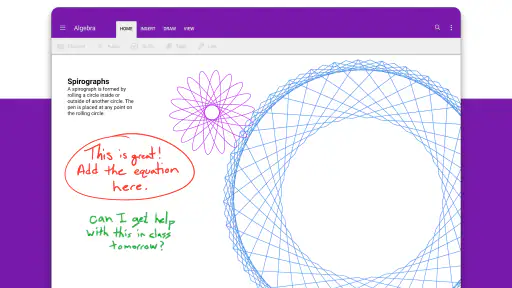
Não é só de texto que vive o OneNote. Se você quiser adicionar imagens, links, vídeos ou até mesmo arquivos de áudio, o app dá conta do recado. Imagine estar em uma reunião e precisar gravar alguns trechos importantes. Basta usar o OneNote e pronto, tudo armazenado em um só lugar. Isso sem falar que você pode desenhar e rabiscar à vontade, o que pode ser bastante útil para ilustrar conceitos ou fazer mapas mentais.
Integração e acessibilidade
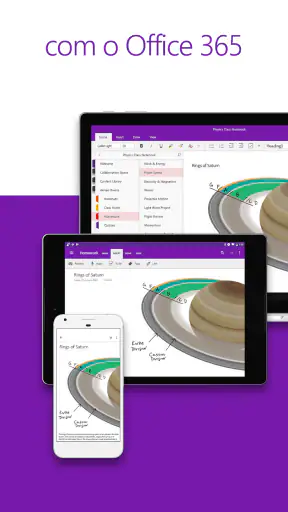
Um dos aspectos mais legais do OneNote é a integração com outros produtos da Microsoft, como o Word, Excel e Outlook. Isso significa que você pode importar ou exportar informações com facilidade, tornando o fluxo de trabalho mais suave e eficiente. Além disso, por estar disponível tanto para Android quanto para iOS, você tem a possibilidade de acessar suas anotações de qualquer dispositivo, a qualquer momento.
Outra funcionalidade que não posso deixar de mencionar é a sincronização automática via nuvem. Com isso, suas anotações estão sempre atualizadas, independentemente de onde você as acessar. É perfeito para quem está sempre em movimento.
Facilidade de uso
Mesmo que você não seja um expert em tecnologia, não precisa se preocupar. O OneNote tem uma interface amigável e intuitiva. Eu achei muito fácil começar a usá-lo, mesmo sem ter experiência prévia com aplicativos de anotações. A curva de aprendizado é praticamente inexistente.
Além disso, o aplicativo oferece diversos tutoriais e dicas para você aproveitar ao máximo cada funcionalidade. Isso é ótimo para explorar ferramentas que você nem sabia que precisava.
Resumindo, o Microsoft OneNote é um aplicativo extremamente útil para quem busca organização e praticidade. Com suas funcionalidades multimídia, integração com outros serviços e acessibilidade em diferentes dispositivos, ele se destaca como uma ferramenta poderosa para anotações.
Se você ainda não testou, recomendo dar uma chance. Você pode se surpreender com o quanto ele pode facilitar sua vida, seja nos estudos, no trabalho ou nas tarefas do dia a dia. E aí, pronto para começar a organizar suas ideias de forma eficiente?
Perguntas frequentes
O que é o Microsoft OneNote e para que serve?
O Microsoft OneNote é um aplicativo de anotações que permite aos usuários criar, organizar e compartilhar notas em diversos formatos, como texto, imagem e áudio. Ele é ideal para estudantes, profissionais e qualquer pessoa que precise organizar informações de maneira eficiente e acessível em qualquer dispositivo.
É possível acessar o OneNote sem conexão à internet?
Sim, o Microsoft OneNote permite acesso offline. Você pode visualizar e editar suas notas mesmo sem conexão à internet. Quando a conexão for restabelecida, o aplicativo sincroniza automaticamente as alterações feitas, garantindo que suas informações estejam sempre atualizadas em todos os dispositivos.
O OneNote é gratuito ou preciso pagar para usar?
O Microsoft OneNote é gratuito para download e uso em dispositivos Android e iOS. No entanto, algumas funcionalidades premium podem estar disponíveis apenas para usuários de assinaturas do Microsoft 365. A versão gratuita oferece recursos suficientes para a maioria dos usuários, incluindo sincronização entre dispositivos.
Como o OneNote organiza as notas?
O OneNote organiza as notas em blocos de anotações, seções e páginas, permitindo uma estrutura flexível e personalizada. Você pode criar múltiplos blocos de anotações para diferentes assuntos ou projetos, e dentro de cada bloco, organizar suas notas em seções e páginas para fácil acesso e gerenciamento.
Posso compartilhar minhas notas com outras pessoas?
Sim, o OneNote permite o compartilhamento de notas com outras pessoas. Você pode enviar links para seus blocos de anotações ou páginas específicas, permitindo que amigos, familiares ou colegas de trabalho visualizem ou editem o conteúdo conforme necessário. Isso facilita a colaboração em projetos ou tarefas em grupo.











