

Microsoft PowerPoint
4,9ProdutividadeAtualizado em 20 de outubro de 2026

Capturas de tela

 Análise por Mobexer
Quando preciso montar uma apresentação fora do computador, penso no celular como uma bancada de ajustes: bom para organizar ideias, corrigir um slide e resolver uma urgência, mas não necessariamente para fazer todo o trabalho de criação do zero. É nesse papel que o Microsoft PowerPoint costuma funcionar melhor para mim. O app de produtividade da Microsoft Corporation é gratuito para baixar, tem classificação livre e oferece compras dentro do aplicativo; a experiência básica já permite abrir e editar apresentações, embora alguns recursos e serviços possam depender da conta e do plano usados.
Um fluxo simples para começar sem perder tempo
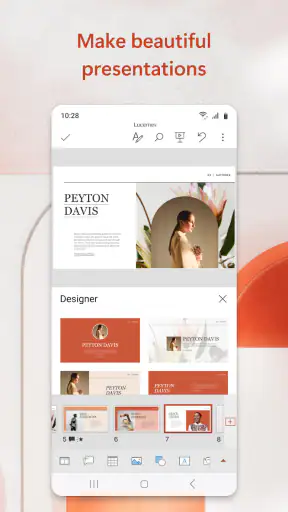
Meu fluxo mais confiável começa antes de tocar nos elementos do slide: decido qual é a mensagem de cada página e só então escolho um modelo. Os temas ajudam a manter cores, fontes e aparência coerentes, mas não fazem o trabalho de edição por mim. Se eu começo escolhendo efeitos antes de organizar a história, é fácil terminar com slides visualmente cheios e pouco claros. No celular, essa disciplina importa ainda mais, porque a tela pequena torna mais difícil avaliar o conjunto.
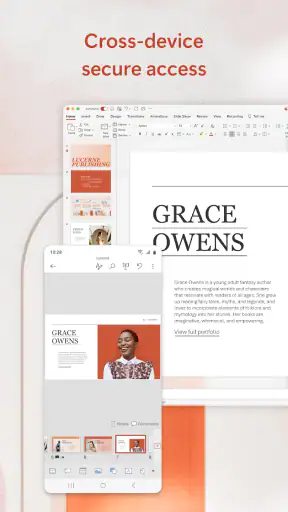
Para uma apresentação já existente, costumo abrir primeiro a lista de arquivos recentes e confirmar se estou mexendo na cópia certa. Em seguida, reviso títulos, imagens e alinhamento, salvando as mudanças antes de sair do documento. Quando o arquivo está no OneDrive, posso retomá-lo em outro dispositivo; ainda assim, prefiro conferir a sincronização quando o trabalho é importante, em vez de presumir que uma alteração feita sem conexão já chegou à nuvem.
O aplicativo atende bem a tarefas como atualizar uma reunião, acrescentar uma informação a uma aula ou adaptar uma apresentação para uma conversa com cliente. Para criar um material extenso, com muitas páginas e detalhes de diagramação, eu ainda escolheria um computador. Essa diferença não é um defeito isolado do PowerPoint: editar com precisão em uma tela touchscreen exige mais toques e deixa menos conteúdo visível ao mesmo tempo.
Como tirar mais proveito da edição móvel
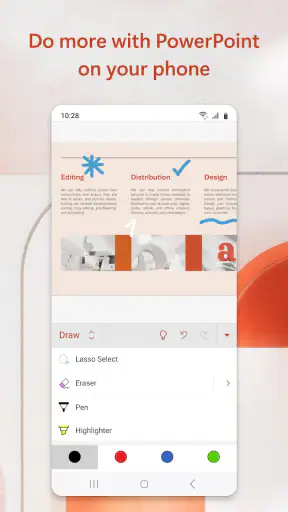
A interface é familiar para quem já usou a versão de computador, mas não é uma cópia reduzida em que tudo cabe do mesmo jeito. Alguns comandos mudam de lugar conforme o espaço disponível, e elementos pequenos podem exigir aproximação e cuidado. Eu encaro o telefone como uma ferramenta de revisão e intervenção rápida, não como substituto automático de teclado, mouse e tela grande.
Configurações e hábitos que evitam retrabalho
Antes de trabalhar em um arquivo importante, vale conferir qual conta está conectada e onde a apresentação está salva. Isso evita editar um documento diferente do que será compartilhado com a equipe. Também verifico se a conexão está estável quando preciso abrir arquivos na nuvem. Se sei que vou ficar sem internet, tento deixar o material acessível antes de sair; para qualquer apresentação decisiva, mantenho uma alternativa e não dependo de uma conexão que pode falhar no local.
Um hábito simples que economiza tempo é revisar cada slide em duas passagens. Na primeira, confiro o conteúdo: datas, nomes, números e a ordem das ideias. Na segunda, olho a leitura no tamanho de tela disponível, prestando atenção a textos apertados, imagens que escondem informações e títulos que perderam destaque. No telefone, um slide que parece aceitável quando ampliado pode ficar difícil de acompanhar quando exibido por inteiro.
Novidades da redação

Gmail cresce ao se tornar o balcão central da vida digital

No celular, o Word precisa ir além da página

Lavagem carro Oficina conserto: O RPG Inusitado que Conquista Gamers

Block Craft 3D: Criatividade Sem Limites no Seu Celular

Zombie Tsunami: Uma Onda Atemporal de Diversão Arcade

Windy.com: A Revolução na Previsão do Tempo com Estilo e Precisão
Também evito fazer várias mudanças de estilo sem um critério. Se quero uniformidade, parto de um tema ou layout e reaproveito essa estrutura, em vez de ajustar cada página de forma independente. Esse cuidado reduz o risco de a apresentação parecer montada por partes e torna mais rápida uma correção posterior. Animações e transições podem ajudar a guiar a atenção, mas, quando cada elemento se move de um jeito, acabam competindo com a mensagem; uso esses recursos com moderação.
Atalhos de processo para reuniões e colaboração
Uma situação bem cotidiana: estou a caminho de uma reunião e percebo que um slide ainda mostra um horário antigo. Se o arquivo está disponível no celular, posso corrigir o texto, conferir a página seguinte e compartilhar a versão atualizada sem abrir o notebook. O ganho não está em fazer uma apresentação inteira no trajeto, mas em resolver uma alteração pontual com menos etapas. Para mudanças delicadas, como reposicionar vários objetos, eu esperaria até ter uma tela maior.
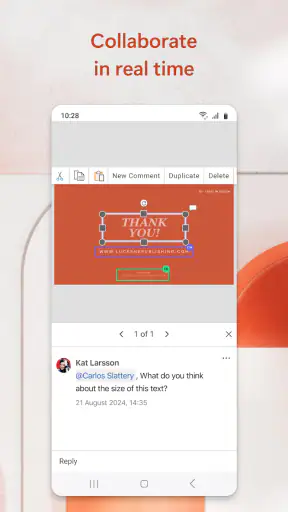
Na colaboração, combinar responsabilidades ajuda mais do que simplesmente colocar todo mundo no mesmo arquivo. Se duas pessoas editam ao mesmo tempo, definir quem cuida de quais slides diminui a chance de ajustes conflitantes e facilita a revisão. A coautoria em tempo real é útil para contribuições paralelas, mas não elimina a necessidade de conferir o resultado final: diferenças de estilo, conteúdo repetido ou mudanças feitas sem contexto ainda precisam de atenção humana.
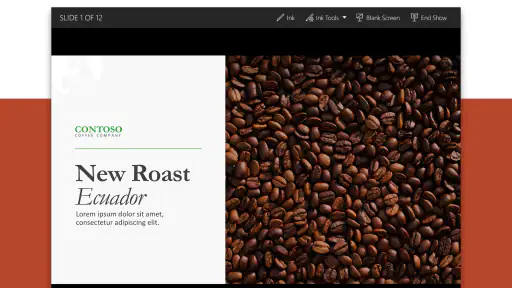
Para apresentar, preparo o arquivo e verifico a ordem dos slides antes de começar. O modo de apresentação pode ser útil quando quero acompanhar o conteúdo pelo celular, mas não trataria o telefone como solução universal para projeção: a conexão com a tela disponível e as condições do espaço fazem diferença. Em uma sala com equipamento desconhecido, prefiro testar a configuração antes da hora e ter o arquivo acessível de outra forma, em vez de descobrir um problema com o público esperando.
O que o celular faz bem — e onde pesa
Em comparação com alternativas de apresentações que priorizam o navegador ou a colaboração online, o PowerPoint é uma escolha natural para quem já troca arquivos nesse formato e conhece sua lógica de slides. A compatibilidade com o próprio ecossistema pode simplificar a continuidade entre dispositivos. Por outro lado, quem trabalha principalmente em ferramentas de outra suíte talvez prefira ficar nela para evitar conversões, mudanças de formatação ou arquivos duplicados. Eu escolheria a ferramenta que combina com o fluxo da equipe, não apenas a que tem mais familiaridade.
Há também uma diferença entre editar e produzir. No telefone, consigo revisar texto, ajustar uma imagem ou reorganizar uma parte pequena; criar gráficos detalhados, alinhar muitos objetos ou preparar um deck longo tende a ser mais lento. A tela reduzida torna a precisão um desafio, e a quantidade de opções pode pesar para quem só precisa mostrar alguns tópicos. Nesses casos, um documento simples ou uma apresentação feita em uma ferramenta mais enxuta pode ser suficiente.
Os modelos e recursos de IA podem ajudar a iniciar um projeto e vencer a página em branco, mas eu trataria qualquer sugestão como ponto de partida, não como conteúdo pronto. Ainda preciso verificar se a estrutura corresponde ao objetivo, se os dados estão corretos e se o visual combina com quem vai assistir. A conveniência de começar rápido não substitui a revisão; quando a apresentação envolve informação sensível ou decisões importantes, conferir cada detalhe continua sendo indispensável.
Para quem vale a pena instalar
Eu recomendaria o aplicativo a estudantes, profissionais e equipes que já recebem ou compartilham apresentações e precisam fazer ajustes longe do computador. Ele também é prático para quem quer consultar um material, preparar uma correção rápida ou colaborar em um projeto sem estar sempre na mesa de trabalho. Com uma média de 4,9 baseada em cerca de 4,1 milhões de avaliações, além de mais de 1 bilhão de instalações, é um produto amplamente usado; esses números indicam alcance, mas não garantem que o fluxo de edição móvel sirva para todo mundo.
O download é gratuito, e há compras dentro do app com valores que vão de R$ 5,49 a R$ 1.089,00 por item. Como essa diferença é grande, eu verificaria o que cada opção oferece antes de pagar e se ela é necessária para a tarefa que tenho em mãos. Se o objetivo é apenas abrir um arquivo e fazer uma correção básica, começaria pela experiência gratuita; para necessidades mais específicas, vale comparar os recursos disponíveis com o uso real, sem presumir que toda função exige uma compra.
Eu pularia a edição móvel como ferramenta principal se meu trabalho exigir diagramação minuciosa, muitas revisões simultâneas ou controle preciso de cada elemento. Também não é a escolha mais conveniente para quem não usa apresentações e só precisa compartilhar informação em texto. Nessas situações, um computador, um editor colaborativo já adotado pela equipe ou um formato de documento mais direto pode poupar tempo. O ponto forte do PowerPoint no celular é a continuidade e a conveniência, não a substituição de qualquer outra forma de trabalho.
Um veredito sobre o uso no dia a dia
O aplicativo foi lançado em 6 de janeiro de 2015 e hoje é uma opção conhecida para levar apresentações ao Android ou iOS. Minha recomendação é bem prática: instale-o se você precisa consultar, revisar e resolver pequenos ajustes em arquivos de slides enquanto está longe do computador. Mantenha uma rotina de conferir a conta, a cópia correta e a sincronização, e reserve o trabalho visual mais delicado para uma tela maior. Com esse limite claro, ele se encaixa bem no cotidiano sem prometer que o celular faz tudo com a mesma facilidade.
Se você é como eu, que adora criar apresentações impressionantes sem quebrar a cabeça, então você provavelmente já ouviu falar do Microsoft PowerPoint. Essa é a ferramenta clássica que praticamente todo mundo já usou em algum momento da vida. Agora, vamos dar uma olhada mais de perto em tudo o que esse aplicativo tem a oferecer no seu dispositivo Android ou iOS.
Primeiras Impressões e Recursos
Logo que você baixa o Microsoft PowerPoint no seu smartphone, a primeira coisa que se destaca é a interface limpa e familiar. Mesmo que você esteja acostumado com a versão desktop, a transição para o mobile é super tranquila. A tela inicial apresenta suas apresentações recentes e alguns templates que facilitam a criação de novos slides.
Os recursos são praticamente os mesmos da versão para computador. Você pode adicionar textos, imagens, gráficos e até vídeos. O bacana é que mesmo no celular, você consegue fazer tudo isso de forma bem intuitiva. E se você estiver conectado à internet, pode acessar o OneDrive para abrir suas apresentações salvas na nuvem. Isso é uma mão na roda para quem vive na correria e precisa acessar os arquivos de qualquer lugar.
Facilidade de Uso
O que eu mais curti no PowerPoint mobile é a facilidade de uso. Os comandos são bem adaptados para a tela touchscreen, e você consegue editar slides com simples toques. Não tem aquela complicação de ficar procurando botões escondidos. Tudo está ali, ao alcance dos dedos.
Além disso, o aplicativo oferece a opção de compartilhar suas apresentações diretamente via e-mail ou outras plataformas, o que é super prático. Você também pode projetar suas apresentações usando o modo apresentação, que transforma seu smartphone em um controle remoto. Isso é ideal para reuniões e apresentações em público!
Funcionalidades Extras
Outra coisa que me surpreendeu foram as funcionalidades extras. O PowerPoint mobile permite adicionar animações e transições aos seus slides, dando um toque profissional às suas apresentações. E se você é daqueles que adora um design diferenciado, vai curtir os temas e layouts pré-prontos que o aplicativo oferece.
Para quem gosta de trabalhar em equipe, o recurso de coautoria em tempo real é um destaque. Ele permite que várias pessoas editem a mesma apresentação simultaneamente. Imagino que isso deve ser uma mão na roda em projetos colaborativos, onde todo mundo pode contribuir ao mesmo tempo.
Considerações Finais
Em resumo, o Microsoft PowerPoint para Android e iOS é um aplicativo robusto e versátil. Ele traz a mesma experiência rica da versão desktop para o seu dispositivo móvel, sem perder nada em termos de funcionalidades. A facilidade de uso, aliada às opções de personalização e trabalho colaborativo, fazem dele uma escolha certeira para quem precisa criar apresentações de qualidade, mesmo fora do escritório.
Se você ainda não experimentou o PowerPoint no seu celular, recomendo dar uma chance. É uma ferramenta que pode facilitar muito a sua vida, especialmente se você é fã de praticidade e eficiência. E aí, vai testar e ver por si mesmo?
Perguntas frequentes
O Microsoft PowerPoint é gratuito para download e uso?
O Microsoft PowerPoint oferece uma versão gratuita, mas com funcionalidades limitadas. Para desbloquear todos os recursos, é necessário assinar o Microsoft 365, que inclui o PowerPoint e outros aplicativos da Microsoft. A assinatura pode ser mensal ou anual, dependendo da sua preferência e necessidade.
Posso usar o Microsoft PowerPoint offline no meu dispositivo móvel?
Sim, o Microsoft PowerPoint pode ser usado offline, mas é necessário fazer login em sua conta Microsoft e baixar o aplicativo enquanto estiver conectado à internet. Alguns recursos, como a colaboração em tempo real, não estarão disponíveis sem uma conexão.
O Microsoft PowerPoint é compatível com outros formatos de apresentação?
Sim, o Microsoft PowerPoint permite abrir e salvar apresentações em diferentes formatos, como PDF e ODP. Isso facilita a compatibilidade e o compartilhamento com outros aplicativos de apresentação, garantindo que você possa colaborar com usuários que não utilizam o PowerPoint.
Quais são os principais recursos do Microsoft PowerPoint no celular?
No celular, o Microsoft PowerPoint oferece funcionalidades como edição de slides, inserção de imagens e gráficos, além de opções de design e animação. A interface é otimizada para telas menores, permitindo que você crie e edite apresentações de forma eficiente, mesmo em movimento.
Como posso compartilhar uma apresentação do Microsoft PowerPoint com outras pessoas?
Você pode compartilhar sua apresentação diretamente do aplicativo via e-mail, link ou upload em serviços de nuvem como OneDrive. Com o Microsoft 365, também é possível colaborar em tempo real, permitindo que várias pessoas trabalhem na mesma apresentação simultaneamente.











