Vincular ao Windows
4,7ProdutividadeAtualizado em 7 de novembro de 2026
Capturas de tela
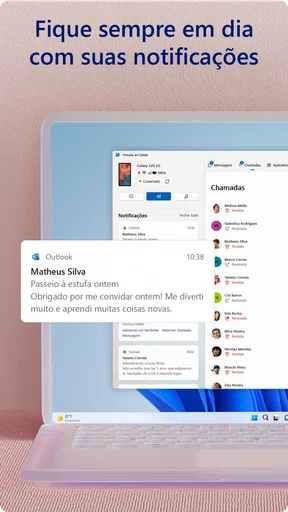
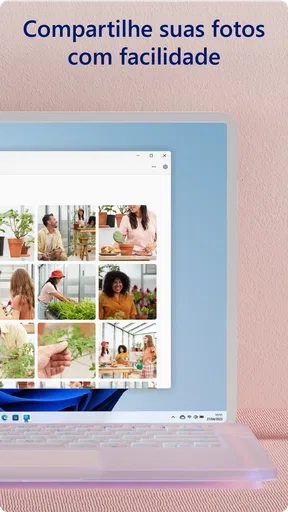
 Análise por Mobexer
Antes de instalar, eu pensaria menos em “quais funções ele tem” e mais em uma pergunta prática: você passa boa parte do dia diante de um PC com Windows enquanto o celular Android fica por perto? Se sim, reunir alertas e tarefas do telefone na tela maior pode reduzir interrupções. Se quase todo o seu trabalho acontece no celular, ou se você usa outro sistema no computador, a vantagem tende a ser bem menor.
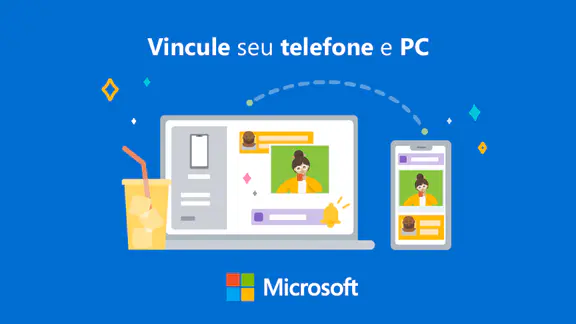
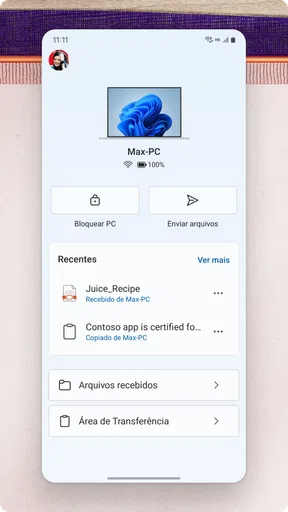
É nesse tipo de rotina que Vincular ao Windows faz sentido: como app gratuito de produtividade da Microsoft Corporation, ele aproxima o telefone Android e o computador Windows para que você consulte notificações, fotos e SMS sem alternar de aparelho a todo instante. A proposta não é substituir o celular nem transformar o PC em uma cópia completa dele; o valor está em facilitar algumas ações enquanto você já está trabalhando no computador.
O que vale avaliar antes de conectar
Eu começaria conferindo se os dois aparelhos pertencem ao mesmo fluxo de uso. A experiência depende de ter um telefone Android e um PC com Windows à mão; não é uma solução geral para conectar qualquer celular a qualquer computador. Também vale pensar no lugar em que você trabalha: mostrar alertas na tela pode ser ótimo em casa, mas incômodo em uma sala compartilhada ou durante uma apresentação.
O app tem classificação livre, foi lançado em 16 de dezembro de 2015 e sua versão atual é 1.26051.98.0, com sistema operacional mínimo 10. A popularidade também é expressiva: são mais de um bilhão de instalações e uma média de 4,4 baseada em cerca de 1,2 milhão de avaliações, além de aproximadamente 16 mil resenhas. Esses números indicam que muita gente usa a ferramenta, mas não garantem que cada função vá se comportar da mesma forma em todos os modelos de telefone e configurações.
Na prática, eu reservaria alguns minutos para fazer a configuração e conferir o que aparece no computador antes de depender disso para uma tarefa urgente. O vínculo entre os aparelhos e o acesso aos conteúdos precisam estar autorizados. Se uma notificação importante não surgir como você espera, confira primeiro a conexão e as permissões de acesso nos dois dispositivos, em vez de presumir que o recurso está quebrado.
Onde a integração realmente economiza tempo
O ganho mais útil não é fazer tudo no PC, e sim evitar pequenas trocas de contexto. Imagine que você está escrevendo um relatório, o telefone está no carregador do outro lado da sala e chega uma mensagem que exige apenas uma resposta curta. Consultar o aviso no computador e responder por ali pode poupar a interrupção de parar, pegar o celular, desbloqueá-lo e voltar ao documento. Repetido ao longo do dia, esse tipo de atalho pode deixar o trabalho mais contínuo.
Também gosto da possibilidade de consultar fotos recentes quando preciso inserir uma imagem em um arquivo ou compartilhá-la com alguém. Para esse uso, o recurso é mais conveniente do que enviar a foto para si mesmo por mensagem ou conectar um cabo apenas para transferir um item. Um cuidado simples é verificar se a imagem certa está disponível antes de fechar o aplicativo ou encerrar a tarefa: “acesso às fotos” não significa que o app deva ser tratado como o único arquivo de segurança das suas imagens.
Novidades da redação
CapCut transforma clipes soltos em vídeos prontos para publicar
Google Notícias organiza as manchetes, mas ainda falta contexto
Vale trocar de serviço pela Netflix? O que muda no catálogo e no orçamento

Extreme Car Driving Simulator transforma dirigir sem destino em uma pausa
Clash Royale sob pressão: quando a conexão falha e a partida desanda
Gmail cresce ao se tornar o balcão central da vida digital
As notificações merecem uma configuração deliberada. Se você permitir que todo alerta apareça no computador, pode trocar o hábito de olhar o telefone pelo hábito de olhar a tela do PC. Eu escolheria o que realmente exige atenção durante o expediente e deixaria o restante fora do fluxo, quando os controles disponíveis permitirem. O objetivo é reduzir a distração, não criar uma segunda fila de avisos para acompanhar.
Outro detalhe útil é decidir de antemão o que deve continuar sendo feito no celular. Ler um SMS ou perceber que alguém ligou são tarefas rápidas; atividades que exigem os recursos completos de um app móvel podem continuar mais naturais no telefone. Essa divisão evita a expectativa de que a conexão transforme qualquer aplicativo Android em uma ferramenta de desktop.
Quando outra categoria de ferramenta pode servir melhor
Em comparação com transferências por cabo, o vínculo é mais prático para consultas frequentes e rápidas, porque dispensa conectar fisicamente os aparelhos a cada troca. Já um cabo pode ser a escolha mais direta quando você quer transferir um lote de arquivos ou prefere uma conexão física. Para documentos que precisam ficar disponíveis em vários aparelhos, um serviço de armazenamento em nuvem pode ser mais adequado do que depender de uma integração voltada ao uso cotidiano entre telefone e PC.
Há ainda uma diferença entre este tipo de integração e ferramentas de espelhamento ou acesso remoto. O Vincular ao Windows é mais interessante quando a necessidade é acompanhar conteúdos selecionados do telefone enquanto usa o computador; quem precisa controlar o celular inteiro em uma tela maior deve procurar uma solução orientada a espelhamento e verificar se ela funciona com seus dispositivos. Se a prioridade é somente manter documentos sincronizados, um serviço de arquivos pode oferecer um fluxo mais claro, sem que as notificações do telefone façam parte da rotina.
Para quem usa um Mac ou não tem um telefone Android, essa combinação específica deixa de ser o encaixe natural. Nesse caso, vale preferir a integração própria dos aparelhos que já possui, ou escolher uma ferramenta compatível com o computador e o telefone reais. Não faz sentido mudar todo o seu fluxo só para usar este app se a necessidade principal é outra.
Pequenos cuidados que evitam frustração
Uma dica de uso é testar o acesso às fotos com uma imagem que você reconhece facilmente e enviar uma resposta simples a uma mensagem sem importância. Assim, dá para entender o caminho entre o telefone e o PC antes de usar a conexão em uma situação de trabalho mais apertada. Se você troca de computador ou telefone, trate a nova conexão como uma configuração a revisar, em vez de supor que preferências e permissões serão idênticas.
Também é sensato considerar a privacidade do ambiente. Notificações e mensagens exibidas em uma tela compartilhada podem ser vistas por outras pessoas; por isso, eu evitaria deixar conteúdos pessoais abertos durante reuniões ou em locais públicos. Quando a discrição importa mais do que a conveniência, consultar o telefone diretamente pode ser a opção mais apropriada.
O app é gratuito, o que facilita experimentar sem assumir um custo de compra. Ainda assim, o preço não elimina o custo de atenção: há uma etapa inicial de conexão e você pode precisar ajustar quais avisos quer acompanhar. Se a integração economizar várias interrupções ao longo do dia, esse pequeno esforço compensa; se você raramente usa o PC e o celular ao mesmo tempo, talvez não mude sua rotina o suficiente para justificar a configuração.
Conectividade na Palma da Mão
Logo de cara, o que me chamou atenção foi a facilidade de instalação e configuração. Baixei o app na Play Store, e em poucos passos já estava tudo sincronizado. O segredo está na simplicidade do processo, que não exige mais do que um par de cliques e alguns minutos. A promessa de "tudo em um só lugar" começa a se concretizar rapidamente.
Funcionalidades que Fazem a Diferença
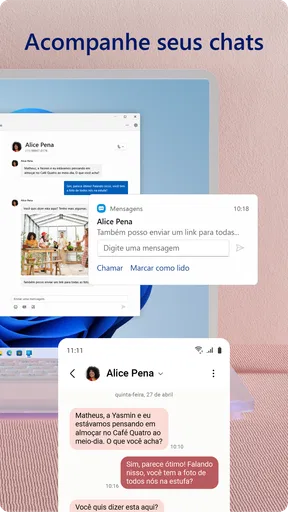
Vincular ao Windows oferece várias funcionalidades que tornam a conexão entre dispositivos extremamente prática. Primeiro, temos o acesso às mensagens SMS diretamente no PC. Para mim, que odeio digitar no celular quando estou em frente ao computador, essa é uma mão na roda. Responder mensagens enquanto trabalho nunca foi tão fácil.
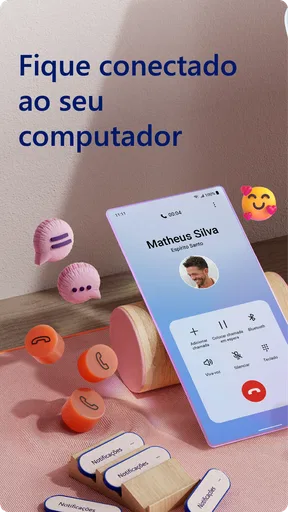
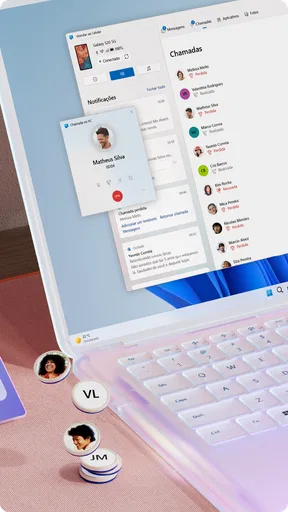
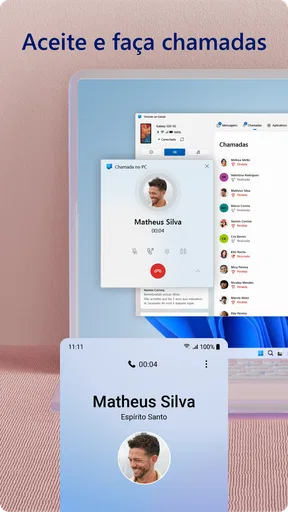
Além disso, ver as notificações do celular aparecerem na tela do computador foi um alívio. Nunca mais precisei me preocupar em perder uma ligação ou mensagem importante. E sim, você pode até mesmo fazer e receber chamadas diretamente do PC, o que é incrível para aqueles momentos em que o celular está carregando em outro cômodo.
Integração com Fotos e Arquivos
Outra função que me surpreendeu foi a integração com fotos e arquivos. Digamos que você tirou uma foto incrível com o celular e quer usá-la imediatamente em um documento no PC. Com este app, suas fotos estão acessíveis em tempo real. Basta arrastar e soltar, sem necessidade de cabos ou uploads demorados.
Quanto aos arquivos, a sincronia é feita via OneDrive, tornando o compartilhamento de documentos e outros arquivos entre dispositivos uma tarefa sem complicações. Se você já usa serviços da Microsoft, a experiência é ainda mais integrada e eficiente.
Desempenho e Usabilidade
O desempenho do app é bastante satisfatório. Durante o uso, não percebi travamentos ou latência significativa, algo que me preocupava inicialmente. A interface é limpa e intuitiva, com ícones e menus bem posicionados. Tudo parece ter sido pensado para ser o mais user-friendly possível.
Se você, como eu, às vezes se perde entre tantas funcionalidades, não se preocupe. O aplicativo possui tutoriais rápidos que ajudam a entender cada recurso. Mesmo que você não seja um expert em tecnologia, vai se sentir confortável navegando por ele.
Uma escolha mais certeira para alguns perfis
Eu recomendaria testar a integração se você trabalha com o computador aberto por horas, recebe mensagens úteis durante o expediente e costuma consultar fotos do telefone para tarefas pontuais. Ela também pode ajudar quem mantém o celular longe da mesa para evitar pegá-lo por impulso, mas ainda precisa saber se chegou algo importante. Nesse caso, eu manteria apenas os avisos essenciais visíveis: o benefício vem de reduzir checagens, não de levar cada distração para o monitor.
Por outro lado, eu pularia a instalação se quase nunca uso um PC com Windows, se não quero notificações pessoais em uma tela de trabalho ou se preciso apenas mover arquivos ocasionalmente. Para uma transferência única, o método que já uso pode ser mais simples. E para guardar cópias de documentos importantes, prefiro pensar em armazenamento e backup como uma tarefa separada, em vez de confundir isso com a conveniência de acessar o telefone no computador.
Uma dúvida comum é se o app substitui o celular. Na minha experiência, não: ele complementa algumas ações e torna mais cômodo acompanhar informações selecionadas, mas o telefone continua sendo o lugar natural para tarefas que dependem dos seus aplicativos e controles móveis. Também não trataria a conexão como garantia de que todo aviso aparecerá sempre; quando algo for urgente, mantenho o hábito de confirmar diretamente no telefone.
Outra questão é se vale a pena mesmo para quem já usa OneDrive. Pode valer, mas por motivos diferentes: o serviço de arquivos ajuda a manter documentos acessíveis, enquanto a integração com o telefone reduz a alternância entre dispositivos em tarefas rápidas. Se você só quer sincronizar documentos, use a ferramenta de armazenamento que já atende esse objetivo. Se quer reunir mensagens, alertas e fotos recentes durante o trabalho no PC, a combinação pode ser mais conveniente.
Considerações Finais
No final das contas, Vincular ao Windows cumpre bem o papel de unir o melhor dos dois mundos: Android e Windows. É uma ferramenta poderosa para quem busca mais produtividade e menos distrações entre dispositivos. Claro, sempre há espaço para melhorias, mas a Microsoft acertou em cheio com este app.
Se você ainda não experimentou, recomendo dar uma chance. Baixe, conecte e veja como sua rotina pode ficar mais prática. Afinal, quem não quer um pouquinho de facilidade na vida digital, não é mesmo?
Prós e contras
Prós
- Integração perfeita com Windows.
- Sincronização de notificações em tempo real.
- Acesso remoto a arquivos do PC.
- Interface intuitiva e fácil de usar.
- Permite responder mensagens rapidamente.
Contras
- Requer conexão constante à internet.
- Algumas funções limitadas no iOS.
- Consome bateria significativamente.
- Pode apresentar falhas de conexão.
- Configuração inicial pode ser complexa.
Perguntas frequentes
O que é o Vincular ao Windows e como ele funciona?
O Vincular ao Windows é um aplicativo que permite conectar seu dispositivo Android ao computador com Windows. Ele funciona sincronizando notificações, fotos, mensagens e outras funcionalidades entre os dispositivos. Para utilizá-lo, é necessário instalar o aplicativo no seu smartphone e seguir as instruções para parear com o PC.
Quais são os requisitos para usar o Vincular ao Windows?
Para usar o Vincular ao Windows, você precisa de um computador com Windows 10 ou superior e um dispositivo Android com sistema operacional Android 7.0 ou superior. Ambos os dispositivos devem estar conectados à mesma rede Wi-Fi para garantir uma sincronização eficiente.
O Vincular ao Windows é seguro em termos de privacidade?
Sim, o Vincular ao Windows utiliza protocolos de segurança para proteger seus dados. As informações trafegadas entre seu dispositivo Android e o computador são criptografadas, garantindo que suas mensagens, fotos e outras informações pessoais permaneçam seguras durante a sincronização.
O aplicativo Vincular ao Windows consome muita bateria do telefone?
Embora o Vincular ao Windows esteja constantemente sincronizando dados, ele foi otimizado para minimizar o consumo de bateria. No entanto, é possível que você observe um uso ligeiramente maior de energia, especialmente se a sincronização de grandes volumes de dados for frequente.
Posso usar o Vincular ao Windows com múltiplos computadores?
Sim, é possível conectar seu dispositivo Android a mais de um computador usando o Vincular ao Windows. No entanto, você precisará configurar cada conexão individualmente e garantir que os dispositivos estejam todos na mesma rede Wi-Fi para que a sincronização ocorra sem problemas.