

Leitor de PDF - Editor PDF
4,3 Produtividade Atualizado 2 de setembro de 2026
Capturas de tela
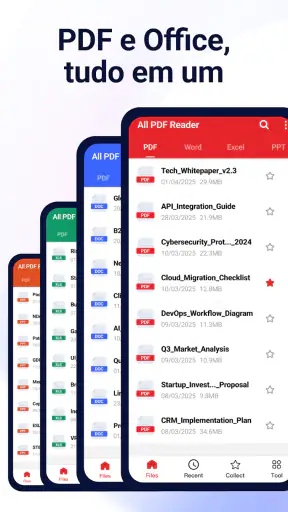
Prós
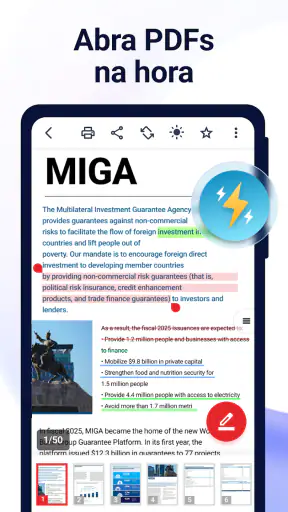
- Abre arquivos rapidamente
- mesmo quando o documento possui muitas páginas.
- Permite pesquisar palavras e localizar informações específicas com facilidade.
- Oferece zoom fluido para melhorar a leitura em telas pequenas.
- Facilita o compartilhamento de documentos diretamente pelo celular.
- A interface é simples e adequada para usuários com pouca experiência.
Contras
- Algumas ferramentas avançadas podem exigir assinatura ou pagamento.
- A edição pode ser limitada em comparação com editores profissionais de PDF.
- Documentos muito pesados podem causar lentidão em aparelhos mais antigos.
- A quantidade de anúncios pode incomodar durante o uso gratuito.
- Pode consumir bastante armazenamento ao manter muitos arquivos salvos no dispositivo.
 Analisado por Mobexer
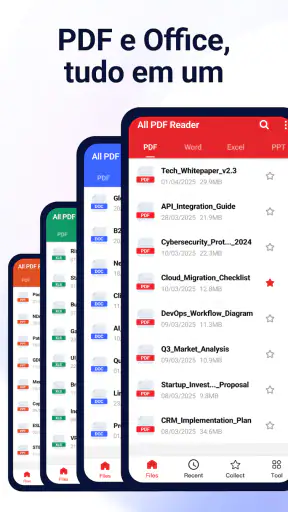
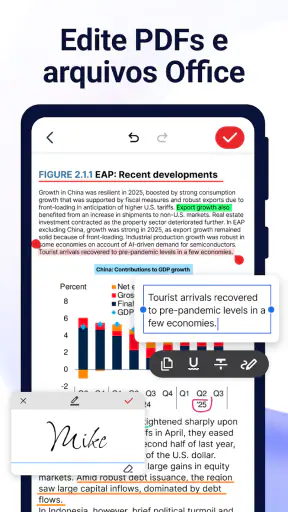
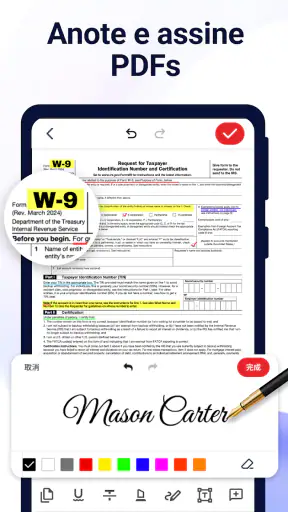
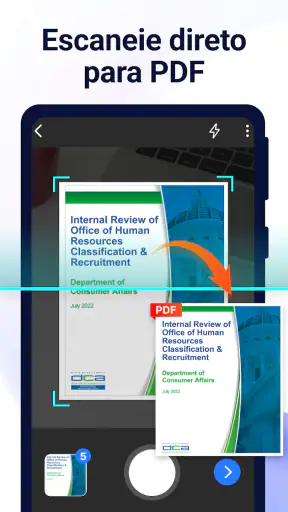
Eu comecei a usar o Leitor de PDF - Editor PDF com uma expectativa simples: abrir documentos rapidamente e fazer pequenas alterações sem precisar alternar entre vários aplicativos. Ele se encaixa na categoria de produtividade, é desenvolvido pela Huitang e combina a leitura de PDF com tarefas como assinatura, anotações, união, divisão, proteção e conversão de arquivos. Na prática, o ponto mais interessante é justamente concentrar operações que normalmente ficam espalhadas em ferramentas diferentes.
Essa proposta faz sentido para quem recebe contratos, formulários, apostilas ou comprovantes pelo celular e precisa resolver algo na hora. Eu não o vejo como substituto completo de um editor de escritório tradicional, mas como uma caixa de ferramentas para documentos. Quando a necessidade é revisar um arquivo, marcar uma informação, organizar páginas ou preparar um PDF para envio, ele pode economizar bastante tempo.
Onde a experiência costuma travar
O primeiro obstáculo não está necessariamente no editor, mas na forma como o arquivo chega ao aparelho. Um PDF aberto a partir de um mensageiro, serviço de nuvem ou gerenciador de arquivos pode aparecer em uma tela de visualização diferente, e isso confunde quem espera que o documento entre diretamente no modo de edição. Eu recomendo salvar ou compartilhar o arquivo para o aplicativo antes de procurar as ferramentas de anotação ou organização.
Também é importante separar leitura de edição. O nome curto exibido na loja é “Leitor de PDF”, enquanto a proposta completa inclui recursos de manipulação. Essa diferença pode criar uma expectativa equivocada: tocar no documento e conseguir alterar imediatamente o texto original não é a mesma coisa que adicionar uma anotação, uma assinatura ou uma marca visual. Para trabalhar com segurança, eu primeiro identifico se preciso editar o conteúdo existente ou apenas complementar o arquivo.
Em um documento recebido para assinatura, por exemplo, eu não começaria desenhando por cima da página sem antes verificar o local correto. Uma anotação posicionada fora do campo esperado pode deixar o arquivo visualmente pronto, mas inadequado para quem vai recebê-lo. O melhor fluxo é abrir, localizar a área necessária, testar a ferramenta em uma página sem importância e só depois concluir o documento final.
Arquivos grandes ou com muitas páginas também exigem mais paciência. Mesmo quando a leitura funciona bem, operações como unir, dividir ou converter podem depender do processamento do aparelho. Se a tela parecer parada, eu evito tocar repetidamente no mesmo comando. Primeiro aguardo alguns instantes, verifico se surgiu uma nova cópia e só então tento novamente. Repetir o comando pode gerar confusão sobre qual arquivo é o mais recente.
Outro ponto que merece atenção é a diferença entre o documento original e o resultado exportado. Ao fazer uma alteração, eu mantenho o arquivo de origem intacto e trabalho sobre uma cópia. Isso é especialmente útil ao proteger, converter ou dividir um PDF, porque permite voltar atrás sem depender de uma operação de desfazer. Para documentos importantes, essa pequena precaução vale mais do que qualquer atalho.
O que conferir antes de começar
Antes de culpar o aplicativo por uma falha, eu faço uma checagem curta. Confirmo se o arquivo terminou de ser baixado, se consigo encontrá-lo no armazenamento e se ele abre normalmente em outro leitor. Um anexo incompleto pode parecer um problema de compatibilidade, quando na realidade o download foi interrompido ou o arquivo ainda está apenas disponível dentro de outro serviço.
Também verifico o formato do nome e a localização do documento. Nomes muito parecidos, cópias criadas por aplicativos de mensagens e arquivos com a mesma aparência podem levar à edição do item errado. Renomear a cópia de trabalho com algo identificável, como “contrato-revisado” ou “formulario-assinado”, ajuda a evitar o envio acidental da versão antiga.
O aplicativo é gratuito para instalar e tem classificação livre, o que facilita testá-lo em diferentes situações. Ainda assim, há compras dentro do app que variam de R$ 4,99 a R$ 99,99 por item. Eu aconselho explorar primeiro o fluxo necessário e observar se a função desejada está disponível no uso gratuito antes de confirmar qualquer compra. Essa é uma decisão prática, principalmente para quem só precisa assinar ou organizar um arquivo ocasionalmente.
Na compatibilidade, ele requer Android 9 ou uma versão posterior. Portanto, se a instalação ou o funcionamento falhar em um aparelho mais antigo, a versão do sistema é uma das primeiras coisas que eu verificaria. Em um telefone compatível, também vale deixar espaço livre suficiente para salvar uma nova cópia do PDF, sobretudo quando o documento contém imagens ou muitas páginas.
A versão atual é a 1.0.66, e o lançamento ocorreu em 30 de junho de 2025. Eu considero essas informações úteis para interpretar problemas de instalação: antes de procurar soluções complicadas, verifico se o sistema atende ao requisito e se o aplicativo está atualizado pela loja oficial. Uma atualização pendente pode corrigir comportamentos específicos, enquanto uma versão antiga do sistema pode limitar o que é possível fazer.
Como montar um fluxo de trabalho mais seguro
Meu método começa pela leitura completa do documento. Parece óbvio, mas evita dividir ou converter um arquivo antes de perceber que uma página importante está no final. Depois, faço uma cópia e decido qual operação vem primeiro. Se preciso remover páginas, divido ou reorganizo antes de anotar; se começo pelas marcações e só depois altero a estrutura, posso acabar deslocando referências ou trabalhando em uma versão que não será enviada.
Para um formulário, eu costumo separar as etapas: abrir, localizar os campos, adicionar texto ou assinatura, revisar página por página e salvar com um nome novo. A revisão final não é apenas visual. Eu deslizo até o fim, verifico se a assinatura ficou na página correta e abro o arquivo exportado novamente. O documento que aparece no editor e o documento que será anexado ao e-mail devem ser conferidos como dois momentos diferentes.
Em uma tarefa de estudo, as anotações ganham outro uso. Eu posso marcar trechos, destacar uma definição e separar páginas relevantes para uma leitura posterior. Nesse caso, dividir um material extenso em partes menores pode ser mais útil do que manter tudo em um único arquivo. A vantagem é reduzir a procura quando estou no celular, mas o custo é precisar controlar melhor os nomes das partes para não perder a ordem.
Para unir documentos, eu preparo previamente os arquivos em uma pasta ou local facilmente acessível. Coloco nomes que indiquem a sequência e verifico cada item antes da operação. Isso reduz o risco de juntar um comprovante antigo com o atual ou de inverter páginas. A ferramenta pode fazer a união, mas a responsabilidade pela seleção e pela ordem continua sendo minha.
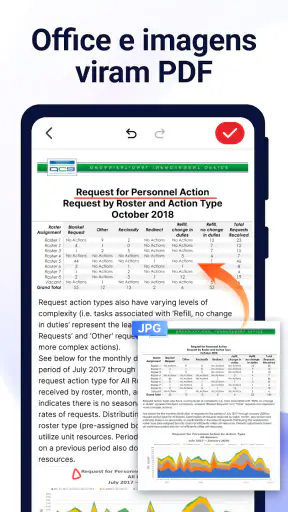
Ao converter um documento, eu confiro especialmente elementos visuais. Tabelas, assinaturas, imagens e espaçamentos podem merecer uma inspeção própria depois da conversão. Mesmo que o resultado pareça correto na primeira página, eu percorro as demais antes de compartilhar. Em documentos simples, o processo tende a ser direto; em arquivos muito elaborados, prefiro tratar a conversão como uma etapa que exige revisão, não como uma cópia perfeita garantida.
A proteção de um arquivo também pede cuidado com o destino. Se eu aplico uma restrição e depois envio o documento a alguém, preciso confirmar que a outra pessoa conseguirá abrir e usar o arquivo da maneira esperada. Não adianta proteger um PDF destinado a preenchimento se a proteção impedir justamente essa ação. Eu testo o resultado antes de apagar a cópia sem proteção, mantendo o original em local separado.
Como recuperar um trabalho quando algo dá errado
Quando uma anotação desaparece ou uma operação não parece concluir, minha primeira reação é não fechar tudo imediatamente. Eu verifico se o arquivo foi salvo com outro nome, se apareceu em uma pasta diferente ou se estou olhando para a cópia original. Muitas confusões vêm de alternar entre o visualizador, o gerenciador de arquivos e o aplicativo de mensagens, cada um mostrando uma versão diferente do mesmo documento.
Se o PDF abre, mas uma ferramenta não responde, eu volto à tela inicial e reabro uma cópia menor ou uma página de teste. Esse procedimento ajuda a distinguir um problema no arquivo de uma dificuldade no fluxo. Se a operação funciona no teste, tento novamente no documento principal sem modificar o original. Se falha apenas em um arquivo específico, observo a estrutura dele antes de concluir que o aplicativo inteiro está com defeito.
Quando o resultado fica incompleto, eu salvo uma nova cópia em vez de substituir a anterior. Depois, fecho outros aplicativos que estejam ocupando memória e tento novamente com o aparelho em uma condição mais simples. Não é uma solução mágica, mas reduz a quantidade de variáveis. Também evito executar várias conversões seguidas sem conferir os arquivos gerados, porque isso torna difícil saber em qual etapa o problema apareceu.
Para documentos compartilhados, eu uso uma sequência clara: arquivo original, arquivo em edição, arquivo final e arquivo enviado. Essa organização é uma das dicas mais úteis que encontrei para evitar retrabalho. Se alguém pedir uma correção, consigo identificar qual versão recebeu a alteração e qual ainda precisa ser processada. Em vez de depender da memória ou de nomes automáticos, deixo o próprio nome do arquivo registrar a etapa.
Uma situação comum é a assinatura aparecer visualmente correta, mas ficar pequena, deslocada ou difícil de ler. Eu amplio a página antes de confirmar e verifico a proporção em relação ao campo. Também reviso o arquivo depois de salvá-lo, porque a aparência na tela de edição pode enganar quando o documento é aberto em outro visualizador. Esse cuidado é mais importante em formulários impressos ou enviados para conferência.
Quando o problema não está no aplicativo
Nem todo erro ao abrir ou compartilhar um PDF vem do editor. Um arquivo pode estar corrompido, incompleto ou depender de elementos que não foram incorporados corretamente na origem. Se ele falha em mais de um leitor, eu peço uma nova cópia ou retorno ao remetente. Insistir em várias ferramentas não recupera necessariamente um documento que já chegou danificado.
Também há limitações relacionadas ao próprio tipo de PDF. Alguns arquivos são essencialmente imagens de páginas, como digitalizações, e se comportam de modo diferente de um documento criado com texto selecionável. Nesse caso, marcar ou assinar pode ser mais natural do que tentar alterar cada palavra. Eu verifico se consigo selecionar o texto antes de decidir qual operação faz sentido.
Problemas de compartilhamento podem estar ligados ao aplicativo usado para enviar o arquivo, ao armazenamento disponível ou à conexão. Se o documento foi gerado corretamente, mas não aparece no destino, eu procuro a cópia salva no aparelho e compartilho a partir dela. Isso evita depender de uma prévia temporária do mensageiro. Para arquivos importantes, confirmo com o destinatário se ele recebeu a versão final, não apenas uma imagem de visualização.
Há ainda uma questão de expectativa. Quem trabalha diariamente com planilhas complexas, formatação avançada ou edição profunda de texto provavelmente terá uma experiência melhor com uma suíte de escritório dedicada. Este aplicativo é mais convincente quando a tarefa é pontual e centrada em PDF. Ele ganha valor ao reunir operações práticas, mas não elimina a necessidade de ferramentas especializadas para trabalhos longos e altamente formatados.
Para quem ele faz sentido no dia a dia
Eu recomendaria o aplicativo a estudantes que precisam anotar materiais, profissionais que lidam com formulários e pessoas que recebem documentos no celular com frequência. Ele também pode ser útil para quem quer unir comprovantes antes de enviar um pedido, separar páginas de um contrato ou proteger uma cópia antes de arquivá-la. O ganho principal está em reduzir a troca constante entre leitor, assinador, organizador e conversor.
Imagine uma situação comum: você recebe um contrato em PDF enquanto está fora do computador. Primeiro, abre o arquivo, confere as páginas, adiciona a assinatura no local indicado, revisa o documento exportado e envia a cópia final. Se houver anexos separados, pode uni-los antes do envio; se o documento tiver páginas desnecessárias, pode criar uma versão mais enxuta. Esse fluxo é exatamente onde a proposta do aplicativo se mostra mais prática.
Eu seria mais cauteloso para recomendar a ferramenta a quem precisa editar profissionalmente o texto original de PDFs complexos todos os dias. Também não escolheria este app como única solução para um fluxo corporativo que exige controle detalhado de versões, colaboração contínua ou processos documentais mais amplos. Nesses cenários, uma plataforma especializada pode justificar melhor o custo e oferecer uma estrutura mais adequada.
Em comparação com o leitor de PDF que já vem no telefone, a diferença está nas tarefas extras. O visualizador padrão costuma ser suficiente para ler e compartilhar; aqui, a proposta é ir além da leitura. Em comparação com uma suíte de escritório, ele tende a ser mais direto para operações específicas em PDF, mas menos indicado quando o trabalho começa em documentos editáveis, planilhas ou apresentações. A melhor escolha depende da origem e do destino do arquivo.
A adoção também parece coerente com essa função intermediária. O aplicativo tem média de 4,3 baseada em cerca de 189 avaliações e já ultrapassou 100 mil instalações. Esses números sugerem que ele encontrou um público interessado em resolver tarefas documentais no celular, mas eu não os trataria como garantia de que todos os arquivos terão o mesmo comportamento. A compatibilidade do documento e o tipo de trabalho continuam sendo decisivos.
Minha avaliação depois de usar a proposta na prática
O que mais gosto é a combinação de leitura com ações que normalmente exigiriam outros aplicativos. Assinar, anotar, unir, dividir, proteger e converter no mesmo ambiente cria um caminho mais curto para tarefas urgentes. A experiência fica melhor quando eu entro com um objetivo definido, preservo o original e reviso o resultado antes de compartilhar.
O que exige mais atenção é a fronteira entre uma edição rápida e um trabalho profissional completo. O aplicativo pode resolver muito bem uma necessidade pontual, mas não transforma automaticamente qualquer PDF em um documento fácil de editar. Arquivos escaneados, documentos muito complexos e operações que exigem precisão visual ainda pedem testes e conferência.
Também considero importante avaliar o modelo de uso. A instalação é gratuita, mas as compras por item devem ser observadas antes de depender de uma função específica. Para quem usa PDF apenas algumas vezes por mês, vale começar com uma tarefa simples e decidir se o conjunto atende. Para quem trabalha diariamente com documentos, a comparação com uma solução dedicada deve incluir não só o preço, mas também a velocidade, a revisão e a segurança do fluxo.
No fim, eu vejo o Leitor de PDF - Editor PDF como uma opção prática para transformar o celular em uma estação de emergência para documentos. Ele é mais útil quando o problema é “preciso ajustar e enviar este PDF agora”, e menos apropriado quando a necessidade é construir um processo editorial completo. Se você mantiver cópias organizadas, testar arquivos importantes e conferir o resultado exportado, terá uma experiência mais previsível.
Minha recomendação é positiva para estudantes, trabalhadores autônomos e usuários que querem concentrar tarefas de PDF em um só lugar. Eu começaria por leitura, anotação e organização de páginas, depois avançaria para assinatura, proteção ou conversão conforme a necessidade. Essa abordagem revela rapidamente se o aplicativo combina com seu tipo de documento sem transformar uma tarefa simples em um processo arriscado.
Perguntas frequentes
O que é o Leitor de PDF - Editor PDF e para que ele serve?
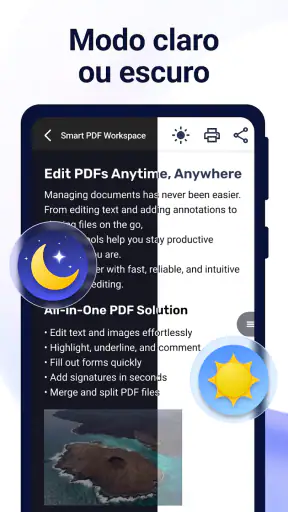
O Leitor de PDF - Editor PDF é um aplicativo voltado para abrir, visualizar, organizar e, dependendo da versão instalada, editar documentos no formato PDF pelo celular. Durante o uso, ele pode ser útil para ler apostilas, contratos, currículos, manuais e arquivos recebidos por e-mail ou aplicativos de mensagem. Também costuma oferecer recursos como busca por palavras, zoom, compartilhamento e gerenciamento de documentos armazenados no aparelho.
É possível editar textos e imagens diretamente em um arquivo PDF?
A possibilidade de editar completamente o conteúdo de um PDF depende dos recursos liberados pelo aplicativo e do tipo de documento utilizado. Em geral, ferramentas desse tipo permitem adicionar anotações, destaques, desenhos, comentários, assinaturas e preenchimento de formulários. A alteração de textos ou imagens já existentes pode exigir uma função premium, conversão do arquivo ou um PDF compatível com edição, portanto é importante conferir as limitações antes de baixar.
O aplicativo Leitor de PDF - Editor PDF é gratuito?
O download pode ser gratuito, mas algumas funções podem estar disponíveis apenas mediante compras internas ou assinatura. Recursos avançados, como remover anúncios, converter arquivos, editar textos, assinar documentos, usar armazenamento em nuvem ou exportar em outros formatos, frequentemente ficam limitados no plano gratuito. Antes de instalar, vale verificar a página oficial da loja para consultar preços, período de teste, condições da assinatura e política de cancelamento.
O Leitor de PDF - Editor PDF funciona sem conexão com a internet?
Para abrir e ler arquivos PDF já salvos no dispositivo, normalmente o aplicativo pode funcionar sem internet. Isso é conveniente para consultar documentos durante viagens ou em locais com sinal fraco. Entretanto, determinadas funções podem depender de conexão, como baixar arquivos da nuvem, sincronizar documentos, converter PDFs em servidores online, validar uma assinatura ou acessar conteúdos publicitários. O funcionamento offline também pode variar conforme o sistema Android ou iOS.
O aplicativo é seguro para abrir e editar documentos pessoais?
A segurança depende da origem do aplicativo, das permissões solicitadas e da forma como os arquivos são processados. Recomenda-se fazer o download somente pelas lojas oficiais, conferir o nome do desenvolvedor e observar se o app pede acesso coerente ao armazenamento e aos documentos. Para arquivos confidenciais, como contratos ou documentos pessoais, é importante consultar a política de privacidade e evitar recursos online caso não esteja claro como os arquivos são enviados ou armazenados.











