

Imagem para PDF: PDF Converter
4,8 Produtividade Atualizado 2 de setembro de 2026
Capturas de tela
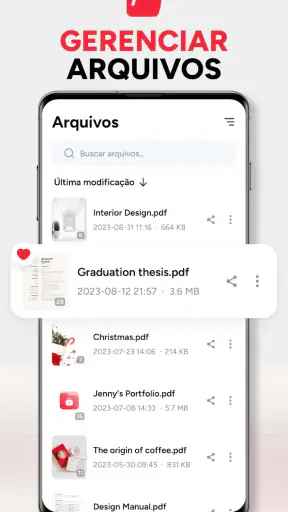
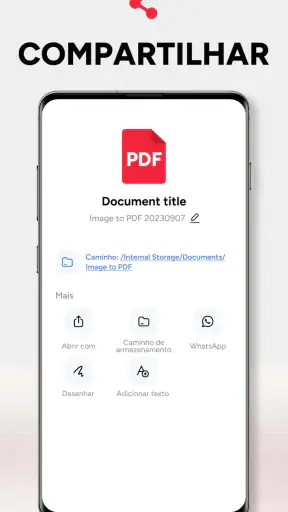
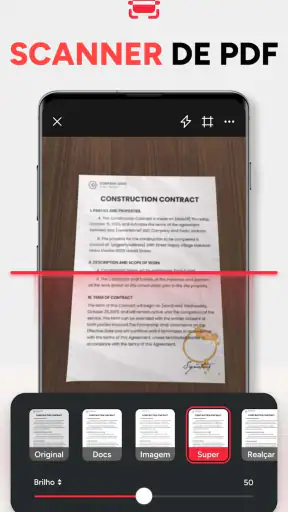
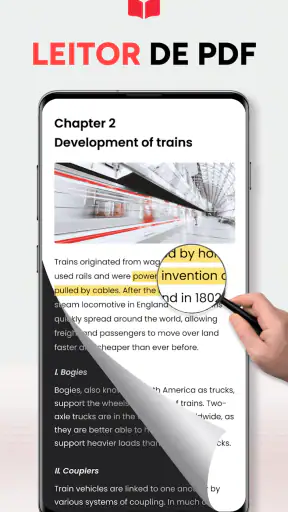
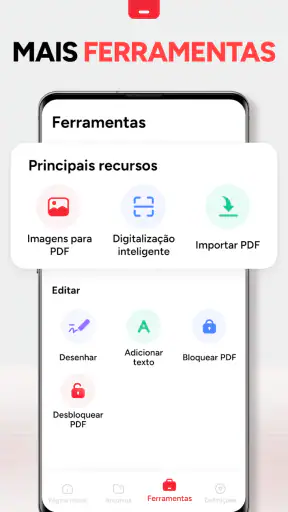
Prós
- Converte imagens em PDF rapidamente
- mesmo sem conexão com a internet.
- Permite reunir várias fotos em um único arquivo PDF.
- Interface simples
- fácil de usar por iniciantes.
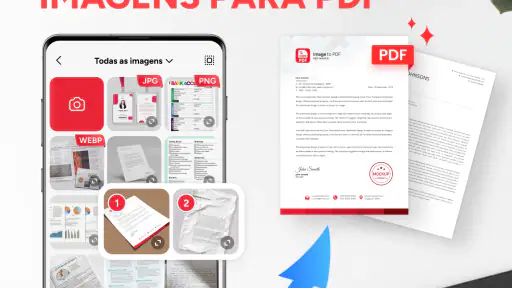
- Oferece opções para ajustar a ordem das imagens antes da conversão.
- Facilita o compartilhamento dos PDFs por outros aplicativos.
Contras
- Pode exibir anúncios durante o uso da versão gratuita.
- Alguns recursos avançados podem exigir pagamento ou assinatura.
- A qualidade final pode variar conforme a resolução das imagens originais.
- Arquivos muito grandes podem demorar mais para serem processados.
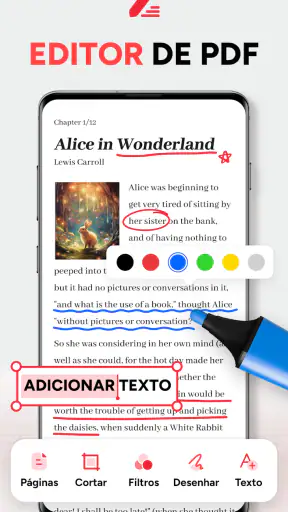
- Não substitui editores completos para alterar o conteúdo do PDF.
 Analisado por Mobexer
Transformar uma foto em um PDF parece uma tarefa simples, mas costuma ficar mais demorada quando é preciso organizar várias imagens, escolher a ordem correta e compartilhar o arquivo sem perder tempo. Foi justamente nesse cenário que testei o Imagem para PDF: PDF Converter, um aplicativo de produtividade da Efficient Tools voltado para quem precisa fazer essa conversão diretamente no celular.
A proposta é objetiva: selecionar imagens, convertê-las em um documento PDF e seguir com o uso do arquivo. Não é uma suíte completa de edição nem pretende substituir um editor profissional de documentos. Na minha experiência, ele faz mais sentido como uma ferramenta rápida para resolver uma etapa específica do dia a dia, especialmente quando a alternativa seria abrir um computador ou depender de serviços online.
O aplicativo é gratuito para baixar e tem classificação livre. A versão atual é a 1.3.5, compatível com aparelhos a partir do Android 8.0. Na loja, aparece com média de 4,8 baseada em cerca de 234 mil avaliações, além de mais de 10 milhões de instalações. Esses números não substituem o teste prático, mas mostram que a ferramenta já encontrou espaço entre usuários que precisam de uma solução direta para imagens e PDFs.
Como funciona o fluxo básico no uso diário
O primeiro contato é simples porque o objetivo do app fica claro desde o início: escolher imagens e gerar um documento. Para uma única foto, o processo tende a ser rápido. Isso é útil para digitalizar uma folha fotografada, guardar um comprovante ou enviar uma imagem em um formato mais aceito por sistemas de inscrição, atendimento e trabalho.
O ganho mais importante aparece quando há várias imagens. Em vez de enviar fotos separadas, eu consigo reuni-las em um único arquivo, o que deixa o material mais organizado para quem vai receber. Um conjunto de páginas fotografadas, por exemplo, pode ser transformado em um PDF único antes de ser anexado a uma mensagem ou enviado para armazenamento.
Esse fluxo também ajuda a evitar um erro comum: compartilhar as imagens na ordem errada. Antes de confirmar a conversão, vale conferir a sequência visualmente. Em um documento com páginas numeradas, a organização importa tanto quanto a conversão em si. Um PDF tecnicamente correto, mas com páginas fora de ordem, continua sendo ruim de usar.
Eu recomendo começar com uma seleção pequena quando o documento for importante. Faça uma conversão de teste com duas ou três imagens, abra o resultado e verifique se tudo ficou legível. Esse hábito evita descobrir somente depois do envio que uma foto estava cortada, escura ou posicionada de maneira inadequada.
Também é importante entender a diferença entre converter e editar. O aplicativo trabalha a partir das imagens escolhidas; portanto, a qualidade final depende muito da foto original. Se a página foi fotografada com reflexo, sombra forte ou texto desfocado, gerar um PDF não corrige automaticamente o problema. Para obter um resultado melhor, eu prefiro melhorar a captura antes de iniciar a conversão.
Uma situação comum em que ele economiza tempo
Imagine que você esteja fora de casa e precise enviar uma sequência de documentos fotografados para uma escola, uma imobiliária ou um setor administrativo. Com o celular, você fotografa cada página, abre o conversor, seleciona os arquivos na ordem certa e cria um único PDF. O destinatário recebe um documento mais fácil de abrir e arquivar do que uma coleção de imagens soltas.
Esse cenário mostra a principal força do app: ele reduz etapas. Não preciso necessariamente transferir as fotos para um computador, abrir um programa de edição e depois exportar o arquivo. Para tarefas ocasionais e urgentes, essa praticidade pesa bastante na decisão.
Há ainda um uso interessante para quem mantém registros pessoais. Recibos, anotações, páginas de apostilas e documentos temporários podem ser agrupados em PDFs separados por assunto. A organização fica mais consistente quando o usuário cria o arquivo logo após fotografar, em vez de acumular dezenas de imagens na galeria e tentar identificá-las semanas depois.
Configurações e cuidados que merecem atenção
Mesmo em um aplicativo focado em uma única função, vale dedicar alguns segundos à revisão das opções disponíveis antes de tocar em converter. O ponto mais importante é observar como as imagens serão reunidas e se o resultado preserva uma leitura confortável. Uma página muito reduzida pode gerar um arquivo compacto, mas prejudicar letras pequenas; uma imagem com qualidade excessiva pode tornar o compartilhamento menos conveniente.
Eu trato a escolha das imagens como parte da configuração. Em vez de selecionar tudo de uma vez na galeria, separo previamente as fotos que realmente pertencem ao mesmo documento. Misturar recibos, capturas de tela e páginas de assuntos diferentes no mesmo PDF cria um arquivo difícil de consultar e aumenta a chance de compartilhar algo por engano.
Outro cuidado prático é verificar a orientação das fotos. Imagens verticais e horizontais podem ficar juntas, mas o resultado será mais confortável quando a maioria das páginas seguir a mesma direção. Se uma folha aparece girada, vale corrigir a imagem antes da conversão usando os recursos habituais da galeria do aparelho, quando disponíveis.
O nome do arquivo também faz diferença no uso posterior. Um nome descritivo, com assunto e período, é muito mais útil do que manter o nome automático gerado pela câmera. Eu costumo renomear o PDF imediatamente depois de criá-lo, principalmente quando sei que ele será enviado para outra pessoa ou guardado por bastante tempo.
Como o aplicativo oferece compras dentro da aplicação que variam de R$ 4,99 a R$ 464,99 por item, eu aconselho observar com atenção qualquer tela relacionada a recursos pagos antes de confirmar uma ação. Para quem só precisa da conversão básica, o fato de haver uma versão gratuita pode ser suficiente. Já quem pretende usar funções adicionais deve avaliar o custo de acordo com a frequência real de uso, e não apenas com a curiosidade inicial.
Essa diferença é relevante porque nem todo usuário precisa de uma solução mais completa. Se a tarefa acontece uma vez por mês, pagar por recursos extras talvez não traga benefício proporcional. Por outro lado, alguém que converte documentos diariamente pode considerar conveniente investir em uma experiência mais ampla, desde que as opções oferecidas atendam ao seu fluxo.
Hábitos que deixam a conversão mais rápida
Depois de usar o app algumas vezes, o melhor ganho não vem de procurar atalhos misteriosos, mas de repetir um processo organizado. Primeiro, eu fotografo todas as páginas com o mesmo enquadramento e em uma superfície relativamente estável. Depois, reviso a galeria, excluo imagens duplicadas e só então abro o conversor. Essa preparação reduz a necessidade de voltar várias vezes à seleção.
Para documentos com muitas páginas, fotografar na ordem em que elas devem aparecer é uma ajuda simples. Também evito alternar entre retrato e paisagem sem necessidade. Quanto menos correções forem necessárias depois, mais rápido o PDF fica pronto.
Um segundo padrão eficiente é criar o arquivo por blocos. Se tenho um material extenso, prefiro separar capítulos ou grupos lógicos em PDFs distintos quando o objetivo é consulta frequente. Um documento enorme pode ser difícil de localizar e compartilhar, enquanto arquivos menores, com nomes claros, ajudam a encontrar rapidamente a parte desejada.
Para quem usa o celular no trabalho, recomendo definir um destino de armazenamento logo após a criação. O PDF não deve ficar perdido entre downloads, fotos e anexos de aplicativos de mensagens. Guardar o arquivo em uma pasta coerente, fazer uma cópia quando necessário e só depois compartilhá-lo cria uma rotina mais segura.
Também vale abrir o PDF antes de enviá-lo. Essa etapa parece óbvia, mas é onde eu verifico três coisas: se todas as páginas estão presentes, se a ordem está correta e se o texto pode ser lido sem ampliar exageradamente. Um minuto de conferência é melhor do que pedir ao destinatário para reenviar ou explicar um documento incompleto.
Outra prática útil é evitar converter imagens que ainda precisam de cortes importantes. Se a foto mostra uma mesa inteira ao redor da folha, o PDF continuará carregando esse excesso visual, a menos que a imagem seja ajustada antes. O conversor não deve ser usado como substituto de uma preparação mínima; ele funciona melhor quando recebe imagens já prontas para virar páginas.
O que ele faz bem e onde a proposta encontra limites
A maior qualidade do Imagem para PDF: PDF Converter é a objetividade. Ele atende bem quem quer sair de uma imagem para um PDF sem aprender uma ferramenta complexa. A interface tende a fazer sentido para tarefas pontuais, e o formato é especialmente conveniente quando um site ou destinatário espera um único documento em vez de vários arquivos de imagem.
Também gosto da possibilidade de resolver a tarefa no próprio aparelho. Isso é mais prático do que recorrer a um conversor online quando as imagens são pessoais, quando a conexão está instável ou quando simplesmente não quero abrir o navegador para uma operação tão curta. Ainda assim, eu não trataria essa conveniência como garantia de privacidade absoluta; documentos sensíveis merecem cuidado em qualquer aplicativo.
O limite aparece para usuários que esperam recursos avançados de digitalização. Converter uma foto em PDF não é o mesmo que criar uma digitalização profissional com reconhecimento de texto, correção automática de perspectiva, remoção sofisticada de sombras, assinatura eletrônica ou edição detalhada de páginas. Se essas funções forem essenciais, um scanner dedicado ou um editor de PDF mais completo será uma escolha melhor.
Também não escolheria este aplicativo como ferramenta principal para montar relatórios complexos. Ele pode reunir imagens em um documento, mas isso não significa que ofereça a mesma flexibilidade de um editor capaz de inserir texto, tabelas, campos, comentários e elementos gráficos com precisão.
Há uma troca importante entre rapidez e controle. Quanto mais simples é o fluxo, menos tempo gasto para produzir um PDF básico; em contrapartida, posso sentir falta de ajustes finos em um projeto que exige aparência padronizada. Para documentos administrativos simples, essa troca é favorável. Para materiais destinados a impressão profissional, eu revisaria o resultado em outro programa.
O desempenho percebido também depende do aparelho e das imagens escolhidas. Fotos grandes ou numerosas exigem mais processamento e espaço disponível. Por isso, eu evitaria iniciar uma conversão pesada quando o telefone estiver quase cheio ou com muitos aplicativos abertos. Não é uma limitação exclusiva desta ferramenta, mas afeta diretamente a experiência de quem pretende reunir muitas páginas de uma vez.
Para quem vale a pena instalar
Eu indicaria o app para estudantes, trabalhadores autônomos, pequenos negócios e qualquer pessoa que fotografe documentos com frequência. Ele é particularmente útil para quem precisa transformar rapidamente comprovantes, folhas assinadas, páginas de estudo ou registros pessoais em um arquivo único.
Também combina com usuários que não querem aprender uma plataforma cheia de menus. A proposta é mais acessível do que a de editores profissionais, e a classificação livre amplia o público que pode utilizá-lo. Como é gratuito para baixar, dá para experimentar o fluxo básico antes de decidir se ele se encaixa na rotina.
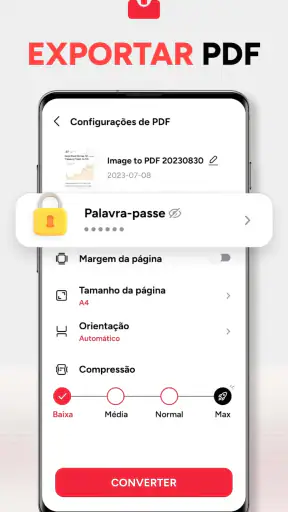
Eu seria mais cauteloso ao recomendá-lo para quem precisa de OCR, edição de texto dentro do PDF, compactação controlada, proteção por senha ou acabamento editorial. Nesses casos, a conversão de imagens é apenas uma parte do trabalho, e escolher uma ferramenta especializada desde o início pode evitar retrabalho.
Também não é a melhor opção para quem raramente lida com arquivos digitais e já possui um scanner ou aplicativo de documentos que faz tudo em uma única etapa. Se a solução atual já captura, corrige, reconhece texto e organiza os arquivos com qualidade, trocar apenas pela conversão de imagem pode não trazer vantagem suficiente.
Minha avaliação depois de incorporar o app à rotina
O que mais me convenceu foi a combinação entre foco e praticidade. Em vez de prometer resolver todos os problemas relacionados a documentos, o aplicativo se concentra na passagem de imagens para PDF. Quando essa é exatamente a tarefa necessária, a simplicidade joga a favor.
O resultado fica melhor quando o usuário assume parte do processo: fotografa com cuidado, seleciona somente as páginas corretas, confere a ordem, escolhe um nome útil e abre o arquivo antes de compartilhar. Esses hábitos não são enfeites; são o que transforma uma conversão rápida em um documento realmente utilizável.
Minha recomendação final é positiva para tarefas cotidianas e objetivas. Eu instalaria o Imagem para PDF: PDF Converter em um celular usado para estudos, trabalho administrativo ou organização doméstica, especialmente se a necessidade for ocasional e sem edição avançada. Para converter imagens em um PDF funcional sem complicar a rotina, ele cumpre bem o papel.
Ao mesmo tempo, eu não esperaria dele o comportamento de um scanner profissional ou de um editor completo. A melhor escolha depende do ponto em que você coloca a prioridade: velocidade e simplicidade favorecem este app; controle técnico, reconhecimento de texto e acabamento mais elaborado favorecem alternativas especializadas. Para o público certo, essa clareza de propósito é justamente seu maior mérito.
Desenvolvido pela Efficient Tools, o aplicativo chega à versão 1.3.5 e mantém uma proposta fácil de entender para quem usa Android 8.0 ou superior. Com uma base expressiva de usuários e uma experiência gratuita para começar, ele merece ser considerado quando o problema é transformar fotos já prontas em um único documento compartilhável. O segredo para aproveitar melhor a ferramenta é tratá-la como uma etapa de um fluxo organizado, não como uma solução para todos os problemas de documentos.
Perguntas frequentes
O que é o aplicativo Imagem para PDF: PDF Converter?
O Imagem para PDF: PDF Converter é um aplicativo voltado para transformar fotos e outros arquivos de imagem em documentos PDF. Ele pode ser útil para digitalizar recibos, trabalhos escolares, documentos, anotações e comprovantes usando a câmera ou imagens já salvas no celular. Dependendo da versão instalada, também pode oferecer opções básicas de organização, ajuste e compartilhamento do arquivo criado.
Como converter uma imagem em PDF pelo aplicativo?
Depois de abrir o aplicativo, normalmente basta escolher uma imagem da galeria ou tirar uma nova foto usando a câmera do dispositivo. Em seguida, o usuário pode selecionar várias imagens, reorganizar as páginas e confirmar a conversão. Antes de salvar, é recomendável conferir se o conteúdo está legível, principalmente quando a imagem contém textos pequenos, bordas cortadas ou iluminação irregular.
O aplicativo Imagem para PDF: PDF Converter é gratuito?
O aplicativo pode ser baixado gratuitamente, mas alguns recursos talvez estejam sujeitos a anúncios, compras internas ou limitações na versão sem pagamento. Essas condições podem variar conforme o sistema operacional, a região e as atualizações disponibilizadas pelo desenvolvedor. Antes de converter muitos arquivos ou assinar qualquer plano, vale verificar na página oficial quais funções estão liberadas gratuitamente e quais exigem pagamento.
Meus arquivos e imagens ficam seguros ao usar o conversor?
A segurança depende de como o aplicativo processa os arquivos. Alguns conversores realizam a conversão diretamente no aparelho, enquanto outros podem enviar imagens para servidores externos. Por isso, é importante consultar a política de privacidade e as permissões solicitadas, especialmente se você pretende converter documentos pessoais, contratos ou comprovantes. Evite conceder acessos que não sejam necessários para o funcionamento.
Quais formatos de imagem e opções de PDF são compatíveis?
A compatibilidade pode variar de acordo com a versão do aplicativo e com o dispositivo utilizado, mas conversores desse tipo geralmente trabalham com formatos comuns, como JPG, JPEG e PNG. Também é possível que permitam criar um único PDF com várias imagens, escolher a ordem das páginas e compartilhar o resultado. Para necessidades avançadas, como OCR, proteção por senha ou compressão detalhada, confira se esses recursos estão disponíveis.











