

Digitalizador PDF-Scanner PDF
4,6 Produtividade Atualizado 2 de setembro de 2026
Capturas de tela
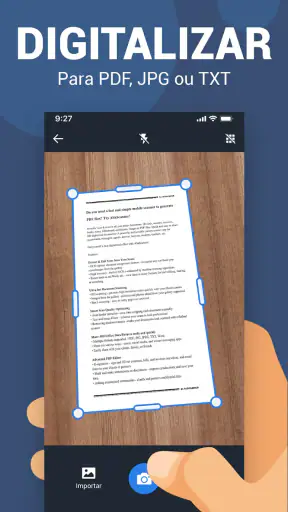
Prós
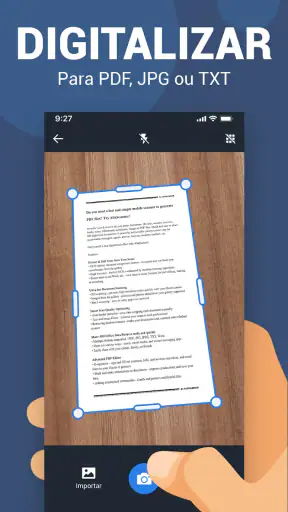
- Digitaliza documentos rapidamente usando a câmera do celular.
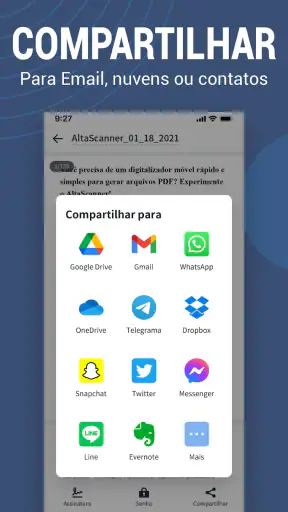
- Permite salvar arquivos em PDF para facilitar o compartilhamento.
- Recorte automático ajuda a corrigir as bordas das páginas.
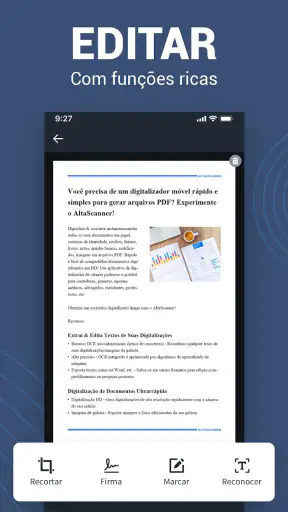
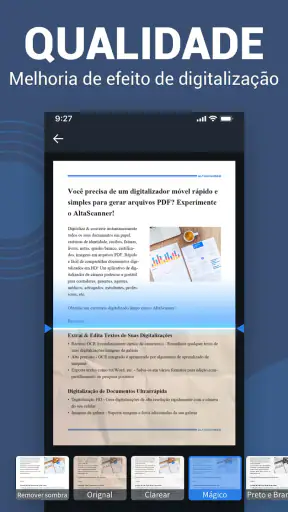
- Filtros melhoram a leitura de textos em documentos fotografados.
- Interface simples
- adequada para tarefas rápidas do dia a dia.
Contras
- A qualidade final depende bastante da iluminação e da câmera usada.
- Alguns recursos podem exigir assinatura ou compras dentro do aplicativo.
- O reconhecimento de texto pode apresentar erros em documentos complexos.
- Arquivos com muitas páginas podem ocupar bastante espaço no aparelho.
- Pode exibir anúncios durante o uso na versão gratuita.
 Analisado por Mobexer
Quando preciso transformar papéis soltos em arquivos que consigo consultar depois, um digitalizador no celular costuma ser mais prático do que esperar chegar a um scanner tradicional. Foi nesse cenário que testei o Digitalizador PDF-Scanner PDF, um aplicativo de produtividade desenvolvido pela Trusted Utilities Apps. A proposta é direta: digitalizar documentos e convertê-los para PDF, sem cobrar pelo download e pelo uso básico.
Minha impressão geral é positiva, principalmente para quem precisa resolver tarefas pontuais com rapidez. Ele faz sentido para recibos, contratos, formulários, anotações e documentos que chegam em papel, mas não deve ser encarado automaticamente como substituto completo de uma solução profissional de digitalização. A experiência depende bastante da iluminação, do estado da folha e do cuidado na hora de fotografar.
O aplicativo tem classificação livre e funciona em aparelhos com Android a partir da versão 5.1. Isso amplia bastante o público que pode experimentá-lo, inclusive quem usa um celular mais antigo. Na loja, aparece com média de 4,6 estrelas, baseada em mais de seis mil avaliações, e já ultrapassou um milhão de instalações. Esses números não substituem um teste pessoal, mas mostram que a ferramenta encontrou um público amplo para uma necessidade bastante comum.
Do papel espalhado ao PDF pronto para enviar
O ponto de partida: quando uma foto comum não resolve
O problema que o Digitalizador PDF-Scanner PDF tenta resolver começa antes da abertura do aplicativo. Uma fotografia simples de um documento pode sair torta, com sombras, reflexos ou muito espaço desperdiçado ao redor da folha. Para guardar uma lembrança, isso talvez não importe. Para mandar um comprovante, arquivar um contrato ou compartilhar um formulário, a apresentação fica menos adequada.
Eu vejo mais valor no app quando o documento precisa atravessar várias mãos. Pense em uma pessoa que recebe um recibo impresso, precisa digitalizá-lo, enviar para o contador e depois encontrar o mesmo arquivo semanas mais tarde. O celular vira o primeiro ponto da cadeia, mas o resultado precisa ser legível para quem vai receber. É nesse tipo de fluxo que um scanner móvel é mais útil do que a câmera comum.
Antes de começar, eu recomendo preparar o ambiente. Uma mesa plana, luz espalhada e um fundo que contraste com o papel ajudam mais do que parece. Também vale alisar a folha e retirar clipes ou objetos que criem sombras. O aplicativo pode ajudar a transformar a captura em um PDF, mas não corrige completamente uma imagem mal feita.
Primeiro passo: enquadrar a folha com calma
O uso começa com a captura do documento. Em vez de apontar o celular rapidamente e aceitar a primeira imagem, eu prefiro alinhar as bordas, manter o aparelho paralelo à mesa e conferir se nenhuma parte do texto ficou perto demais da margem. Esse cuidado é especialmente importante em páginas com letras pequenas, carimbos ou assinaturas.
Uma dica pouco óbvia é não tentar capturar várias folhas empilhadas ou parcialmente sobrepostas. O ganho de tempo desaparece quando é preciso refazer tudo porque uma página ficou escondida ou com uma dobra. Para documentos de várias páginas, a melhor rotina é trabalhar em sequência, mantendo a ordem física das folhas ao lado do telefone.
Também considero importante revisar a nitidez antes de avançar. Uma imagem que parece aceitável na tela pequena pode revelar letras borradas quando aberta em tamanho maior. Se o conteúdo tiver dados bancários, números de identificação ou cláusulas de contrato, repetir a captura na hora é muito mais seguro do que descobrir o problema depois do envio.
Segundo passo: transformar capturas em um documento utilizável
Depois da captura, a finalidade deixa de ser apenas guardar uma imagem. O ponto forte da proposta está em converter o material para PDF, formato que costuma ser mais conveniente para anexos, arquivamento e leitura em diferentes dispositivos. Para mim, essa mudança de formato é o que separa um registro improvisado de um documento pronto para circular.
O PDF também ajuda a manter todas as páginas reunidas em um único arquivo. Isso evita enviar uma sequência confusa de imagens quando a outra pessoa precisa revisar um conjunto completo. Em um caso cotidiano, como uma matrícula ou uma prestação de contas, reunir comprovantes em um documento único facilita a conferência e reduz a chance de uma página ficar esquecida.
Eu sugiro conferir a ordem antes de concluir. Quando há muitos papéis parecidos, é fácil colocar o verso antes da frente ou misturar páginas de assuntos diferentes. O aplicativo pode cuidar da conversão, mas a organização do conteúdo continua sendo responsabilidade de quem está digitalizando.
O momento decisivo: revisar antes de compartilhar
O resultado final não deve ser enviado imediatamente só porque o arquivo foi criado. Eu costumo abrir o PDF e verificar quatro pontos: se todas as páginas estão presentes, se a leitura está confortável, se a orientação está correta e se não há informações de outro documento aparecendo ao fundo. Essa revisão simples evita retrabalho e protege contra o envio acidental de material indevido.
Há uma diferença importante entre um arquivo apenas legível e um arquivo realmente bom para uso. Um documento pode estar tecnicamente visível, mas ter sombras sobre uma assinatura ou uma borda cortada. Para uma receita ou anotação pessoal, talvez seja suficiente. Para uma solicitação formal, eu repetiria a captura até obter uma página limpa.
O melhor resultado depende tanto da captura quanto da conversão. Essa é a principal lição do meu uso: o app facilita a etapa operacional, mas não transforma qualquer fotografia ruim em uma digitalização perfeita.
Terceiro passo: fazer o arquivo chegar à pessoa certa
O PDF costuma ser apenas uma etapa intermediária. Depois dele vêm o envio, o arquivamento ou a impressão. É nesse momento que aparecem os chamados handoffs: o documento sai do celular de quem capturou e passa para um colega, uma empresa, um serviço público ou outro aparelho.
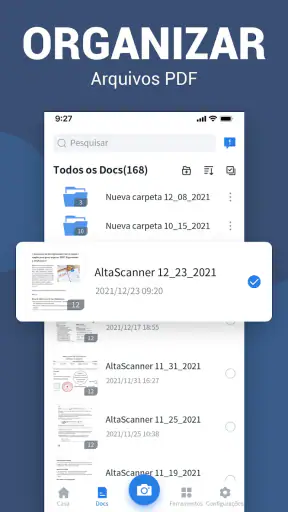
Para reduzir problemas, eu nomearia o arquivo de forma descritiva antes de compartilhá-lo, usando algo como o assunto e a data em linguagem simples. Isso é mais eficiente do que deixar vários documentos com nomes genéricos. Também evitaria misturar recibos pessoais e profissionais na mesma sequência de trabalho, porque a organização inicial economiza tempo na busca posterior.
Se o destinatário precisa apenas ler, o PDF atende bem. Se precisa editar o texto, a situação é diferente. Digitalizar e converter uma página para PDF não significa necessariamente que o conteúdo se tornou um documento editável. Para contratos ou formulários que exigem alterações, eu escolheria uma ferramenta específica de reconhecimento de texto ou edição de PDF, em vez de esperar que um scanner móvel resolva essa parte.
Um cenário realista: o comprovante que precisava sair no mesmo dia
Imagine que eu tenha recebido um comprovante impresso depois de uma compra e precise encaminhá-lo para uma prestação de contas. O fluxo mais eficiente seria colocar o papel em uma superfície iluminada, capturar a frente sem inclinação, revisar os valores e converter a imagem em PDF. Em seguida, eu abriria o arquivo para confirmar que o nome do estabelecimento e o total continuam nítidos.
Se houvesse um verso com informações importantes, eu o incluiria na mesma sequência, conferindo a ordem antes de finalizar. Depois, enviaria o documento à pessoa responsável e guardaria uma cópia em uma pasta dedicada. O aplicativo resolve a passagem do papel para o arquivo, mas a identificação e o armazenamento são o que tornam o processo confiável no dia seguinte.
Esse exemplo também mostra quando vale a pena repetir a captura. Se o recibo tiver impressão fraca, papel brilhante ou letras muito pequenas, uma única tentativa pode não ser suficiente. Eu preferiria gastar alguns segundos ajustando o enquadramento do que mandar um PDF que obrigue o destinatário a pedir uma nova versão.
Onde ele se encaixa melhor entre as alternativas
Comparado à câmera comum, o Digitalizador PDF-Scanner PDF tem uma finalidade mais clara: não apenas registrar uma imagem, mas conduzir o material até um PDF. Isso torna o processo mais organizado para documentos que precisam ser enviados ou arquivados. A câmera continua sendo suficiente para uma foto rápida, especialmente quando o papel não terá uso formal.
Em comparação com um scanner de mesa, o celular ganha em disponibilidade. Eu não preciso estar em casa ou no escritório, e consigo lidar com uma folha assim que ela chega às minhas mãos. O scanner tradicional, por outro lado, tende a ser mais previsível para grandes volumes, páginas delicadas e trabalhos em que uniformidade visual importa muito.
Também há diferença em relação a aplicativos de armazenamento que apenas fotografam ou guardam documentos. Aqui, a proposta central é a digitalização para PDF, então ele é mais adequado quando o formato final já está definido. Se minha prioridade fosse editar texto, organizar um arquivo corporativo complexo ou colaborar em tempo real, eu procuraria uma solução mais especializada.
O que merece atenção antes de depender dele
A primeira limitação é física: o telefone precisa enxergar bem a página. Reflexos em papel laminado, sombras de ambientes escuros e folhas amassadas podem comprometer o resultado. Isso não é um defeito exclusivo do aplicativo, mas afeta diretamente a experiência. Quem digitaliza documentos todos os dias talvez se beneficie mais de um equipamento dedicado.
A segunda é o equilíbrio entre gratuidade e compras internas. O aplicativo é gratuito, mas a loja informa compras no app que variam de R$ 56,99 a R$ 1.049,99 por item. Eu teria atenção especial à tela de qualquer oferta antes de confirmar algo. Para quem só precisa digitalizar ocasionalmente, é importante avaliar se o uso pretendido realmente justifica uma compra.
Essa faixa de valores também muda a forma como eu recomendaria o produto. Para uma necessidade esporádica, começaria usando a opção gratuita e observaria se ela atende ao fluxo completo. Para uso profissional intenso, compararia cuidadosamente o custo total com alternativas de scanner, serviços de armazenamento e aplicativos que já fazem parte da rotina da empresa.
Outra fonte de fricção é a disciplina exigida depois da captura. Um PDF mal nomeado, salvo em uma pasta confusa ou enviado sem revisão continua sendo difícil de usar. O app agiliza a conversão, mas não substitui um método de organização. Essa distinção é importante para quem espera que a ferramenta cuide sozinha de todo o ciclo documental.
Para quem eu recomendaria o aplicativo
Eu recomendaria o Digitalizador PDF-Scanner PDF para estudantes, autônomos, famílias e pequenos negócios que precisam converter papéis em PDF sem depender de um scanner físico. Ele é particularmente útil para quem recebe documentos em lugares diferentes e precisa enviá-los rapidamente, como comprovantes, autorizações, recibos e formulários.
Também vejo vantagem para quem usa um aparelho mais antigo. Como o requisito mínimo é Android 5.1, não é necessário ter um telefone recente apenas para testar a proposta. Ainda assim, a qualidade da câmera e a iluminação do ambiente podem pesar mais no resultado do que a idade do sistema.
Eu não o colocaria como primeira escolha para um escritório que digitaliza caixas inteiras de documentos, para quem precisa de reconhecimento de texto avançado ou para trabalhos que exigem padrão profissional constante. Nesses casos, um scanner de mesa ou uma plataforma documental mais completa provavelmente oferece um fluxo mais controlado.
Versão atual e experiência de uso no dia a dia
A versão atual indicada para o aplicativo é a 1.9.20. Na prática, eu avaliaria menos o número da versão e mais a consistência do processo: abrir, capturar, revisar, converter e encaminhar. Uma ferramenta desse tipo precisa ser compreensível justamente quando estou com pressa, e qualquer etapa pouco clara pesa mais quando o documento é urgente.
O fato de o app ter mais de um milhão de instalações e uma média de 4,6 estrelas sugere que a proposta é acessível para muita gente. Ainda assim, popularidade não elimina a necessidade de testar com um documento sem dados sensíveis. Eu começaria com uma folha simples, verificaria a qualidade do PDF e só depois usaria o fluxo para materiais importantes.
O desenvolvedor, Trusted Utilities Apps, posiciona o produto dentro de uma necessidade objetiva de produtividade. O que eu valorizo é justamente essa especialização: ele não tenta ser um editor completo de documentos nem uma ferramenta de gestão de arquivos. Isso facilita entender quando abrir o aplicativo e quando buscar outra solução.
Minha conclusão sobre o fluxo completo
O Digitalizador PDF-Scanner PDF funciona melhor quando eu o trato como uma ponte entre o papel e o próximo destino do documento. A entrada é uma folha física; o meio é a captura cuidadosa e a conversão; a saída é um PDF que pode ser revisado, enviado e arquivado. Essa sequência é simples, mas exige atenção nas transições.
Para uso casual, a combinação de acesso gratuito, classificação livre e compatibilidade com Android 5.1 torna o teste fácil. Eu começaria sem compromisso, usando um documento comum e conferindo o resultado em uma tela maior. Se a leitura estiver boa e o processo couber na minha rotina, ele passa a ser uma ferramenta prática para resolver emergências do dia a dia.
Minha recomendação é positiva, com uma ressalva clara: não confunda conveniência com automação total. O melhor desempenho aparece quando preparo o cenário, mantenho as páginas na ordem, reviso o PDF e só então faço o compartilhamento. Para esse tipo de uso, Digitalizador PDF-Scanner PDF é uma opção útil e direta; para grandes volumes, edição avançada ou exigências profissionais rigorosas, eu escolheria uma alternativa mais especializada.
Perguntas frequentes
O que é o aplicativo Digitalizador PDF-Scanner PDF?
O Digitalizador PDF-Scanner PDF é um aplicativo desenvolvido para transformar documentos físicos em arquivos digitais usando a câmera do celular. Durante os testes, ele se mostrou útil para escanear contratos, recibos, anotações, comprovantes e páginas de livros, permitindo ajustar o enquadramento, melhorar a leitura e salvar o resultado em formato PDF ou imagem, dependendo das opções disponíveis na versão instalada.
Como digitalizar um documento usando o aplicativo?
Para digitalizar, normalmente basta abrir o aplicativo, permitir o acesso à câmera e posicionar o documento sobre uma superfície bem iluminada. Depois de capturar a imagem, o usuário pode ajustar as bordas detectadas automaticamente, corrigir a perspectiva e aplicar filtros para melhorar o contraste. É recomendável manter o celular estável e evitar sombras, pois esses fatores influenciam diretamente na qualidade final do PDF.
O Digitalizador PDF-Scanner PDF é gratuito ou possui recursos pagos?
O aplicativo pode ser baixado gratuitamente, mas alguns recursos podem estar limitados por anúncios, compras internas ou assinatura, dependendo da versão disponível na loja. Funções como remoção de marca-d’água, exportação avançada, reconhecimento de texto, armazenamento adicional ou digitalização ilimitada podem exigir pagamento. Antes de usar profissionalmente, vale conferir a descrição da loja e os termos apresentados dentro do próprio aplicativo.
É possível compartilhar ou enviar os documentos digitalizados?
Sim, depois de salvar um documento, geralmente é possível compartilhá-lo por e-mail, aplicativos de mensagens, serviços de armazenamento em nuvem ou outros aplicativos instalados no celular. Essa função facilita o envio rápido de comprovantes, formulários e contratos. Antes de compartilhar, recomendamos abrir o arquivo para verificar se todas as páginas estão legíveis, na ordem correta e sem informações cortadas.
O aplicativo é seguro para digitalizar documentos pessoais?
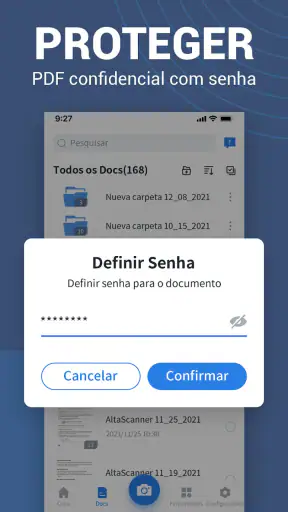
A segurança depende das permissões solicitadas, da política de privacidade e da forma como o aplicativo armazena ou processa os arquivos. Como documentos digitalizados podem conter dados sensíveis, é importante revisar as permissões antes da instalação e evitar enviar arquivos confidenciais sem necessidade. Também recomendamos proteger o celular com senha, manter o aplicativo atualizado e excluir cópias que não sejam mais necessárias.











