

Tiny Scanner : PDF Scanner App
4,8NegóciosAtualizado em 17 de outubro de 2026
Capturas de tela
 Análise por Mobexer
Antes de instalar um scanner no celular, eu pensaria no tipo de documento que costumo digitalizar e no que preciso fazer com o arquivo depois. Uma coisa é guardar um recibo para consultar mais tarde; outra é preparar um contrato legível, reunir várias páginas ou enviar um formulário assinado. O Tiny Scanner: PDF Scanner App se encaixa melhor quando a prioridade é transformar papéis do cotidiano em arquivos digitais sem depender de um scanner de mesa. Como aplicativo de negócios desenvolvido pela TinyWork Apps, ele concentra a proposta em capturar documentos e facilitar o envio.
O que vale considerar antes de escolher
Na minha avaliação, a decisão não deve depender apenas de a câmera conseguir fotografar uma folha. O que importa é se o resultado fica fácil de ler, se você consegue localizar o arquivo depois e se o modo de compartilhamento serve ao seu fluxo. Também vale pensar na frequência de uso: para uma digitalização ocasional, um aplicativo simples costuma bastar; para rotinas profissionais com regras rígidas de arquivamento e revisão, pode ser necessário um sistema mais completo.
O resumo da experiência é direto: o celular vira uma ferramenta útil para lidar com papel em trânsito. Isso não significa que uma foto comum seja sempre inadequada, mas um fluxo de scanner ajuda a tratar a página como documento, em vez de apenas guardar uma imagem solta. A diferença fica clara quando você precisa enviar algo que outra pessoa terá de ler, imprimir ou arquivar.
Um fluxo prático para documentos do dia a dia
Imagine que você recebe um comprovante, uma folha de cadastro e um formulário que precisa assinar enquanto está fora de casa. Em vez de deixar os papéis acumularem na mochila, pode digitalizar cada página, conferir o enquadramento e organizar os arquivos para encontrá-los depois. Se o destino for um e-mail ou um serviço de armazenamento, o envio pelo próprio aplicativo reduz etapas entre a captura e o compartilhamento.
Um cuidado que considero importante é preparar a cena antes de fotografar: apoiar a folha numa superfície plana, evitar sombras fortes e manter o celular alinhado ajuda mais do que tentar corrigir uma captura ruim depois. Em documentos com letras pequenas, vale conferir o PDF ampliado antes de enviá-lo. A detecção de bordas e o ajuste de imagem são convenientes, mas não substituem essa revisão, especialmente quando há números, assinaturas ou campos preenchidos à mão.
Organização e segurança no uso real
As pastas são mais úteis quando você define uma lógica simples desde o começo. Eu separaria, por exemplo, documentos de trabalho, comprovantes e formulários pessoais, em vez de criar uma pasta para cada captura. Assim, a organização ajuda de verdade sem transformar uma tarefa rápida em manutenção constante. Também é sensato adotar nomes de arquivo que indiquem o assunto e a data, se essa opção estiver disponível no seu fluxo, para reduzir a chance de abrir vários PDFs até encontrar o certo.
A proteção por senha pode ser uma camada conveniente para digitalizações sensíveis, mas não deve ser tratada como substituta de bons hábitos. Eu evitaria deixar documentos pessoais expostos em pastas compartilhadas sem necessidade e verificaria o destino antes de enviar um arquivo. Para dados que exigem controle institucional, retenção definida ou auditoria, um scanner móvel não substitui as ferramentas aprovadas pela empresa ou pelo profissional responsável.
Novidades da redação

Gmail cresce ao se tornar o balcão central da vida digital

No celular, o Word precisa ir além da página

Lavagem carro Oficina conserto: O RPG Inusitado que Conquista Gamers

Block Craft 3D: Criatividade Sem Limites no Seu Celular

Zombie Tsunami: Uma Onda Atemporal de Diversão Arcade

Windy.com: A Revolução na Previsão do Tempo com Estilo e Precisão
Onde ele se destaca — e onde não é a melhor escolha
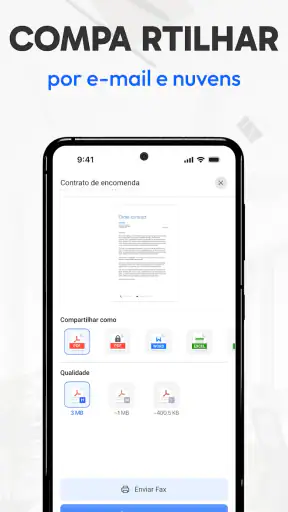
O ponto forte do Tiny Scanner é reunir captura, ajustes básicos, organização e compartilhamento num fluxo acessível. Na categoria de scanners móveis, essa combinação é especialmente adequada para quem precisa resolver tarefas pontuais: encaminhar um recibo, guardar uma cópia digital de um formulário ou enviar páginas de um documento sem procurar um equipamento dedicado. A possibilidade de salvar no aparelho ou compartilhar por e-mail e serviços como Google Drive e Dropbox também deixa o resultado mais fácil de encaixar em rotinas diferentes.
Já quem só precisa guardar uma imagem para referência talvez prefira a câmera e o aplicativo de fotos que já usa, sem instalar outra ferramenta. No outro extremo, escritórios que recebem pilhas de documentos, precisam de processos padronizados ou dependem de revisão colaborativa podem se beneficiar mais de um scanner físico ou de uma plataforma de gestão documental. Eu não escolheria o Tiny Scanner como solução única para uma operação que exige regras de arquivo e aprovação muito específicas.
Também há um custo prático a considerar: digitalizar depende da câmera, da iluminação e de uma superfície adequada. Uma folha amassada, um papel brilhante ou uma sala escura podem exigir novas tentativas. Para contratos ou documentos que serão impressos, eu conferiria cada página antes de considerar o trabalho encerrado; para uma nota simples que só preciso consultar depois, aceitaria um resultado menos perfeito.
Compatibilidade, acesso e custo
O aplicativo tem classificação livre e está disponível gratuitamente, o que facilita experimentar o fluxo sem pagar logo de início. Há compras dentro do aplicativo que variam de cerca de dez reais a pouco mais de mil reais por item; por isso, antes de contratar qualquer recurso pago, eu verificaria com calma o que está incluído e se corresponde ao meu uso. Para quem só digitaliza de vez em quando, é melhor não presumir que uma opção paga seja necessária.
A versão atual é a 8.11.0, e o requisito mínimo informado é iOS 7.1. Como o aplicativo está disponível para Android e iOS, pode ser útil para quem alterna entre plataformas ou quer uma experiência familiar em mais de um aparelho. Ainda assim, eu conferiria a compatibilidade diretamente na loja do dispositivo antes de depender dele para um prazo importante, pois a versão do sistema e o modelo do celular fazem diferença na prática.
O alcance do aplicativo também ajuda a contextualizar sua presença na categoria: ele ultrapassa dez milhões de instalações, com média de 4,8 baseada em cerca de 485 mil avaliações e aproximadamente 19 mil resenhas. Esses números sugerem que muita gente o utiliza, mas não garantem que ele seja a escolha certa para cada fluxo. O melhor teste continua sendo digitalizar um documento representativo do seu uso e conferir se a leitura, a organização e o compartilhamento atendem ao que você precisa.
Quando trocar de ferramenta compensa
Se você já guarda documentos em outro scanner móvel, a troca só faz sentido se houver um benefício concreto: menos etapas para exportar, uma organização que combine melhor com seus arquivos ou uma captura que facilite a leitura. Antes de migrar tudo, eu testaria um pequeno conjunto de documentos variados — uma página impressa, um recibo e uma folha com escrita manual — e verificaria como ficam no destino. Isso revela limitações de enquadramento e legibilidade sem comprometer um arquivo importante.
Também pensaria no custo de mudar o hábito. Pastas e PDFs podem estar espalhados entre o aparelho, o e-mail e a nuvem; mudar de aplicativo não organiza automaticamente esse acervo. Se o sistema atual já é confiável e você encontra tudo com facilidade, talvez não exista razão suficiente para trocar. Se, por outro lado, você vive fotografando papéis e depois não sabe onde salvou cada um, testar um fluxo centralizado pode valer o esforço.
Transforme Seu Celular em um Scanner Portátil
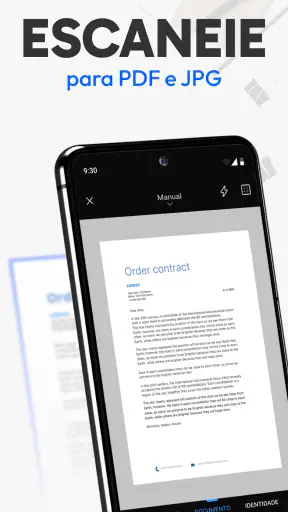
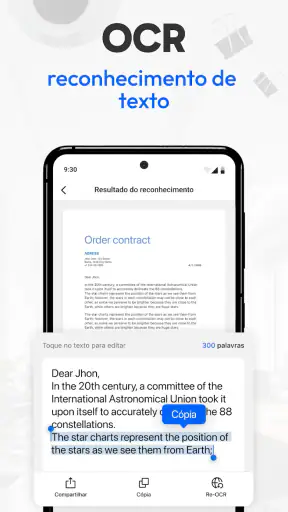
O que mais me impressionou no Tiny Scanner foi a sua simplicidade. Assim que você abre o aplicativo, é recebido por uma interface intuitiva que facilita a navegação, mesmo para quem não é muito familiarizado com tecnologia. Basta apontar a câmera do seu celular para o documento que você deseja digitalizar, e o aplicativo faz o resto. Ele detecta automaticamente as bordas do documento, ajusta o brilho e o contraste, e em segundos, você tem uma digitalização nítida e pronta para ser usada.
Recursos que Facilitam a Vida
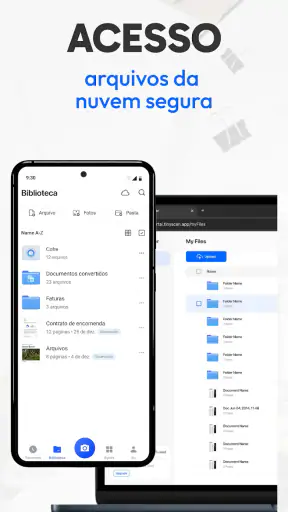
Vamos falar sobre os recursos: o Tiny Scanner suporta digitalizações em cores, tons de cinza ou preto e branco, e você pode ajustar a qualidade da imagem de acordo com suas necessidades. Uma coisa que achei super útil foi a habilidade de organizar suas digitalizações em pastas dentro do aplicativo. Isso facilita muito na hora de encontrar um documento específico quando você mais precisa.
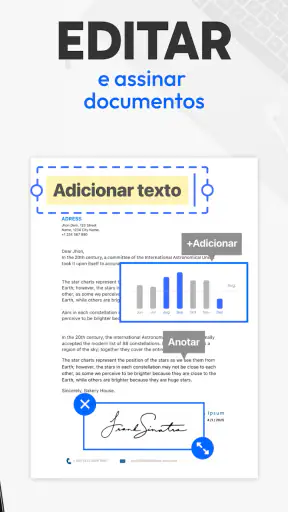
Outra funcionalidade que merece destaque é a possibilidade de proteger suas digitalizações com senha. Se você lida com documentos sensíveis ou pessoais, essa é uma camada extra de segurança que pode ser muito valiosa. Além disso, o aplicativo permite que você envie suas digitalizações por e-mail, salve-as no seu dispositivo ou faça upload direto para serviços de armazenamento em nuvem como Google Drive e Dropbox.
Facilidade de Uso e Acessibilidade
Não há nada mais frustrante do que um aplicativo cheio de bugs ou que trava o tempo todo. Felizmente, minha experiência com o Tiny Scanner foi completamente suave. Durante os testes, o aplicativo nunca travou e todas as funções funcionaram como esperado. E para aqueles que gostam de um aplicativo rápido e leve, o Tiny Scanner não decepciona.
Algo que também me chamou a atenção foi a acessibilidade do aplicativo. Ele está disponível tanto para Android quanto para iOS, e é compatível com uma ampla gama de dispositivos. Isso significa que praticamente qualquer pessoa com um smartphone pode tirar proveito dos benefícios que ele oferece.
Considerações Finais
Em resumo, o Tiny Scanner: PDF Scanner App é uma ferramenta prática e indispensável para quem precisa de um scanner eficiente sempre à mão. Ele oferece um equilíbrio perfeito entre simplicidade e funcionalidade, tornando a digitalização de documentos uma tarefa fácil e rápida. Se você ainda não experimentou, recomendo fortemente que faça o download e veja por si mesmo como ele pode simplificar sua vida.
Minha recomendação para cada perfil
Eu recomendaria o aplicativo a estudantes que precisam enviar folhas preenchidas, profissionais autônomos que guardam comprovantes e qualquer pessoa que queira reduzir o volume de papel na bolsa ou na gaveta. Também pode ser útil em situações inesperadas, como receber um documento para assinar fora de casa e precisar devolver uma cópia digital no mesmo dia. Nesses casos, a conveniência de trabalhar só com o telefone pesa mais do que a perfeição de um scanner de escritório.
Eu teria mais cautela se a rotina envolver digitalizações em lote, conferência formal ou documentos que precisam manter um padrão visual rigoroso. O celular é ótimo para resolver uma necessidade imediata, mas capturar página por página pode cansar quando há muitos papéis. Para quem precisa de produção constante, um equipamento dedicado ou um sistema documental integrado tende a ser mais adequado; para uso esporádico, essa estrutura pode ser exagerada.
Pequenos hábitos que melhoram o resultado
Uma dica prática é separar as páginas antes de começar e manter a ordem original ao capturá-las. Isso evita terminar com um arquivo em que a segunda página aparece antes da primeira, problema fácil de ignorar quando se está com pressa. Depois da captura, eu revisaria especialmente as bordas e os cantos: uma sombra ou um pedaço de mesa incluído pode não atrapalhar a leitura na tela, mas deixar o documento menos apresentável quando compartilhado.
Também escolheria o modo de cor conforme o conteúdo, em vez de usar sempre a mesma configuração. Um formulário com anotações coloridas pode ficar mais claro em cores; uma página simples de texto pode ser mais fácil de consultar em escala de cinza ou preto e branco. Como a qualidade pode ser ajustada, vale equilibrar legibilidade e tamanho do arquivo conforme o destino, sem presumir que a configuração máxima seja necessária para todo recibo ou formulário.
Se estiver enviando várias páginas, eu abriria o arquivo final e confirmaria que todas estão presentes e orientadas corretamente antes de compartilhar. É uma checagem curta que evita reenviar documentos incompletos. E, quando o arquivo for importante, guardar uma cópia no local em que normalmente organizo meus documentos é mais confiável do que depender apenas de lembrar em qual conversa ou e-mail o enviei.
Uma escolha simples, com limites claros
O nome Tiny Scanner descreve bem o papel que o aplicativo pode cumprir no cotidiano: levar uma função de digitalização para o celular e tornar mais fácil passar do papel ao arquivo compartilhável. A gratuidade inicial reduz a barreira para experimentar, enquanto as compras internas pedem atenção de quem pretende avançar para opções pagas. Eu começaria pelo fluxo básico e só consideraria gastar se uma necessidade concreta justificar isso.
No fim, minha recomendação é favorável para quem quer digitalizar documentos ocasionais sem transformar a tarefa em um projeto. O aplicativo oferece uma combinação útil de captura, ajustes, pastas e envio, mas a qualidade final ainda depende de uma boa foto e de uma conferência cuidadosa. Se você precisa de um scanner portátil para resolver papelada comum, eu o consideraria; se depende de automação, controle organizacional rigoroso ou grande volume, escolheria uma ferramenta pensada para esse tipo de trabalho.
Perguntas frequentes
O Tiny Scanner é gratuito para usar?
O Tiny Scanner oferece uma versão gratuita que permite escanear documentos com funcionalidades básicas. No entanto, para acessar recursos avançados, como a remoção de anúncios e a capacidade de salvar em serviços de nuvem, você pode optar por uma assinatura paga. Vale a pena verificar se as funcionalidades gratuitas atendem às suas necessidades antes de decidir pela versão paga.
O Tiny Scanner é seguro para meus documentos?
Sim, o Tiny Scanner prioriza a segurança dos documentos. Ele não armazena arquivos nos servidores da empresa, garantindo que seus documentos permaneçam em seu dispositivo. Além disso, você pode proteger seus documentos com senha, garantindo que apenas pessoas autorizadas possam acessá-los. É sempre importante manter seu aplicativo atualizado para usufruir das últimas melhorias de segurança.
Quais formatos de arquivo o Tiny Scanner suporta?
O Tiny Scanner permite que você salve seus documentos escaneados em formato PDF, que é amplamente aceito e facilmente compartilhável. Além disso, você pode ajustar o tamanho do arquivo, a cor e a qualidade do escaneamento para atender às suas necessidades específicas. Essa flexibilidade é útil tanto para uso pessoal quanto profissional.
É possível compartilhar documentos diretamente do Tiny Scanner?
Sim, o Tiny Scanner facilita o compartilhamento de documentos diretamente do aplicativo. Você pode enviar arquivos por e-mail, salvar em serviços de nuvem como Google Drive e Dropbox, ou até mesmo imprimir utilizando uma impressora compatível. Essa funcionalidade torna o aplicativo uma solução prática para quem precisa compartilhar documentos rapidamente.
O Tiny Scanner funciona sem conexão com a internet?
Sim, o Tiny Scanner pode ser utilizado offline, o que é ideal para escanear documentos em locais sem acesso à internet. Você pode escanear e salvar documentos no seu dispositivo, e quando estiver online novamente, poderá compartilhar ou fazer backup dos arquivos em serviços de nuvem. Essa versatilidade oferece mais conveniência para usuários em movimento.
Baixar










