

Desktop remoto AnyDesk
4,0NegóciosAtualizado em 7 de outubro de 2026

Capturas de tela
Prós
- Conecta-se a dispositivos sem exigir que estejam na mesma rede local.
- Permite ajustar a qualidade da imagem conforme a velocidade da conexão.
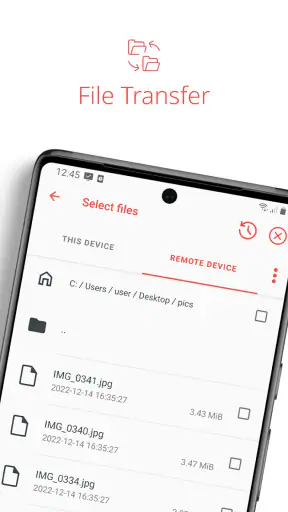
- Oferece transferência de arquivos durante sessões remotas.
- Tem suporte a vários sistemas
- facilitando conexões entre plataformas.
- O código de acesso facilita iniciar uma sessão sem configurar uma VPN.
Contras
- O acesso remoto pode exigir confirmação no dispositivo que será controlado.
- A qualidade da conexão depende bastante da internet dos dois dispositivos.
- Alguns recursos avançados são destinados a planos pagos.
- Digitar comandos e navegar na tela pode ser difícil em dispositivos móveis.
- Conceder acesso remoto exige atenção para evitar conexões não autorizadas.
 Análise por Mobexer
Quando preciso acessar um computador à distância, o que mais importa para mim não é uma promessa vaga de rapidez: é conseguir fazer a tarefa sem transformar o celular em um obstáculo. O AnyDesk é um app de negócios voltado justamente a esse tipo de acesso remoto. Na minha avaliação, ele faz mais sentido para resolver algo pontual em outra máquina do que para substituir, por padrão, o uso diário de um computador.
O que vale preparar antes de precisar dele
Para o acesso remoto ser útil, não basta instalar um aplicativo no momento em que surge a urgência. É preciso pensar no computador que será acessado, no aparelho que você levará consigo e na forma de manter os dois prontos para a sessão. Eu reservaria alguns minutos para testar o percurso completo com calma: abrir o app no celular, localizar a máquina pretendida, conectar e fazer uma operação simples. Esse ensaio revela dificuldades de visualização ou controle antes que o tempo esteja apertado.
Também ajuda definir quais tarefas realmente justificam uma conexão remota. Se você só precisa conferir uma informação, uma sessão curta pode resolver. Se costuma editar documentos extensos, lidar com várias janelas ou operar ferramentas cheias de controles, vale pensar previamente em como vai navegar por elas pelo telefone. Ter uma tarefa concreta em mente evita entrar na sessão esperando que o celular reproduza toda a experiência de uma mesa de trabalho.
Rapidez que depende da conexão e da tarefa
A sensação de velocidade em uma sessão remota não depende apenas do aplicativo. A conexão dos dois dispositivos, a resposta do computador controlado e o tipo de trabalho que você está fazendo pesam bastante. Uma tarefa simples, como localizar um arquivo ou conferir uma configuração, tende a ser mais adequada ao uso pelo celular do que editar detalhes visuais ou trabalhar com muitos elementos pequenos.
Eu encararia o AnyDesk como uma forma prática de chegar ao computador quando não estou diante dele, não como garantia de que qualquer atividade ficará tão fluida quanto na tela original. A tela menor do celular também muda a experiência: mesmo quando a imagem responde bem, selecionar um botão minúsculo ou navegar por uma área extensa pode exigir mais atenção.
Esse ponto ajuda a definir expectativas. Para uma checagem rápida, o ganho de evitar uma viagem até o computador pode compensar alguns toques extras. Para uma sessão longa, com leitura intensa e precisão constante, eu preferiria usar um dispositivo com tela maior e controles mais confortáveis.
Um fluxo útil para resolver tarefas fora de casa
Imagine que você saiu do escritório e percebe que precisa conferir um documento salvo no computador de trabalho. Com o AnyDesk, o celular pode servir como caminho até essa máquina, desde que o acesso esteja preparado e os dispositivos consigam se conectar. O valor está em resolver uma necessidade específica sem voltar ao local, e não em fazer todo tipo de trabalho remoto com a mesma comodidade de uma estação completa.
Últimas notícias

Gmail cresce ao se tornar o balcão central da vida digital

No celular, o Word precisa ir além da página

Lavagem carro Oficina conserto: O RPG Inusitado que Conquista Gamers

Block Craft 3D: Criatividade Sem Limites no Seu Celular

Zombie Tsunami: Uma Onda Atemporal de Diversão Arcade

Windy.com: A Revolução na Previsão do Tempo com Estilo e Precisão
Também é útil separar o que precisa ser feito agora do que pode esperar. Eu usaria uma sessão curta para verificar uma informação ou orientar alguém diante de um problema, mas deixaria tarefas que exigem muita digitação, comparação entre janelas ou precisão visual para quando pudesse acessar o computador com mais conforto.
Um exemplo que considero particularmente prático é confirmar se um arquivo está na máquina certa antes de sair para uma reunião ou de encerrar o dia. Em vez de tentar revisar o documento inteiro pelo telefone, eu abriria a sessão apenas para verificar a localização e o conteúdo necessário para decidir o próximo passo. Assim, o acesso remoto funciona como uma ponte para uma decisão rápida, não como uma tentativa de levar todo o escritório para uma tela pequena.
Quando o uso fica mais pesado
Em uma atividade mais exigente, como percorrer várias telas, acompanhar mudanças rápidas ou operar uma interface cheia de controles, o celular passa a ser a principal limitação prática. Não é só uma questão de desempenho: a área visível e a forma de interagir tornam mais fácil perder contexto ou tocar no lugar errado. A conexão também pode alterar a resposta, então eu evitaria depender de uma sessão móvel para algo em que cada ação precise ser imediata.
Uma dica concreta é dividir o trabalho em etapas curtas. Primeiro, use o acesso remoto para confirmar o estado do computador ou fazer a ação indispensável; depois, conclua o restante localmente quando isso for possível. Esse fluxo reduz a frustração de tentar adaptar uma tarefa longa a uma tela pequena e ajuda a perceber cedo se a conexão não está adequada para continuar.
Em uma rotina de suporte, por exemplo, eu começaria pedindo à outra pessoa que descrevesse o problema e preparasse o computador antes de iniciar a orientação. Depois, usaria a sessão para verificar a situação específica, evitando explorar menus sem objetivo. Esse jeito de trabalhar diminui o tempo gasto procurando o que fazer e torna mais fácil interromper a conexão quando a tarefa já foi resolvida. O aplicativo pode aproximar duas pessoas de uma máquina, mas uma explicação clara continua sendo parte importante do suporte.
O app é desenvolvido pela AnyDesk Software GmbH e aparece na categoria de negócios. Isso combina com seu uso mais direto: conectar-se a uma máquina para trabalho, suporte ou consulta, em vez de oferecer uma experiência de entretenimento ou produtividade independente do computador remoto. Para quem já sabe qual tarefa precisa resolver, esse foco é uma vantagem; para quem espera que o celular vire uma estação de trabalho completa, pode ser uma expectativa exagerada.
O que fazer quando a sessão perde o ritmo
Se a resposta ficar irregular, eu evitaria repetir toques rapidamente ou clicar várias vezes no mesmo controle. Em uma conexão remota, a imagem pode levar um tempo para refletir a ação, e insistir sem confirmar o resultado pode acabar causando uma alteração duplicada ou indesejada. Minha abordagem seria pausar, observar o que aparece na tela e testar uma ação simples antes de continuar. É uma precaução especialmente útil quando estou lidando com arquivos ou configurações que não quero modificar por engano.
Outra medida sensata é guardar mentalmente, ou em uma nota à parte, a última etapa concluída antes de uma tarefa mais longa. Se a sessão for interrompida, isso facilita retomar sem repetir ações às cegas. Não é uma função especial do aplicativo, mas um hábito de trabalho que reduz confusão em qualquer acesso remoto. Para uma consulta rápida talvez pareça desnecessário; para uma sequência de passos, pode poupar bastante retrabalho.
Estabilidade, retomada e limites dos dispositivos
Em acesso remoto, estabilidade significa mais do que manter uma sessão aberta: também importa entender o que fazer quando a conexão fica lenta ou é interrompida. Eu trataria o AnyDesk como uma ferramenta para acesso sob demanda e manteria um plano simples para retomar o trabalho: anotar a última etapa concluída e evitar iniciar ações delicadas quando a resposta estiver irregular. Isso é especialmente sensato em tarefas em que um toque fora do lugar pode alterar algo importante.
Se uma sessão não responde como esperado, vale distinguir um problema de conexão de uma dificuldade de interação. Uma tela que demora a atualizar pode tornar o uso desconfortável, mas uma interface pequena também pode parecer lenta quando, na verdade, o desafio é controlar os elementos pelo celular. Fazer uma pausa, conferir a conexão e retomar com uma ação simples ajuda a identificar o que está atrapalhando, sem insistir em uma operação mais complexa às cegas.
Quanto aos recursos do aparelho, não presumiria que um celular mais potente resolve todos os limites. O computador remoto e a conexão continuam fazendo parte da experiência, e a ergonomia da tela permanece relevante. Em sessões prolongadas, brilho, bateria e conforto de segurar o telefone também entram na conta; para uso frequente, eu escolheria uma tela maior sempre que tivesse essa opção.
Compatibilidade e escolha do aparelho
O Android precisa estar na versão 5.0 ou posterior para instalar a versão atual, que é a 9.0.2. Isso dá uma referência clara para quem pretende usar o app em um telefone mais antigo. Ainda assim, atender ao requisito do sistema não significa que a experiência será igualmente confortável em todos os aparelhos: tamanho de tela, resposta ao toque e qualidade da conexão podem mudar bastante o uso real.
O acesso remoto também depende do outro lado da sessão. Antes de contar com ele para uma tarefa importante, eu faria um teste simples entre os dispositivos que pretendo usar. É melhor descobrir com antecedência se a visualização e os controles são adequados do que depender do celular pela primeira vez no meio de uma urgência.
Esse teste pode ser bem objetivo: conecte-se, encontre um item conhecido na área de trabalho e navegue até uma janela que você usa com frequência. Observe se consegue ler o conteúdo sem esforço e se os controles respondem de forma previsível. Se uma operação simples já exigir muitos ajustes, é um sinal de que tarefas longas pelo mesmo aparelho podem ser cansativas. O objetivo não é comprovar uma velocidade abstrata, mas saber se o conjunto de conexão, computador e telefone serve ao seu uso.
Se você costuma trabalhar com teclado, mouse ou muitos detalhes na tela, compare a experiência com alternativas de acesso remoto que já façam parte do seu fluxo, inclusive as ferramentas oferecidas pelo ambiente de trabalho que você usa. O AnyDesk pode ser uma boa escolha quando a prioridade é alcançar a máquina a partir do telefone; uma opção integrada ao seu computador pode ser mais conveniente se você já a configurou e precisa apenas de uma conexão ocasional. Para suporte a alguém, a escolha também deve considerar se a outra pessoa consegue preparar e manter o acesso de forma simples.
Na prática, a comparação não é apenas entre aplicativos. Uma ferramenta remota usada a partir de um computador com tela maior pode ser melhor para trabalhar por horas, enquanto o acesso pelo telefone se destaca pela conveniência de estar disponível quando você está fora. Se a sua necessidade é somente consultar uma máquina de vez em quando, talvez a solução remota que já vem no seu ambiente de trabalho seja suficiente e mais simples de manter. Se você precisa alcançar computadores em situações variadas, vale testar qual opção se encaixa melhor no seu fluxo, em vez de escolher apenas pelo nome ou pela popularidade.
Para quem vale a pena instalar
Eu recomendaria o app a quem precisa consultar ou operar um computador de longe de vez em quando, especialmente para resolver pendências curtas sem estar diante da máquina. Também pode servir a quem presta suporte e precisa orientar uma pessoa durante uma situação específica, desde que ambos estejam preparados para a sessão e aceitem as limitações de uma tela móvel.
Já quem pretende passar horas trabalhando pelo celular, depende de precisão constante ou precisa de resposta previsível para tarefas delicadas deve considerar outra configuração. Um computador portátil ou uma sessão feita em uma tela maior pode ser mais apropriado. O AnyDesk não elimina o custo de atenção de controlar uma máquina por uma interface menor; ele reduz a distância até ela.
Também pensaria duas vezes se a tarefa envolver muitas etapas que precisam ser conferidas visualmente ou se eu não pudesse interromper o trabalho para resolver uma falha de conexão. Nesses casos, ter acesso à máquina não garante que o trabalho será confortável ou seguro de executar pelo telefone. O aplicativo é mais convincente quando a urgência é pequena e bem delimitada: conferir, localizar, orientar ou fazer uma intervenção curta. Para produção contínua, um equipamento pensado para trabalhar continua sendo a escolha mais sensata.
O app é gratuito e tem classificação livre. Na loja, reúne uma média de 4,0 estrelas, cerca de 133 mil avaliações, aproximadamente 1,9 mil comentários e mais de 100 milhões de instalações. Esses números indicam que é uma ferramenta amplamente usada, mas não substituem o teste no seu próprio aparelho e na conexão que você pretende utilizar.
Para decidir se vale manter o app instalado, eu começaria pela frequência com que realmente preciso chegar a outro computador. Quem só passa por essa situação raramente pode preferir instalar e testar antes de uma ocasião importante, em vez de deixar para aprender durante uma emergência. Já quem presta suporte ou consulta máquinas com frequência pode achar útil ter o acesso preparado. Em ambos os casos, um ensaio curto permite avaliar conforto e funcionamento no cenário real, sem transformar a popularidade do aplicativo em garantia de que ele será ideal para todos.
Meu veredito sobre o desempenho
Para mim, o ponto forte do AnyDesk é a conveniência de alcançar um computador quando estar fisicamente perto dele não é possível. Seu desempenho deve ser avaliado de modo prático: a conexão permite concluir a tarefa? A tela e os controles são confortáveis o suficiente? Se as respostas forem positivas para uma necessidade pontual, o app pode poupar tempo. Se a tarefa exige precisão contínua ou longas horas de operação, a experiência móvel provavelmente será o fator limitante.
Eu instalaria o AnyDesk se tivesse um uso claro para acesso remoto e faria uma sessão de teste antes de depender dele em uma situação urgente. Para consultas rápidas e suporte ocasional, é uma opção razoável; para transformar o celular na principal forma de trabalhar em outro computador, eu procuraria uma alternativa mais confortável, como acessar a máquina por uma tela maior. A escolha certa depende menos de promessas de velocidade e mais da tarefa, da conexão e do dispositivo que você tem à mão.
Perguntas frequentes
O que é o AnyDesk e para que serve o acesso remoto?
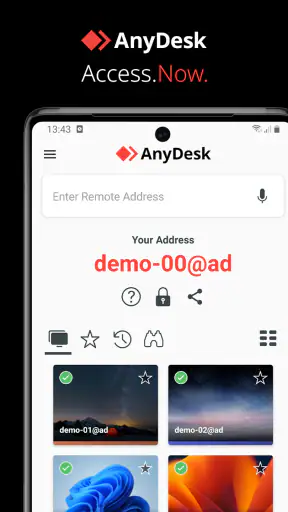
O AnyDesk é um aplicativo de acesso remoto que permite visualizar e controlar outro dispositivo pela internet, conforme as permissões concedidas. Ele pode ser usado para oferecer suporte técnico, acessar um computador à distância ou ajudar alguém a resolver um problema. Para iniciar uma sessão, em geral, os dispositivos precisam ter o AnyDesk instalado e o usuário remoto deve compartilhar o endereço ou código de acesso exibido no aplicativo.
O AnyDesk é gratuito? Há recursos que podem exigir pagamento?
O AnyDesk oferece opções de uso pessoal e planos voltados a empresas, mas os recursos disponíveis e as condições podem variar conforme o plano e as regras atuais do serviço. Para uso profissional, podem ser necessários recursos de administração, sessões simultâneas ou licenças específicas. Antes de baixar ou contratar, confira as informações oficiais e os termos aplicáveis à sua plataforma, especialmente se o uso for comercial, pois uma licença pessoal pode não atender a essa finalidade.
É seguro usar o AnyDesk para acessar outro computador?
O acesso remoto pode ser seguro quando utilizado com cuidado, mas permite que outra pessoa veja ou controle o dispositivo durante uma sessão autorizada. Conecte-se somente a pessoas ou equipamentos que você reconhece, confira as solicitações na tela e encerre a sessão quando terminar. Nunca informe códigos de acesso a desconhecidos nem instale o aplicativo por solicitação suspeita. O AnyDesk não elimina os riscos de golpes, engenharia social ou compartilhamento indevido de dados.
Como faço para conectar dois dispositivos usando o AnyDesk?
Instale o AnyDesk nos dispositivos envolvidos e abra o aplicativo no equipamento que será acessado. Ele exibirá um endereço ou identificador que deverá ser informado no dispositivo que inicia a conexão. O usuário do equipamento remoto precisará aceitar o pedido e, dependendo das configurações, conceder permissões para controle, teclado, mouse ou transferência de arquivos. Os nomes das opções podem mudar entre Android, iOS, Windows, macOS e outras plataformas.
O AnyDesk funciona em celulares Android e iPhone?
O AnyDesk está disponível para diferentes plataformas, incluindo dispositivos móveis, mas a experiência e os recursos podem variar de acordo com o sistema operacional e o modelo do aparelho. Em celulares, permissões do sistema podem limitar o controle remoto, e alguns dispositivos podem exigir componentes ou configurações adicionais. Antes de instalar, verifique a compatibilidade e a descrição da versão na loja oficial do Android ou iOS; não presuma que todos os recursos de computador estarão disponíveis no celular.












