TeamViewer Remote Control
4,7 Negócios Atualizado 11 de junho de 2026

Capturas de Tela



Prós
- Interface intuitiva e fácil de usar.
- Conexão rápida e estável.
- Compatível com múltiplos dispositivos.
- Recursos avançados de segurança.
- Suporte técnico eficiente.
Contras
- Consome bastante bateria.
- Pode ser complicado para iniciantes.
- Requer conexão de internet estável.
- Limitações na versão gratuita.
- Necessidade de configuração prévia.
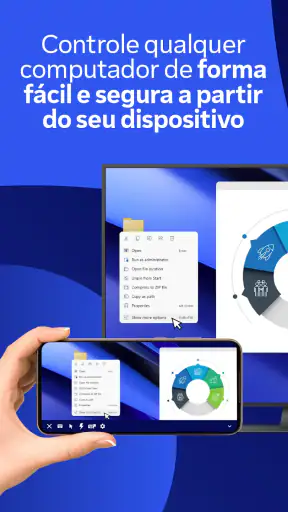
Já pensou em controlar seu computador diretamente do seu smartphone? Pois é, o TeamViewer Remote Control faz exatamente isso! Vamos conversar sobre como essa ferramenta pode ser um verdadeiro aliado naquelas horas de aperto, quando você precisa acessar algo no seu PC e está longe de casa ou do escritório.
Facilidade de Acesso e Uso
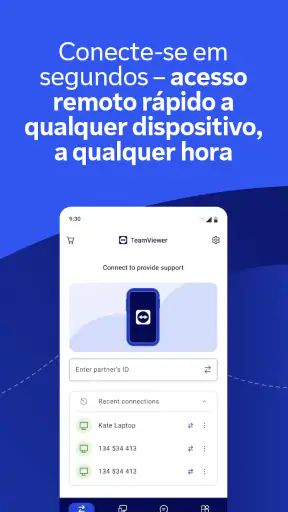
Logo de cara, o que mais me chamou a atenção no TeamViewer Remote Control foi a facilidade de instalação. Não sou nenhum expert em tecnologia, mas o processo foi tranquilo. Baixei o app na Play Store, fiz o mesmo no computador e, em poucos minutos, já estava tudo conectado.
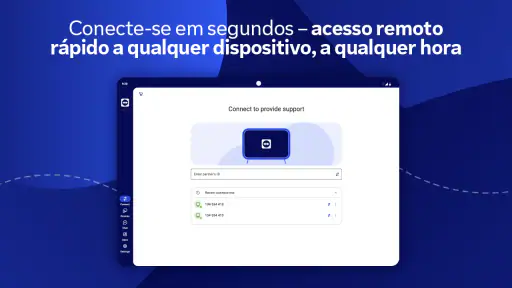
A interface é bem amigável. Não tem muito mistério: você abre o aplicativo, insere o ID e a senha que aparecem no TeamViewer do seu computador e... voilà! Você já está navegando como se estivesse na frente do PC. É ideal para acessar documentos, programas ou até mesmo ajudar amigos e familiares com problemas técnicos, sem precisar sair do lugar.
Funcionalidades Impressionantes
Uma das funcionalidades que mais me impressionou foi o suporte multiplataforma. Você pode conectar um dispositivo Android a um PC Windows, ou até mesmo a um Mac. E o melhor: tudo em tempo real! A performance é bem estável, mesmo em conexões não tão rápidas.
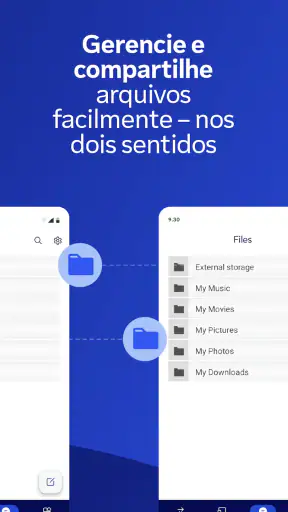
Além disso, o app oferece recursos adicionais, como a transferência de arquivos. Imagina só, você esqueceu de enviar aquele arquivo importante para a reunião? Sem problemas! Com o TeamViewer, você pode transferir documentos entre os dispositivos sem dificuldades.
Segurança e Privacidade
Eu sei que a segurança é uma preocupação para muitos quando falamos em controle remoto de dispositivos. Fique tranquilo, o TeamViewer leva isso a sério. Todas as conexões são criptografadas, garantindo que seus dados estejam sempre protegidos.
Além disso, o acesso ao computador só é permitido se você inserir a senha correta, que é gerada a cada sessão. Ou seja, mesmo que alguém descubra seu ID, não poderá controlar seu PC sem a senha.
Experiência Pessoal
Na prática, o aplicativo realmente me salvou em algumas situações. Semana passada, precisei acessar um documento importante que estava salvo no meu desktop e eu estava do outro lado da cidade. Conectei pelo smartphone e, em poucos minutos, já tinha tudo sob controle.
Outro ponto positivo é que o app não consome muito da bateria do celular, então você pode usar sem medo de ficar na mão. Claro, é sempre bom estar atento ao consumo de dados, especialmente se você estiver usando uma conexão móvel.
Conclusão
Se você ainda está na dúvida sobre baixar ou não, eu diria para ir em frente! O TeamViewer Remote Control é uma ferramenta poderosa que pode facilitar muito a sua vida, especialmente se você precisa acessar seu computador remotamente com frequência. Com uma interface intuitiva, segurança robusta e funcionalidades úteis, ele com certeza vale a pena experimentar.