

Google Authenticator
4,1FerramentasAtualizado em 20 de outubro de 2026

Capturas de tela

 Análise por Mobexer
Quando ativo a verificação em duas etapas numa conta, a parte mais importante não é instalar um aplicativo: é conseguir entrar de novo sem tropeçar no processo. O Google Authenticator entra justamente nesse momento, como uma ferramenta para gerar códigos além da senha. Eu o vejo como uma opção direta para quem quer reforçar o acesso sem depender de receber uma mensagem a cada tentativa, embora a segurança também dependa de como você organiza o celular e as formas de recuperação.
Antes do primeiro código, confira a conta
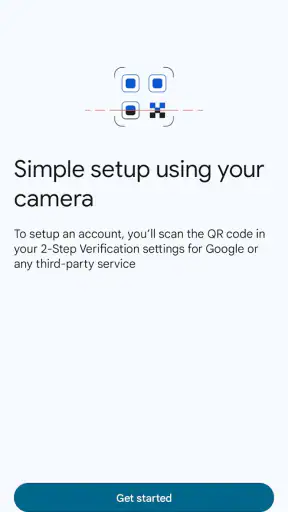
O fluxo começa no serviço que você quer proteger, não no autenticador. Nas configurações de segurança dessa conta, é preciso escolher a opção de autenticação por aplicativo e seguir as instruções até aparecer um QR code ou uma chave de configuração. Só então faz sentido abrir o Google Authenticator e adicionar a conta. Essa ordem evita procurar um botão dentro do app para ativar a proteção: quem decide se aceita códigos de um autenticador é cada serviço individualmente.
Eu também recomendo não encerrar a configuração assim que o primeiro código funcionar. Antes de sair da página, confira se o serviço ofereceu códigos de recuperação ou outra forma de voltar à conta. Guarde essa alternativa em um lugar separado do telefone. Se o aparelho sumir, o código gerado nele não resolve sozinho o acesso ao e-mail ou à conta que você está tentando recuperar.
Do QR code ao login cotidiano
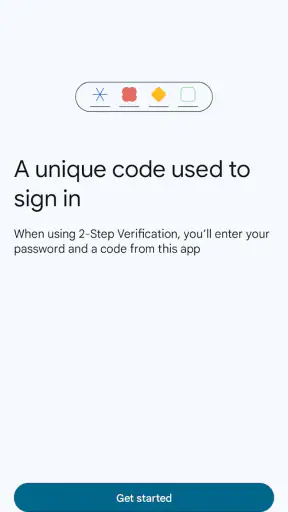
Depois de escanear o QR code, o aplicativo passa a exibir um código temporário associado à conta. Na hora de entrar, você informa a senha no serviço e digita o código atual quando ele pedir a segunda etapa. A operação é curta, mas há um detalhe prático: como o código muda em intervalos regulares, eu deixo a tela do login pronta e só então abro o autenticador. Assim, não perco tempo copiando um número que está prestes a expirar.
Num dia comum, isso pode acontecer ao entrar no e-mail pelo computador de outra pessoa ou ao acessar uma conta de trabalho em um navegador novo. A senha continua sendo necessária; o app não a substitui. O ganho está em exigir também algo que está no seu dispositivo. Para evitar expor esse código, não o envie por mensagem nem o dite para alguém que ligue dizendo ser do suporte. Um código legítimo pode ser usado por outra pessoa se você o entregar durante uma tentativa de login fraudulenta.
O que é o Google Authenticator?
O Google Authenticator é um aplicativo que oferece autenticação em duas etapas para suas contas online. Isso significa que, além da senha, você precisa de um código gerado pelo app para acessar suas contas. É como ter uma chave extra para a sua porta digital. A configuração é super simples e rápida, mas os benefícios são gigantescos.
Instalação e Configuração
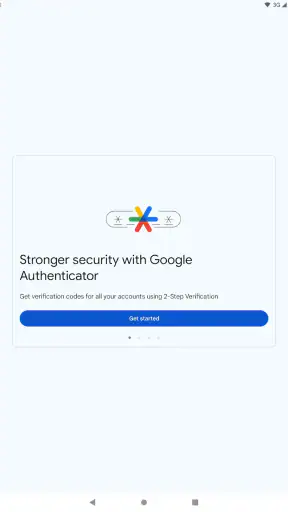
Instalar o app é tão fácil quanto fazer uma receita de miojo. Basta ir até a loja de aplicativos no seu Android ou iOS, procurar por "Google Authenticator" e baixar. Assim que o download é concluído, a configuração também é moleza. Você só precisa escanear o QR code fornecido pelo serviço que deseja proteger, e pronto! O Google Authenticator começa a gerar códigos para você usar na autenticação.
Novidades da redação

Gmail cresce ao se tornar o balcão central da vida digital

No celular, o Word precisa ir além da página

Lavagem carro Oficina conserto: O RPG Inusitado que Conquista Gamers

Block Craft 3D: Criatividade Sem Limites no Seu Celular

Zombie Tsunami: Uma Onda Atemporal de Diversão Arcade

Windy.com: A Revolução na Previsão do Tempo com Estilo e Precisão
Usabilidade e Interface
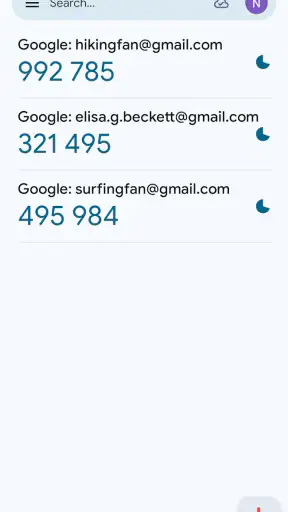
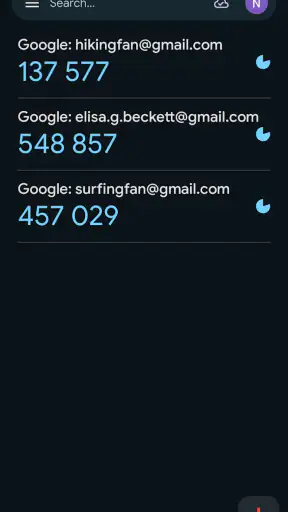
Uma das coisas que mais gostei é a simplicidade da interface. Não tem nada de firulas ou elementos desnecessários. Tudo que importa está ali: os códigos de verificação. Cada conta que você adiciona aparece com o nome dela e o código que você precisa usar. E o melhor de tudo é que os códigos são atualizados a cada 30 segundos, então é sempre seguro de usar.
Segurança em Primeiro Lugar
Agora, vamos falar de segurança. O Google Authenticator não depende de conexão com a internet, então mesmo se você estiver offline, o aplicativo continua funcionando. Isso é uma mão na roda, especialmente quando você está viajando ou em áreas sem sinal. Além disso, ele não armazena suas senhas, apenas gera os códigos, o que diminui o risco de vazamentos de dados.
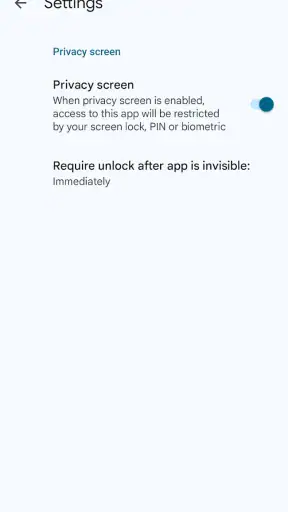
Esse funcionamento offline faz diferença em uma situação bem concreta: se estou em uma estação, num voo ou numa área rural sem sinal, ainda posso abrir o app e consultar o código. A internet é necessária para acessar o serviço online, mas não para gerar o número localmente. Também vale lembrar que isso não transforma o código em uma proteção infalível: se alguém conseguir desbloquear o seu telefone, poderá tentar consultar os autenticadores disponíveis. Manter o aparelho protegido por bloqueio de tela continua sendo parte do cuidado.
Compatibilidade e Integração
Outra vantagem é que o Google Authenticator se integra com uma variedade enorme de serviços online. Desde redes sociais até contas bancárias, o aplicativo é aceito por muitas plataformas. Isso facilita muito a vida de quem quer unificar o método de verificação em um único aplicativo.
Na prática, essa compatibilidade não significa que todo site aceite o mesmo método. Antes de começar, procure nas opções de segurança do serviço por autenticação em duas etapas e veja se ele permite usar um aplicativo autenticador. Se oferecer apenas SMS, uma chave de segurança ou uma notificação própria, o Google Authenticator não substitui essas opções por conta própria. Eu gosto dessa distinção porque evita a expectativa de que instalar um único app resolva a segurança de todas as contas automaticamente.
Uma rotina organizada para várias contas
Quando você adiciona vários serviços, a lista do autenticador vira uma pequena agenda de acesso. Dê atenção ao nome exibido em cada entrada: se duas contas aparecem com rótulos parecidos, é fácil tocar na errada durante um login apressado. Eu usaria identificações claras, especialmente para separar contas pessoais e profissionais, e revisaria a lista depois de encerrar uma conta ou trocar o método de proteção no próprio serviço.
Um cuidado menos óbvio é planejar a troca de aparelho antes de vender, apagar ou entregar o antigo. Primeiro confirme como as contas podem ser transferidas ou reconfiguradas e teste o acesso aos serviços importantes; só depois remova os dados do celular antigo. Fazer isso com calma é mais seguro do que descobrir, já sem o aparelho anterior, que um serviço exige uma etapa de recuperação que você não preparou. Para quem usa o app em contas essenciais, essa organização vale mais do que simplesmente acumular códigos.
Para quem funciona melhor — e para quem não
O aplicativo combina com quem quer códigos simples, acessíveis mesmo sem internet e concentrados em uma tela, seja para proteger o e-mail principal, redes sociais ou contas de trabalho. Também pode ser uma escolha prática para quem não quer depender da entrega de SMS, que pode falhar em locais com sinal ruim ou quando a linha está indisponível. Para uma pessoa que acessa contas em poucos dispositivos e consegue guardar os meios de recuperação, o fluxo tende a ser fácil de manter.
Eu pensaria em outra solução se a prioridade for uma experiência totalmente integrada a um gerenciador de senhas, se você precisa compartilhar acessos com uma equipe ou se não tem como manter o celular disponível durante o trabalho. Um aplicativo autenticador não elimina a necessidade de registrar senhas com segurança, e o Google Authenticator não é, por si só, um sistema completo de recuperação de contas. Quem prefere aprovar uma notificação em vez de digitar códigos também pode achar mais conveniente usar o método oficial oferecido pelo serviço, quando disponível.
Como se compara às alternativas
Em relação ao SMS, o autenticador tem uma vantagem clara no uso sem sinal e não exige esperar uma mensagem chegar; em contrapartida, o código continua preso ao acesso ao aparelho e não funciona como uma chave física independente. Comparado a apps que reúnem senhas e códigos no mesmo lugar, ele mantém uma tarefa mais focada, mas pode exigir que você alterne entre aplicativos durante o login. Já uma chave de segurança física pode ser mais adequada para quem quer autenticar sem consultar códigos, embora exija carregar e configurar esse dispositivo. Para mim, a escolha depende menos de qual opção parece mais moderna e mais de qual consigo usar e recuperar sem improviso.
Uma dica útil é ativar a proteção primeiro em uma conta que você consiga recuperar com facilidade, entender o caminho completo e só depois repetir o processo nas contas mais críticas. Não deixe todas as mudanças para o mesmo dia se isso puder confundir seus códigos de recuperação ou os dispositivos já autorizados. E, quando um site oferecer mais de uma alternativa, mantenha uma opção de contingência que não dependa exatamente do mesmo telefone. Essa redundância reduz a chance de um único problema no aparelho virar um bloqueio geral.
O que esperar do aplicativo
Como ferramenta de segurança digital, o Google Authenticator é enxuto: você abre, localiza a conta e usa o código. Ele é gratuito, desenvolvido pela Google LLC e está na categoria de ferramentas. A classificação é Livre, e a presença em mais de cem milhões de instalações mostra que é uma opção bastante difundida. Sua média é de 4,1, a partir de cerca de 662 mil avaliações, com aproximadamente 13 mil comentários. Esses números ajudam a contextualizar sua adoção, mas não dizem se o fluxo de recuperação combina com a sua rotina; vale pensar nisso antes de migrar todas as contas.
O limite mais importante continua sendo a dependência de um planejamento fora do aplicativo. Se você perde o celular, troca de aparelho ou apaga uma conta por engano, não basta lembrar a senha: pode ser necessário usar os meios de recuperação oferecidos pelo serviço. Por isso, eu não trataria a tela de códigos como um cofre completo nem presumiria que ela substitui os procedimentos de segurança de cada site. O aplicativo ajuda no segundo passo do login; a recuperação precisa ser preparada em cada conta protegida.
Limitações e Considerações
Claro, como todo aplicativo, o Google Authenticator tem suas limitações. Por exemplo, se você mudar de celular, o processo de transferência das contas não é tão intuitivo quanto poderia ser. Você precisa fazer um backup manual das suas contas ou reconfigurá-las, o que pode ser um pouco trabalhoso.
No entanto, apesar desse pequeno inconveniente, a segurança adicional que o Google Authenticator proporciona é inestimável. É como ter um cofre digital guardando suas informações mais preciosas.
Para resumir, se você ainda não está usando o Google Authenticator, eu diria que está na hora de repensar sua estratégia de segurança. É um pequeno passo que pode fazer uma grande diferença na proteção das suas contas online. E convenhamos, segurança nunca é demais, né?
Meu critério para decidir
Eu recomendaria começar por ele se você quer uma camada extra de acesso sem depender de uma conexão ativa para gerar o código, e se está disposto a guardar os caminhos de recuperação com cuidado. Se a sua rotina exige compartilhar autenticação, trocar de aparelho com frequência ou manter tudo num só lugar junto às senhas, compare antes com uma solução mais adequada a esse fluxo. O ponto não é escolher o aplicativo mais popular: é conseguir completar o login hoje e ainda recuperar a conta quando algo sair do normal.
Perguntas frequentes
O que é o Google Authenticator e como ele funciona?
O Google Authenticator é um aplicativo de autenticação de dois fatores que ajuda a proteger suas contas online. Ele gera códigos temporários que você usa, junto com sua senha, para acessar suas contas. Após configurar o aplicativo com um QR code fornecido pelo serviço que deseja proteger, ele começa a gerar códigos automaticamente.
É possível usar o Google Authenticator em mais de um dispositivo?
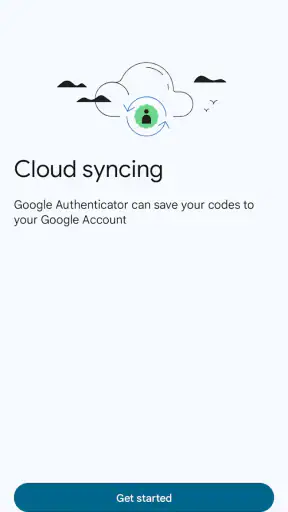
Atualmente, o Google Authenticator não possui sincronização automática entre dispositivos. Para usá-lo em mais de um dispositivo, você precisará configurar o aplicativo manualmente em cada um deles, usando o mesmo QR code ou chave secreta fornecida pelo serviço que deseja proteger.
O que acontece se eu perder meu dispositivo com o Google Authenticator instalado?
Se você perder seu dispositivo, poderá perder o acesso aos códigos de autenticação. É importante manter cópias de segurança dos códigos de recuperação fornecidos pelos serviços que você protege com o Authenticator. Esses códigos de recuperação são essenciais para recuperar o acesso às suas contas.
O Google Authenticator requer conexão com a internet para funcionar?
Não, o Google Authenticator não precisa de conexão com a internet para gerar os códigos de autenticação. Os códigos são gerados localmente no seu dispositivo, usando um tempo sincronizado. Isso significa que você pode acessar suas contas mesmo quando estiver offline.
Quais são as principais limitações do Google Authenticator?
Uma das principais limitações é a falta de sincronização entre dispositivos, o que pode ser um problema caso você troque de telefone. Além disso, se não fizer backup dos códigos de recuperação, poderá perder o acesso às suas contas. É importante planejar bem o uso e manter backups seguros.











