

Scanner App de PDF -TapScanner
4,7NegóciosAtualizado em 17 de outubro de 2026

Capturas de tela
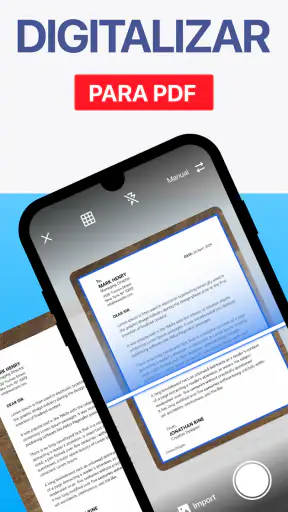
 Análise por Mobexer
Quando preciso mandar um comprovante ou guardar um papel que não quero perder, prefiro resolver a tarefa na hora, sem procurar um scanner de mesa. É nesse tipo de situação que um aplicativo de digitalização pode ajudar — desde que o resultado fique legível e os arquivos não virem uma pasta confusa. No meu uso, o Scanner App de PDF - TapScanner funciona melhor como uma peça simples de uma rotina de organização do que como um substituto para todo o trabalho de escritório.
Antes de abrir a câmera, vale preparar o fluxo
Digitalizar bem começa antes do toque no botão. Eu separo os papéis por assunto, retiro clipes que fazem sombra e escolho uma superfície plana com luz uniforme. Parece detalhe, mas evita precisar repetir a captura porque uma borda ficou escondida ou uma informação saiu escura. Para folhas frente e verso, deixo a ordem pronta antes de começar; assim, o PDF final não exige reorganização depois.
Essa preparação também ajuda a decidir se o celular é a ferramenta certa. Para um recibo, uma página assinada ou um formulário curto, a câmera é conveniente e rápida. Já quando há uma pilha grande de folhas, várias páginas delicadas ou uma exigência profissional de reprodução muito uniforme, um scanner físico ou um processo de escritório pode ser mais adequado. O TapScanner reduz o atrito de tarefas pequenas; não elimina todas as limitações de fotografar papel com um telefone.
Artigos aprofundados sobre Scanner App de PDF -TapScanner
TapScanner: Revolucione Seus Documentos Empresariais
MobiOffice: Word, Sheets, PDF - A Ferramenta Essencial para Profissionais
Gmail cresce ao se tornar o balcão central da vida digital
No celular, o Word precisa ir além da página
Lavagem carro Oficina conserto: O RPG Inusitado que Conquista Gamers
Block Craft 3D: Criatividade Sem Limites no Seu Celular
Captura e organização para encontrar depois
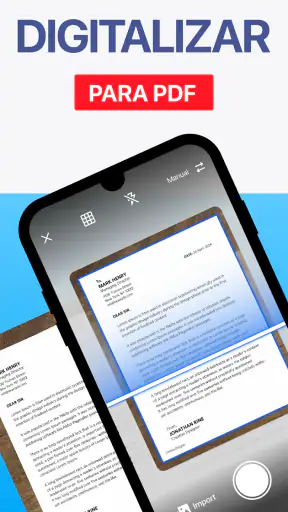
O reconhecimento automático das bordas é útil quando estou com pressa, mas não trato o recorte sugerido como infalível. Antes de salvar, confiro se ele não cortou números, assinaturas ou partes próximas às margens. Uma página inclinada ou com sombras fortes ainda pode pedir uma nova captura. Ajustar brilho e contraste ajuda na leitura, mas exagerar nesses controles pode apagar traços claros, como anotações a lápis ou carimbos suaves.
Uma dica prática é nomear o arquivo com assunto e contexto, em vez de deixar um título genérico. “Recibo de material” pode parecer suficiente no momento; incluir uma referência que faça sentido para mim torna a busca futura mais fácil. Também tento manter documentos de uma mesma tarefa juntos, em vez de criar um PDF para cada folha sem pensar no uso posterior. Isso é especialmente útil quando preciso enviar um conjunto de páginas de uma vez.
O aplicativo é da Tap AI e está na categoria de negócios, mas pode servir tanto para demandas profissionais quanto para a papelada de casa. Ele é gratuito para baixar, tem classificação livre e registra mais de 100 milhões de instalações. A média é de 4,7 estrelas, com cerca de 2,8 milhões de avaliações; esse volume mostra que há bastante gente usando a ferramenta, embora não substitua meu próprio critério sobre o fluxo de trabalho. A versão atual é a 3.0.94, e o app é compatível com Android 9 ou superior.
Uma rotina que evita retrabalho
Num dia comum, posso receber um recibo impresso depois de uma compra e precisar guardá-lo para uma prestação de contas. Eu o coloco em uma superfície clara, verifico se o valor e a data aparecem sem reflexo, faço a captura e reviso as bordas. Em seguida, ajusto a imagem apenas o necessário, salvo o documento com um nome reconhecível e envio ou armazeno o PDF no destino que uso para aquela tarefa. O ganho não está só em fotografar: está em deixar o arquivo pronto para ser localizado e compartilhado.
Novidades da redação

Zombie Tsunami: Uma Onda Atemporal de Diversão Arcade

Windy.com: A Revolução na Previsão do Tempo com Estilo e Precisão

Fortnite Vai Alem da Partida: Como a Comunidade Mantem o Jogo Vivo
Zedge™ Papéis de Parede: Arte e Funcionalidade na Palma da Mão
PicPay: Conta, Cartão e Pix Revoluciona com Atualizações no Android e iOS
Por Que Instagram Continua a Cativar Usuários ao Redor do Mundo
Essa sequência também responde a uma dúvida importante: é possível usar o app sem transformar cada digitalização em um pequeno projeto? Sim, para documentos curtos e legíveis, o processo pode ser direto. Ainda assim, eu reservo alguns segundos para conferir página, orientação e nome do arquivo. Essa revisão rápida costuma ser mais útil do que tentar corrigir um PDF confuso depois, quando já não tenho o papel por perto.
Onde estão os limites e as escolhas
O OCR é um recurso interessante quando quero aproveitar texto que está dentro de uma imagem, mas não presumiria que a conversão ficará perfeita em todo documento. Impressões apagadas, letras pequenas, tabelas densas e páginas tortas são situações em que vale conferir o resultado com o original antes de copiar dados ou tomar decisões. Para guardar uma cópia visual, o PDF digitalizado pode bastar; para reutilizar cada palavra com precisão, a revisão continua sendo parte do trabalho.
Também comparo o TapScanner com as alternativas que já estão à mão. A câmera comum do celular serve para registrar um papel rapidamente, mas costuma exigir mais cuidado manual para enquadrar, melhorar a leitura e organizar páginas como documento. Um scanner de mesa tende a fazer mais sentido em lotes grandes ou quando a padronização é prioridade, embora seja menos prático para resolver algo fora do escritório. O TapScanner fica no meio: mais voltado a produzir e guardar digitalizações do que uma foto solta, sem ter a estrutura de um equipamento dedicado.
Há ainda uma escolha de custo a considerar. O download é gratuito, mas existem compras dentro do app, com valores por item entre R$ 6,49 e R$ 519,99. Eu começaria pelo uso gratuito e só avaliaria pagar se uma necessidade concreta justificasse isso, conferindo com atenção o que cada opção oferece antes de confirmar qualquer compra. Se você procura apenas uma captura ocasional, talvez nem precise de recursos pagos; se depende de um fluxo frequente, faz sentido avaliar se o benefício compensa para o seu caso.
Para quem faz sentido — e para quem não faz
Eu recomendaria o aplicativo a quem digitaliza documentos de vez em quando ou precisa resolver essas tarefas no próprio celular: profissionais que guardam comprovantes, estudantes que organizam folhas de referência, pessoas que enviam formulários e qualquer um que queira reduzir a pilha de papéis em casa. O ponto forte está na conveniência de capturar, ajustar e reunir páginas sem depender de outro aparelho.
Por outro lado, eu não o escolheria como única solução para digitalizar grandes arquivos em sequência, nem confiaria sem revisão em OCR aplicado a documentos difíceis. Quem já tem um scanner físico integrado a um processo de trabalho pode preferir continuar com ele para lotes extensos e resultados uniformes. E, se a necessidade é apenas fotografar um aviso para consultar uma vez, a câmera padrão pode ser suficiente.
Se você está se perguntando se precisa de experiência técnica para começar, minha impressão é que não: o uso é acessível, e o reconhecimento das bordas reduz parte do trabalho de enquadramento. A organização, porém, depende de hábitos simples do usuário — conferir a captura e dar nomes úteis aos arquivos. É essa combinação que torna a ferramenta mais confiável no cotidiano, não apenas a quantidade de recursos disponíveis.
O que ficou da minha experiência
Se você é como eu, provavelmente já se pegou precisando digitalizar um documento em um momento crucial. Seja para enviar um contrato, guardar recibos ou simplesmente organizar a papelada, ter uma ferramenta confiável no bolso pode salvar o dia. Eu recentemente testei o Scanner App de PDF - TapScanner, e aqui está o que eu achei dessa mão na roda digital.
Primeiras Impressões
Assim que baixei o Scanner App de PDF - TapScanner, a interface me chamou a atenção. Simples, direta e sem firulas, exatamente como eu gosto. A configuração inicial foi rápida e, em poucos cliques, já estava pronto para a ação. O aplicativo não só promete digitalizar, mas também vem com uma série de recursos extras que me deixaram curioso para explorar.
Funcionalidades que Fazem a Diferença
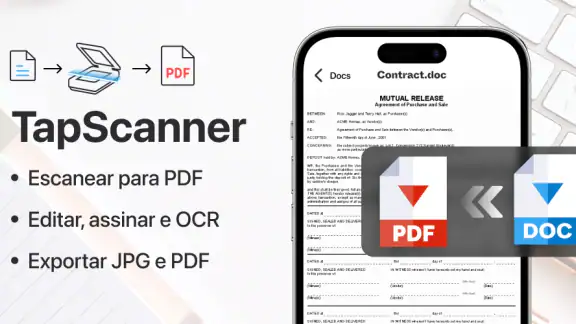
O TapScanner vai além de simplesmente capturar imagens. Ele reconhece automaticamente as bordas do documento, o que é uma mão na roda para quem tem pressa ou não tem a mão tão firme assim. O aplicativo também oferece a opção de ajustar o brilho e o contraste, garantindo que o documento fique legível, mesmo nas condições de iluminação mais desafiadoras.
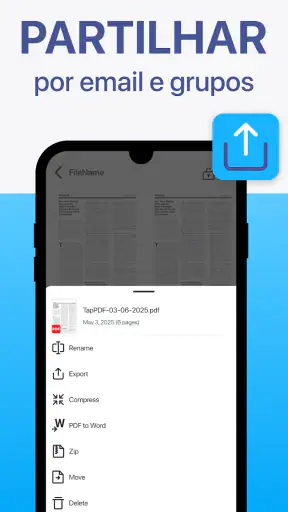
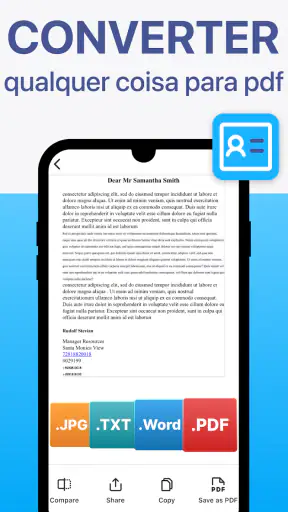
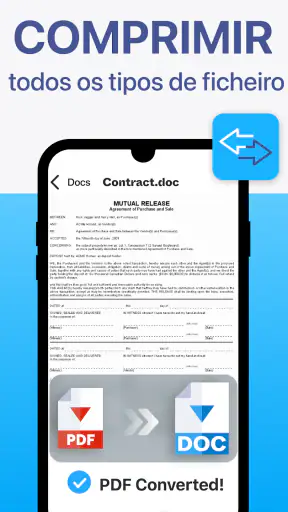
Outro ponto forte é a capacidade de converter as scans em PDF com um simples toque. Isso é ótimo para enviar por e-mail ou armazenar em serviços de nuvem. Falando nisso, a integração com Google Drive, Dropbox e até mesmo o envio direto por e-mail é um bônus que não dá para ignorar.
Experiência de Uso
Usar o TapScanner foi uma experiência tranquila. O aplicativo roda de forma suave, sem travamentos ou lentidão, mesmo em um smartphone mais antigo. O fato de poder nomear e organizar minhas scans dentro do app foi um plus, tornando fácil encontrar aquele documento específico quando eu mais precisava.
Extras e Recursos Adicionais
Além das funcionalidades básicas, o TapScanner também oferece uma série de filtros para melhorar a qualidade das suas digitalizações. Isso é especialmente útil para documentos antigos ou amarelados. Ele também possui um recurso de OCR (Reconhecimento Óptico de Caracteres), que transforma texto de imagens em texto editável. Isso é simplesmente revolucionário para quem precisa extrair informações rapidamente.
Considerações Finais
Depois de usar o Scanner App de PDF - TapScanner por um tempo, posso dizer que ele realmente cumpre o que promete. É uma ferramenta poderosa, prática e essencial para o dia a dia. Seja para trabalho ou uso pessoal, ter essa tecnologia ao alcance das mãos faz toda a diferença. Se você ainda não testou, recomendo dar uma chance. Você pode baixar o aplicativo diretamente na Play Store ou App Store e começar a transformar seu smartphone em um scanner portátil agora mesmo.
Em suma, o TapScanner é mais do que apenas um aplicativo de digitalização. Ele é uma solução completa para quem busca praticidade e eficiência. E, na correria do dia a dia, quem não precisa disso, né?
Perguntas frequentes
Como o TapScanner funciona para digitalizar documentos?
O TapScanner utiliza a câmera do seu dispositivo para capturar imagens de documentos, convertendo-as em arquivos PDF de alta qualidade. Ele detecta automaticamente as bordas do documento e aplica filtros de otimização para melhorar a legibilidade. Além disso, permite a organização dos documentos digitalizados em pastas de fácil acesso.
O TapScanner oferece recursos de edição de documentos digitalizados?
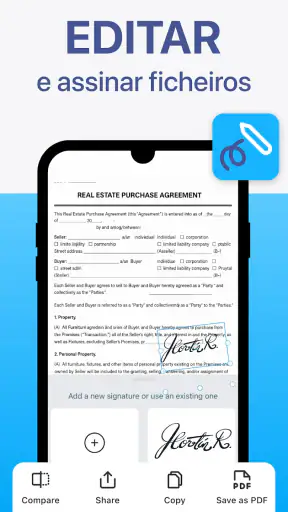
Sim, o TapScanner oferece uma variedade de ferramentas de edição. Você pode ajustar o brilho, contraste e aplicar filtros. Também é possível cortar, girar e adicionar anotações aos documentos. Esses recursos garantem que você tenha total controle sobre a aparência final dos seus arquivos PDF digitalizados.
O TapScanner é seguro para armazenar meus documentos digitalizados?
O TapScanner prioriza a segurança dos seus dados. Ele oferece a opção de proteger seus documentos com senhas e criptografia. Além disso, os arquivos podem ser armazenados localmente ou sincronizados com serviços de nuvem seguros, como Google Drive e Dropbox, garantindo que suas informações estejam sempre protegidas.
É possível compartilhar documentos diretamente do TapScanner?
Sim, o TapScanner facilita o compartilhamento de documentos. Após digitalizar e editar seus arquivos, você pode enviá-los diretamente por e-mail ou compartilhar via plataformas de mensagens e redes sociais. O app também suporta a exportação para formatos como PDF e JPG, garantindo compatibilidade com diversos dispositivos e aplicativos.
O TapScanner possui alguma limitação na versão gratuita?
A versão gratuita do TapScanner oferece funcionalidades básicas, como digitalização e edição. No entanto, há limitações em alguns recursos avançados, como remoção de anúncios e exportação em alta resolução. Para aproveitar todas as funcionalidades, como armazenamento em nuvem ilimitado, é recomendável considerar a assinatura da versão premium.
Baixar










