

Adobe Scan: PDF Scanner e OCR
4,8NegóciosAtualizado em 17 de outubro de 2026

Capturas de tela
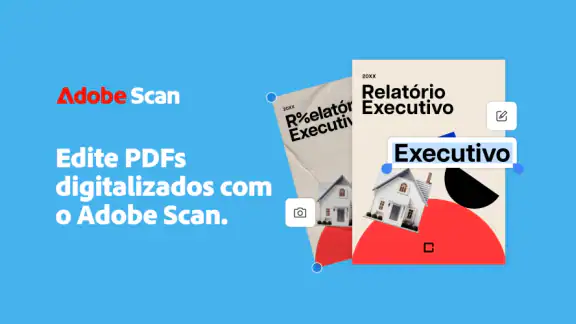
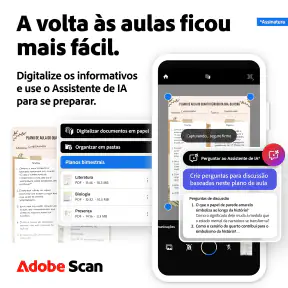
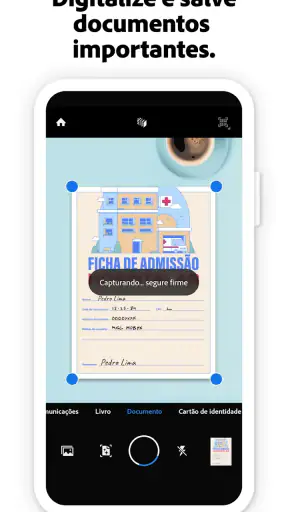
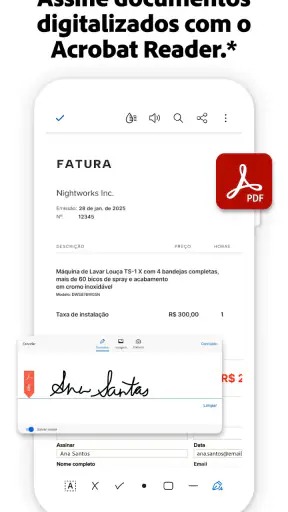

 Análise por Mobexer
Quando preciso tirar um documento do papel sem depender de um scanner de mesa, o que mais valorizo é sair com um arquivo utilizável, e não apenas uma foto torta. É nesse ponto que o Adobe Scan faz sentido: ele usa a câmera do celular para capturar páginas e ajudar a transformá-las em documentos digitais. Para recibos, formulários e papéis que aparecem de repente, essa diferença entre fotografar e digitalizar economiza etapas.
O que a captura automática muda
O centro da experiência é a digitalização de documentos com recorte e correção. Em vez de deixar a imagem exatamente como a câmera a registrou, o aplicativo identifica a área da página e ajusta a captura para que o conteúdo fique mais fácil de ler. Na prática, isso reduz o trabalho de abrir outro editor só para aparar uma mesa ao redor do papel ou corrigir uma perspectiva levemente inclinada.
Esse processo funciona melhor quando a página está inteira no enquadramento, apoiada numa superfície sem muita informação visual e com luz distribuída. Uma janela pode ajudar, mas vale conferir se a mão ou o próprio celular não projeta sombra sobre o texto. Em folhas brilhantes, recibos amassados ou papéis com tinta muito clara, eu prefiro revisar cada imagem antes de concluir: o resultado automático é um bom começo, não uma garantia de que todo detalhe ficará perfeito.
Artigos aprofundados sobre Adobe Scan: PDF Scanner e OCR
gov.br: Transformando o Acesso aos Serviços Públicos no Brasil
TapScanner: Revolucione Seus Documentos Empresariais
MobiOffice: Word, Sheets, PDF - A Ferramenta Essencial para Profissionais
Gmail cresce ao se tornar o balcão central da vida digital
No celular, o Word precisa ir além da página
Lavagem carro Oficina conserto: O RPG Inusitado que Conquista Gamers
Um fluxo simples para papéis que não podem se perder
Um jeito útil de usar o app é digitalizar o documento assim que ele chega às mãos, enquanto ainda sei do que se trata. Depois, posso conferir o enquadramento, organizar as páginas numa sequência e guardar o arquivo em PDF para consultar mais tarde. Isso ajuda com comprovantes de uma compra, documentos de uma consulta ou formulários que preciso enviar sem carregar o original para todo lugar.
Imagine que recebi um recibo no trabalho e preciso encaminhá-lo antes do fim do dia. Em vez de fotografá-lo e mandar uma imagem que talvez fique difícil de ler na tela de outra pessoa, posso capturá-lo com o Scan, verificar se o valor e a data estão nítidos e compartilhar o PDF por um canal adequado, como e-mail ou WhatsApp. A checagem antes do envio é importante: um corte que parece aceitável na miniatura pode esconder uma linha pequena na página ampliada.
Para várias folhas, também compensa pensar na ordem antes de começar. Eu separaria os papéis e os colocaria na sequência em que deverão ser lidos; assim, não preciso corrigir um arquivo confuso depois. Se uma página sair tremida ou com sombra, refazê-la naquele momento costuma ser menos trabalhoso do que descobrir o problema quando alguém já recebeu o documento.
OCR: quando encontrar o texto importa mais que guardar a imagem
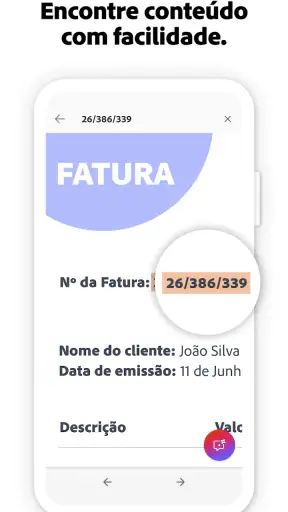
O reconhecimento óptico de caracteres, ou OCR, torna o conteúdo textual mais útil do que uma simples fotografia. Em documentos impressos e legíveis, ele pode facilitar a localização de informações e o reaproveitamento do texto. Isso é prático para guardar uma nota com dados importantes ou consultar um trecho de um documento sem depender apenas da leitura visual de cada página.
Novidades da redação

Block Craft 3D: Criatividade Sem Limites no Seu Celular

Zombie Tsunami: Uma Onda Atemporal de Diversão Arcade

Windy.com: A Revolução na Previsão do Tempo com Estilo e Precisão

Fortnite Vai Alem da Partida: Como a Comunidade Mantem o Jogo Vivo

Zedge™ Papéis de Parede: Arte e Funcionalidade na Palma da Mão
PicPay: Conta, Cartão e Pix Revoluciona com Atualizações no Android e iOS
Eu ainda trataria o texto reconhecido como uma ajuda, não como uma transcrição infalível. Nomes próprios, números, letras pequenas e impressões apagadas merecem conferência, principalmente quando o dado será copiado para um formulário ou usado numa tarefa importante. O melhor fluxo é capturar, revisar o documento visual e só então confiar no conteúdo extraído. Para páginas manuscritas ou com layout muito carregado, uma foto legível pode continuar sendo mais útil do que esperar que o reconhecimento interprete tudo corretamente.
Compartilhar e arquivar sem criar confusão
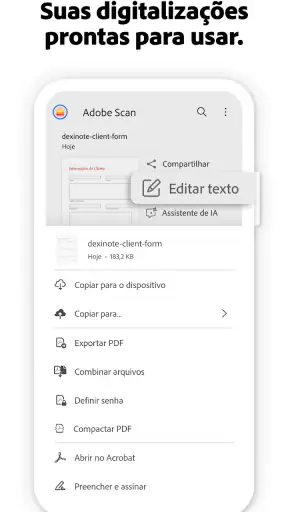
O compartilhamento por WhatsApp, e-mail ou armazenamento em nuvem atende bem a quem precisa tirar um papel do celular e colocá-lo numa conversa ou num fluxo de trabalho. A integração com ferramentas da Adobe também pode ser conveniente para quem já usa o Acrobat e quer continuar trabalhando com o arquivo nesse ambiente. Para quem não depende desse ecossistema, o ganho principal continua sendo criar e encaminhar uma digitalização sem passar por vários aplicativos.
Antes de enviar, eu abriria o PDF e conferiria as páginas, o corte e a orientação. Também pensaria se o canal escolhido é apropriado para aquele documento: um recibo simples não exige o mesmo cuidado de um formulário com dados pessoais. Se o arquivo for importante, vale dar a ele um nome que ajude a reconhecê-lo depois, em vez de acumular digitalizações sem identificação. Esse pequeno hábito transforma o celular num arquivo consultável, não numa pasta de anexos esquecidos.
Como se encaixa entre as alternativas
Uma câmera comum é suficiente quando só preciso mostrar rapidamente um papel a alguém, mas costuma deixar mais trabalho de enquadramento e organização. Um scanner físico continua sendo uma escolha melhor para grandes volumes, lotes repetidos ou rotinas de escritório em que a velocidade e a consistência de um equipamento dedicado fazem diferença. Já um app de digitalização como este fica no meio: mais preparado para documentos do que a câmera padrão, mas portátil e conveniente para demandas pontuais.
Também não o escolheria como editor completo de PDFs. A proposta mais forte é capturar páginas e facilitar seu envio ou arquivamento; se preciso fazer alterações extensas no conteúdo, montar documentos complexos ou seguir um processo profissional de revisão, uma ferramenta voltada a essas tarefas pode ser mais adequada. Essa distinção evita esperar que o scanner resolva toda a gestão documental por conta própria.
Quem tende a aproveitar mais
Vejo valor especial para estudantes que precisam guardar folhas e comprovantes, profissionais autônomos que recebem documentos em papel e qualquer pessoa que queira enviar uma página legível sem procurar um equipamento. Também é útil para quem prefere manter uma cópia digital de recibos e formulários, desde que crie um método simples para nomear e encontrar os arquivos depois.
Por outro lado, se digitalizo centenas de páginas toda semana, preciso de controle documental avançado ou quero editar profundamente cada PDF, eu compararia outras soluções e consideraria um scanner dedicado. E, se a necessidade é apenas compartilhar uma imagem ocasional, a câmera do celular pode bastar. O valor do aplicativo aparece quando recorte, organização em PDF e OCR poupam trabalho de verdade, não quando essas funções ficam sem uso.
O que esperar do acesso e do custo
O Adobe Scan é um app de negócios da Adobe, lançado em 31 de maio de 2017. É gratuito para baixar, tem classificação livre e oferece compras dentro do aplicativo que variam de R$ 21,99 a R$ 404,99 por item. A nota média é 4,8, com cerca de 3 milhões de avaliações e 76 mil comentários; mais de 100 milhões de instalações mostram que ele é uma opção bastante conhecida para digitalizar pelo celular.
Para começar, eu testaria primeiro o fluxo básico com um documento sem informações sensíveis: capturar, revisar, salvar e compartilhar. Assim fica fácil perceber se a qualidade e a forma de organizar os arquivos atendem à minha rotina antes de considerar qualquer compra no aplicativo. O download gratuito torna esse teste acessível, mas vale observar quais recursos realmente entram no seu uso antes de pagar por algo adicional.
Se você é como eu, sempre à procura de um app prático para resolver problemas do dia a dia, então Adobe Scan: PDF Scanner e OCR é algo que você vai querer conferir. Tenho usado este aplicativo por um tempo, e ele se tornou meu aliado nas tarefas cotidianas, especialmente quando preciso digitalizar documentos rapidamente.
Transformando seu Smartphone em um Scanner Poderoso
O que mais me impressiona no Adobe Scan é a facilidade com que ele transforma qualquer smartphone em um scanner portátil. Sabe aqueles momentos em que você precisa digitalizar um contrato ou recibo no meio do nada? Com este app, basta abrir a câmera, alinhar o documento e pronto! Ele captura e otimiza automaticamente a imagem, garantindo que tudo fique legível e profissional. É como ter um scanner de alta qualidade no bolso.
Reconhecimento de Texto (OCR) que Impressiona
Outro recurso que me conquistou é o OCR (Reconhecimento Óptico de Caracteres). Já testei diversos aplicativos com essa funcionalidade, mas o Adobe Scan se destaca pela precisão. Ele consegue identificar e converter texto de forma surpreendentemente eficaz. Isso é especialmente útil se você precisa editar informações de um documento físico ou simplesmente arquivar textos importantes digitalmente.
Integração com a Nuvem e Outras Ferramentas Adobe
Se você já usa outros produtos da Adobe, vai adorar a integração perfeita do Adobe Scan com o ecossistema Adobe. Eu, por exemplo, uso bastante o Adobe Acrobat, e o fato de poder enviar documentos diretamente do app para o Acrobat é uma mão na roda. Além disso, ele permite salvar arquivos na nuvem, garantindo que você tenha acesso a seus documentos em qualquer dispositivo.
Interface Intuitiva e Fácil de Usar
A interface do Adobe Scan é simples e direta, algo que valorizo bastante. Ninguém tem tempo para ficar aprendendo a usar um app complicado, certo? Mesmo quem não tem muita afinidade com tecnologia vai se sentir à vontade navegando pelas funções do aplicativo. Tudo está a poucos toques de distância, e o design limpo ajuda a focar no que realmente importa: digitalizar seus documentos com eficiência.
Dicas para Aproveitar ao Máximo o Adobe Scan
Para garantir que você tire o máximo proveito do Adobe Scan, aqui estão algumas dicas que aprendi ao longo do uso:
- Iluminação é chave: Certifique-se de que o documento está bem iluminado para capturas mais nítidas.
- Use superfícies planas: Isso ajuda a evitar sombras indesejadas e distorções na imagem.
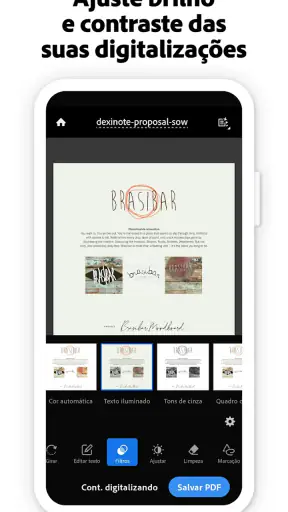
- Aproveite as edições automáticas: O app tem recursos de corte e ajuste automático que são extremamente úteis.
Considerações Finais
No fim das contas, o Adobe Scan: PDF Scanner e OCR é um aplicativo indispensável para qualquer pessoa que precise digitalizar documentos com frequência. Ele combina praticidade, precisão e poder de processamento em uma interface fácil de usar. Vale a pena baixar e experimentar, especialmente se você busca uma solução confiável e eficaz para suas necessidades de digitalização.
Perguntas frequentes
O que é o Adobe Scan e para que serve?
O Adobe Scan é um aplicativo projetado para transformar seu dispositivo móvel em um scanner portátil. Ele permite que você digitalize documentos, recibos, cartões de visita e muito mais, convertendo-os em arquivos PDF de alta qualidade. Além disso, o app oferece recursos de OCR (Reconhecimento Óptico de Caracteres) que extraem texto de imagens.
Como o Adobe Scan realiza o reconhecimento de texto (OCR)?
O Adobe Scan utiliza a tecnologia OCR para identificar e extrair texto de documentos digitalizados. Esta função é extremamente útil para converter documentos físicos em arquivos editáveis, facilitando a edição e a pesquisa de conteúdo. O OCR é automático e funciona em segundo plano, garantindo que você obtenha texto preciso e de alta qualidade.
Quais são as principais funcionalidades do Adobe Scan?
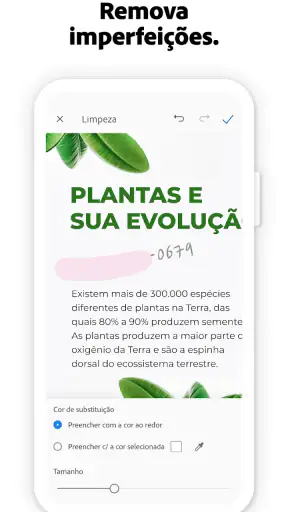
Além de digitalizar documentos em PDF, o Adobe Scan oferece várias funcionalidades úteis, como correção automática de perspectiva, aprimoramento de imagem e remoção de manchas. O app também permite a organização e compartilhamento fácil de documentos diretamente do aplicativo, integrando-se com o Adobe Document Cloud para acesso em qualquer lugar.
É necessário criar uma conta para usar o Adobe Scan?
Sim, é necessário criar uma conta Adobe gratuita para usar todos os recursos do Adobe Scan. Com a conta, você pode armazenar, acessar e compartilhar seus documentos na nuvem Adobe Document Cloud. A conta também permite sincronizar seus arquivos entre diferentes dispositivos, garantindo acesso fácil e seguro a seus documentos.
O Adobe Scan é gratuito ou possui algum custo?
O Adobe Scan é gratuito para download e oferece funcionalidades básicas sem custo. No entanto, existem recursos premium que exigem uma assinatura paga, como a capacidade de combinar documentos, exportar PDFs para outros formatos e aumentar o armazenamento na nuvem. Os usuários podem optar por uma assinatura para desbloquear esses recursos adicionais.
Baixar










