

Scanner PDF: escaneie e assine
4,9ProdutividadeAtualizado em 20 de outubro de 2026

Capturas de tela
 Análise por Mobexer
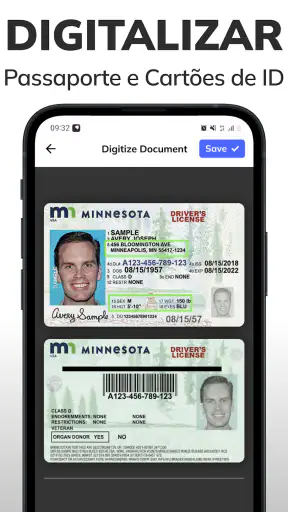
Eu testei o Scanner PDF: escaneie e assine pensando em uma tarefa bem comum: transformar papéis espalhados pela casa, pela mochila ou pela mesa de trabalho em arquivos digitais que eu consiga guardar e consultar depois. A proposta é direta, voltada para produtividade, e combina digitalização de documentos com recursos para salvar PDFs, incluindo captura em lote, recorte e redimensionamento. O resultado é um aplicativo mais interessante para quem precisa resolver documentos rapidamente do que para quem procura uma plataforma completa de gerenciamento de arquivos.
O ponto que mais chama atenção logo de início é a simplicidade da ideia. Em vez de depender de um scanner tradicional ou de fotografar cada folha e organizar tudo manualmente na galeria, eu posso usar o celular como ponto central do processo. Isso faz diferença quando tenho várias páginas para converter, especialmente recibos, formulários, anotações, comprovantes ou materiais de estudo. A experiência fica mais prática porque a digitalização já nasce com o objetivo de virar PDF.
Como o Scanner PDF se encaixa na rotina
O aplicativo pertence à categoria de produtividade e é desenvolvido pela VVDEV. Ele tem classificação livre, então a proposta é adequada para diferentes perfis de usuário, desde estudantes até profissionais que precisam manter documentos acessíveis. A versão atual é a 1.63, compatível com aparelhos a partir do Android 8.0, o que amplia bastante a possibilidade de uso em celulares que não são recentes.
Na prática, eu vejo três situações em que ele faz mais sentido. A primeira é a digitalização ocasional: um contrato, uma declaração ou uma folha assinada que precisa ser enviada em PDF. A segunda é a captura de várias páginas de uma vez, quando fotografar e converter cada folha separadamente começaria a ficar cansativo. A terceira é a organização de documentos que ainda estão em papel, mas precisam ser arquivados de maneira mais conveniente.
O recurso de digitalização em lote é particularmente útil nesse terceiro cenário. Imagine que eu tenha uma sequência de páginas de um curso ou uma pilha de comprovantes do mês. Em vez de interromper o fluxo para salvar cada imagem individualmente, posso capturar o conjunto e trabalhar o material como um documento único. O ganho real está menos em “tirar uma foto” e mais em reduzir as etapas entre o papel e um PDF pronto para compartilhar.
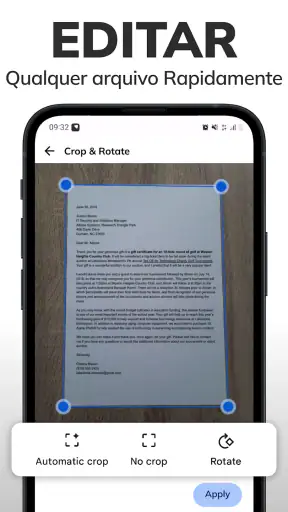
Também gostei da presença de ferramentas de recorte e redimensionamento. Elas são importantes porque uma foto feita rapidamente quase nunca enquadra o papel de forma perfeita. Uma borda da mesa pode aparecer, o documento pode ficar inclinado ou sobrar espaço demais ao redor da folha. Ajustar esses detalhes antes de salvar deixa o arquivo mais apresentável e evita que eu precise abrir outro editor para corrigir uma captura simples.
Um fluxo prático para documentos do dia a dia
Um uso realista seria receber um formulário impresso para preencher e devolver. Eu colocaria o papel sobre uma superfície plana, faria a captura, corrigiria o enquadramento com o recorte e ajustaria o tamanho para que a página ficasse proporcional. Depois, salvaria o resultado em PDF para manter o formato mais adequado ao envio. Se houvesse mais de uma página, a digitalização em lote ajudaria a entregar tudo em um único arquivo, sem depender de várias imagens anexadas.
Novidades da redação

Gmail cresce ao se tornar o balcão central da vida digital

No celular, o Word precisa ir além da página

Lavagem carro Oficina conserto: O RPG Inusitado que Conquista Gamers

Block Craft 3D: Criatividade Sem Limites no Seu Celular

Zombie Tsunami: Uma Onda Atemporal de Diversão Arcade

Windy.com: A Revolução na Previsão do Tempo com Estilo e Precisão
Outro exemplo é a rotina de um estudante que precisa guardar folhas de exercícios ou capítulos distribuídos em papel. O aplicativo pode funcionar como uma ponte entre o material físico e o arquivo digital. O detalhe importante é adotar uma organização consistente: digitalizar conjuntos relacionados na mesma sessão e revisar o recorte antes de salvar. Isso evita acabar com vários PDFs soltos e nomes pouco úteis.
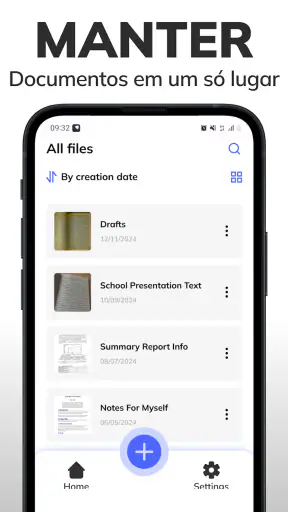
Para quem trabalha em casa, a utilidade aparece em documentos que chegam de forma física e precisam ser consultados durante uma reunião ou enviados para outra pessoa. Eu não precisaria manter a folha sobre a mesa enquanto procuro uma informação. Depois de convertê-la, o documento pode ficar junto dos demais arquivos digitais. É uma solução simples, mas reduz bastante a dependência de pastas físicas.
O que a versão gratuita entrega
O Scanner PDF: escaneie e assine é gratuito para instalar e usar como ponto de partida. Isso é relevante porque eu consigo experimentar o fluxo de captura, recorte, redimensionamento e criação de PDFs antes de decidir se vale pagar por algum recurso adicional. Para uma pessoa que digitaliza documentos de vez em quando, essa possibilidade de começar sem desembolso torna o teste mais confortável.
Há compras dentro do aplicativo que variam de R$ 24,99 a R$ 234,99 por item. Eu considero importante separar duas perguntas: o aplicativo pode ser usado gratuitamente e, ao mesmo tempo, algumas opções podem exigir pagamento. Portanto, a gratuidade resolve o acesso inicial, mas não deve ser interpretada automaticamente como acesso irrestrito a tudo o que estiver disponível na experiência.
Essa faixa de compras torna a decisão muito dependente da frequência de uso. Se eu só preciso digitalizar um documento ocasionalmente, a versão gratuita pode ser suficiente e não há motivo imediato para pagar. Já quem pretende transformar o celular em uma ferramenta constante de escritório deve observar com atenção quais recursos pagos aparecem no próprio aplicativo e se eles realmente economizam tempo no fluxo pessoal.
Eu não compraria apenas pela promessa de ter um scanner no bolso, porque existem alternativas gratuitas que também fotografam documentos. O pagamento só começa a fazer sentido quando o uso recorrente, o trabalho em lote e a edição do enquadramento justificam a conveniência. O valor pago precisa ser medido pelo tempo poupado, não pela quantidade de funções exibidas.
Onde ele é mais eficiente que a câmera comum
Usar a câmera do celular e depois montar um PDF manualmente parece uma alternativa econômica, mas envolve mais organização. É preciso conferir a ordem das páginas, cortar as bordas, ajustar o tamanho e encontrar uma maneira de reunir tudo em um arquivo. Com este aplicativo, o foco já está direcionado para esse resultado final, o que deixa o processo mais coerente para documentos com várias folhas.
A diferença também aparece na revisão. Uma foto comum pode parecer aceitável na galeria, mas ficar ruim quando inserida em um documento, principalmente se cada página tiver proporções diferentes. O recorte e o redimensionamento ajudam a uniformizar o conjunto. Minha recomendação é não salvar imediatamente após cada captura: vale revisar o enquadramento, conferir se nenhuma informação ficou perto demais da borda e só então concluir o PDF.
Ao mesmo tempo, eu não trataria o aplicativo como substituto universal de um scanner de mesa. Para documentos que exigem reprodução extremamente precisa, grande volume contínuo ou qualidade profissional, um equipamento dedicado ainda pode ser mais apropriado. O celular oferece mobilidade e rapidez; o scanner tradicional costuma oferecer uma rotina mais controlada. A escolha depende do tipo de papel e do nível de precisão exigido.
Limitações que pesam na escolha
A primeira limitação é inerente ao método: a qualidade final depende bastante da iluminação, da estabilidade do aparelho e da superfície onde o documento está colocado. Uma captura inclinada ou com sombras pode exigir correção manual. O aplicativo ajuda com recorte e redimensionamento, mas não elimina a necessidade de fazer uma boa foto. Para obter resultados consistentes, eu usaria luz uniforme e manteria o celular paralelo ao papel.
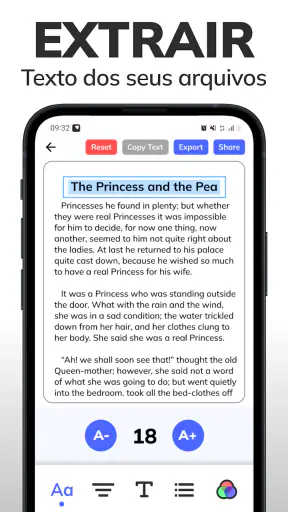
A segunda é a diferença entre digitalizar e transformar o conteúdo em texto editável. O foco percebido aqui é criar PDFs a partir de capturas, não substituir um editor de texto. Se eu precisar copiar trechos, pesquisar palavras dentro do documento ou alterar o conteúdo, procuraria uma ferramenta especializada nesse tipo de conversão. Para arquivar e compartilhar uma reprodução visual, o Scanner PDF é mais adequado.
Também existe uma possível fricção para quem espera uma central completa de documentos. A proposta principal é capturar, ajustar e salvar. Pessoas que precisam de recursos avançados de organização, colaboração ou edição podem acabar combinando este aplicativo com outras ferramentas. Isso não torna o produto ruim; apenas define melhor seu papel. Eu o vejo como uma etapa eficiente de entrada do papel no mundo digital, não como todo o sistema de gestão documental.
Outro ponto é a atenção às compras internas. Como há itens com valores diferentes, eu verificaria cuidadosamente o que cada opção libera antes de confirmar qualquer pagamento. Para uso casual, pagar por um pacote amplo pode não compensar. Para uso frequente, a análise deve considerar quantas vezes eu realmente digitalizo documentos e se os recursos adicionais resolvem uma dificuldade concreta.
Dicas para aproveitar melhor a digitalização
Minha primeira dica é preparar o documento antes de abrir a câmera. Retirar clipes, alisar dobras e colocar a folha sobre um fundo que contraste com o papel facilita o recorte. Parece um detalhe pequeno, mas reduz o tempo de correção e melhora a aparência do PDF final. Em páginas com informações importantes perto das bordas, eu deixaria uma margem visual suficiente para evitar cortes acidentais.
A segunda é separar sessões por assunto. Em vez de misturar recibos, documentos pessoais e material de estudo na mesma sequência, eu faria um lote para cada grupo. Isso ajuda a manter os arquivos coerentes e diminui a chance de enviar uma página errada junto com outra. O recurso de captura em lote é mais útil quando existe essa preparação, porque velocidade sem organização apenas cria uma pilha digital confusa.
A terceira é revisar a ordem antes de salvar. Quando há muitas páginas, uma folha virada ou fora de sequência pode passar despercebida. Eu conferiria a primeira e a última página, além de folhear rapidamente o conjunto. Esse cuidado é especialmente importante para contratos, formulários e documentos que serão enviados a outra pessoa, pois refazer o processo depois dá mais trabalho do que uma revisão rápida.
Também recomendo pensar no destino do arquivo antes da captura. Se o PDF será enviado por mensagem, talvez seja melhor evitar páginas desnecessárias e manter o conjunto enxuto. Se será arquivado para consulta, eu priorizaria a legibilidade e um nome de arquivo descritivo. O aplicativo resolve a conversão, mas a utilidade posterior depende da forma como eu salvo e organizo o resultado.
Para quem vale a pena
Eu recomendaria o aplicativo para estudantes, autônomos, pequenos negócios e pessoas que lidam com papel de maneira intermitente. Ele é especialmente conveniente para quem não quer instalar uma solução complexa apenas para digitalizar algumas páginas. A compatibilidade com Android 8.0 ou superior também ajuda usuários que ainda mantêm aparelhos mais antigos, desde que o desempenho geral do celular seja suficiente para o fluxo de captura.
Ele também pode ser uma boa escolha para quem valoriza praticidade mais do que uma longa lista de ferramentas. O conjunto de digitalização em lote, recorte, redimensionamento e salvamento em PDF cobre uma necessidade concreta. Na minha experiência, esse tipo de foco é melhor do que um aplicativo cheio de menus que demora para ser entendido, principalmente quando o documento precisa ser enviado poucos minutos depois de recebido.
Eu seria mais cauteloso ao indicar para empresas que precisam de processos documentais rigorosos ou para usuários que dependem de reconhecimento de texto e edição avançada. Nesses casos, uma solução profissional ou uma plataforma com recursos específicos pode ser mais adequada. Também não escolheria este app como primeira opção para quem digitaliza grandes volumes todos os dias e precisa de uma operação contínua, previsível e altamente automatizada.
A avaliação média de 4,9, baseada em cerca de 6,3 mil avaliações, mostra que a proposta encontrou boa recepção entre os usuários. O aplicativo já ultrapassou cem mil instalações, o que também indica que não se trata de uma ferramenta desconhecida. Ainda assim, eu não usaria esses números como substituto do teste pessoal: a satisfação depende muito de o seu fluxo exigir apenas PDFs bem enquadrados ou algo mais avançado.
Minha decisão sobre instalar ou pagar
Eu instalaria o Scanner PDF: escaneie e assine se estivesse procurando uma maneira rápida de converter papéis em PDFs pelo celular, principalmente quando houvesse várias páginas no mesmo trabalho. A instalação gratuita permite avaliar a experiência sem compromisso inicial, e os recursos centrais são fáceis de relacionar com situações reais. Para documentos ocasionais, isso já pode ser tudo de que preciso.
Eu só avançaria para uma compra depois de identificar uma necessidade clara. O valor mais baixo dos itens internos é de R$ 24,99, enquanto a opção mais alta chega a R$ 234,99. Como os preços representam níveis muito diferentes de investimento, eu evitaria escolher no impulso. Primeiro testaria o fluxo gratuito, observaria quais limitações afetam meu uso e compararia o custo com a frequência das digitalizações.
Meu veredito é positivo, mas específico: este é um bom aplicativo de produtividade para transformar capturas de documentos em PDFs organizados com menos etapas do que a câmera comum. Ele entrega mais conveniência quando há lotes de páginas e necessidade de corrigir enquadramento. Por outro lado, não é a escolha ideal para edição textual avançada, gestão documental completa ou digitalização profissional em grande escala.
Em resumo, eu o recomendaria a um amigo que dissesse: “Preciso digitalizar alguns papéis sem complicação”. Para esse cenário, a combinação de acesso gratuito, captura em lote, recorte e redimensionamento é convincente. Para quem precisa de um sistema completo ou pretende pagar uma quantia maior, eu faria uma comparação mais cuidadosa antes de comprar. A melhor decisão é começar gratuitamente e pagar somente se a rotina mostrar que a praticidade realmente compensa.
O aplicativo foi lançado em 18 de fevereiro de 2025 e segue uma proposta objetiva, sem exigir que o usuário transforme a digitalização em um projeto complicado. Com classificação livre e suporte a versões relativamente antigas do Android, ele alcança um público amplo. Minha conclusão final é que o Scanner PDF: escaneie e assine funciona melhor como uma ferramenta rápida e focada para levar documentos físicos ao celular, e é justamente essa clareza de função que define tanto sua utilidade quanto seus limites.
Perguntas frequentes
O que é o Scanner PDF: escaneie e assine e para que ele serve?
O Scanner PDF: escaneie e assine transforma o celular em uma ferramenta para digitalizar documentos usando a câmera. Durante os testes, ele se mostrou útil para converter folhas, recibos, contratos e anotações em arquivos PDF, além de permitir a inclusão de assinaturas. O aplicativo é voltado principalmente para quem precisa organizar documentos rapidamente ou enviá-los digitalmente sem depender de um scanner tradicional.
Como digitalizar e assinar um documento pelo aplicativo?
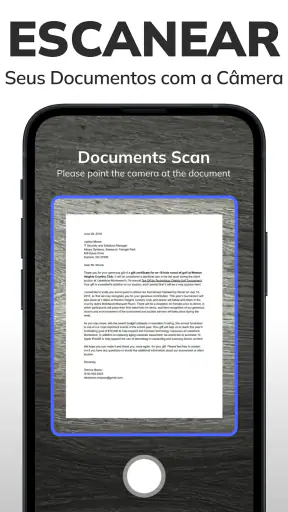
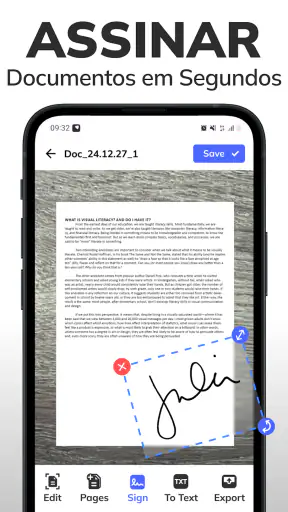
Para digitalizar, normalmente basta abrir a função de scanner, apontar a câmera para o documento e ajustar as bordas identificadas pelo aplicativo. Depois, é possível revisar a imagem, melhorar a leitura e salvar o resultado em PDF. Na área de assinatura, o usuário pode desenhar a própria assinatura na tela e posicioná-la no documento. É importante conferir o arquivo final antes de compartilhá-lo.
O Scanner PDF: escaneie e assine é gratuito?
O aplicativo pode ser baixado gratuitamente, mas alguns recursos podem depender de compras internas ou assinatura, conforme a versão disponível para Android ou iOS. Funções como exportações avançadas, remoção de anúncios, ferramentas adicionais de edição ou uso ilimitado podem estar restritas ao plano premium. Antes de confirmar qualquer pagamento, vale verificar a página da loja para consultar preços, período de teste e condições de renovação.
Os documentos digitalizados ficam seguros no Scanner PDF: escaneie e assine?
Como o aplicativo pode ser usado para contratos, documentos pessoais e outros arquivos sensíveis, é recomendável analisar com atenção as permissões solicitadas e a política de privacidade. Evite armazenar informações confidenciais sem proteção e utilize bloqueios do próprio aparelho sempre que possível. Também é aconselhável revisar as opções de sincronização, compartilhamento e armazenamento antes de enviar um PDF para serviços externos.
É possível compartilhar, editar e salvar os PDFs em outros aplicativos?
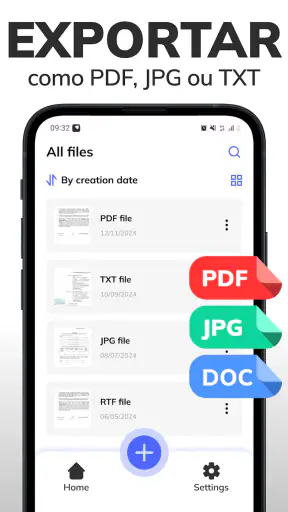
Depois da digitalização, o Scanner PDF: escaneie e assine permite, de acordo com os recursos disponíveis na versão instalada, salvar o documento e compartilhá-lo por e-mail, mensageiros ou serviços de armazenamento. Algumas ferramentas também podem oferecer cortes, ajustes de imagem, reorganização de páginas e alterações básicas. Para documentos importantes, confira se a assinatura, a qualidade e todas as páginas foram preservadas no PDF exportado.











