

PDF Scanner APP - Scan PDF
4,8ProdutividadeAtualizado em 17 de outubro de 2026
Capturas de tela
 Análise por Mobexer
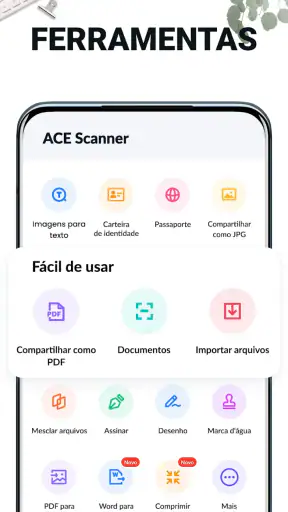
Quando preciso transformar uma folha solta em um arquivo que dê para enviar sem correr até um scanner de mesa, gosto de ter uma opção simples no celular. O PDF Scanner APP - Scan PDF é voltado justamente a esse tipo de tarefa: capturar documentos e trabalhar com eles como PDF ou JPG. Minha impressão é que ele faz mais sentido para resolver pendências práticas — um formulário, um recibo ou algumas páginas de anotações — do que para substituir um sistema profissional de gestão documental.
Por ser um aplicativo de produtividade da QR Code Scanner, ele reúne digitalização, edição, assinatura e compartilhamento no mesmo fluxo. Isso evita alternar entre vários apps para concluir uma tarefa curta. O ponto importante é ajustar a expectativa: um scanner móvel depende da câmera, da iluminação e do cuidado na captura. O aplicativo pode ajudar a preparar o arquivo, mas não transforma uma foto tremida ou desfocada em uma digitalização perfeita.
Um fluxo simples para sair do papel ao arquivo
Eu gosto de começar por uma pergunta prática: o que preciso fazer com o documento depois de capturá-lo? Nesta seção, explico como essa resposta orienta a escolha entre PDF e JPG e a revisão das páginas, para que o fluxo seja simples sem deixar passar detalhes importantes.
Comece pela captura, não pela edição
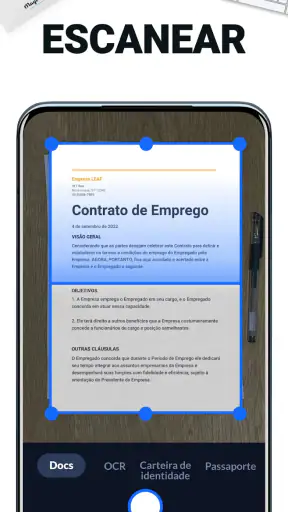
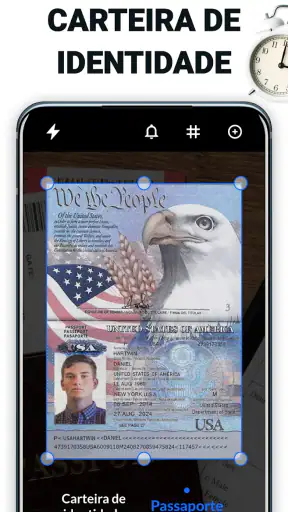
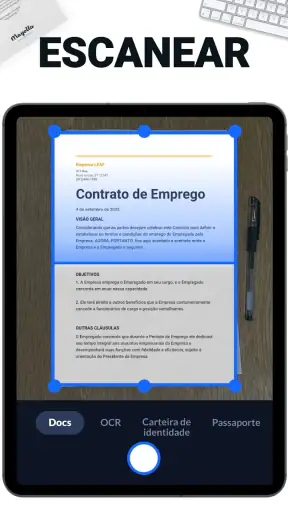
Para digitalizar uma página com menos retrabalho, coloco o documento sobre uma superfície lisa, procuro uma área bem iluminada e tento manter o celular paralelo ao papel. Esse hábito costuma ser mais útil do que fazer várias correções depois. Bordas visíveis também ajudam a conferir se a página inteira entrou no enquadramento, especialmente em folhas claras sobre uma mesa clara.
Depois da captura, vale conferir o resultado antes de salvar ou compartilhar. Eu verificaria se textos pequenos continuam legíveis, se nenhuma margem foi cortada e se a página não ficou inclinada. Em documentos com mais de uma folha, revisar a sequência também importa: um arquivo tecnicamente nítido ainda pode ser frustrante se as páginas estiverem fora de ordem.
O app permite lidar com documentos em PDF ou JPG, o que atende a usos diferentes. Para reunir várias páginas em um material que será lido ou encaminhado como um conjunto, o PDF tende a ser mais conveniente. Para uma imagem isolada que alguém só precisa visualizar rapidamente, o JPG pode bastar. A escolha deve considerar quem vai receber o arquivo e como pretende abri-lo, não apenas a preferência de quem digitaliza.
Edite com um objetivo claro
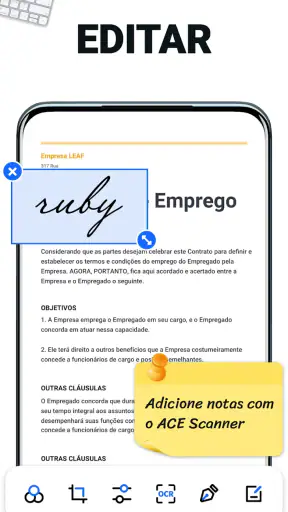
Ter edição e assinatura no mesmo aplicativo é prático quando a tarefa não exige uma etapa avançada. Um fluxo razoável é capturar, inspecionar, corrigir o necessário e só então assinar ou compartilhar. Essa ordem reduz o risco de enviar uma versão incompleta e ajuda a perceber problemas enquanto ainda é fácil refazer a captura.
Novidades da redação

Gmail cresce ao se tornar o balcão central da vida digital

No celular, o Word precisa ir além da página

Lavagem carro Oficina conserto: O RPG Inusitado que Conquista Gamers

Block Craft 3D: Criatividade Sem Limites no Seu Celular

Zombie Tsunami: Uma Onda Atemporal de Diversão Arcade

Windy.com: A Revolução na Previsão do Tempo com Estilo e Precisão
Imagine que você precisa devolver um formulário preenchido durante o intervalo do trabalho. Pode digitalizar as páginas, conferir se os campos e as bordas estão legíveis, incluir a assinatura e encaminhar o arquivo. O ganho não está em automatizar tudo: está em evitar a sequência de fotografar, procurar outro editor, exportar e descobrir no fim que uma página ficou ilegível.
Mesmo assim, eu não assinaria um documento importante sem abrir o resultado final e verificar como a assinatura aparece. Também confirmaria se o destinatário precisa de um PDF ou se aceita uma imagem. Em tarefas formais, essa checagem simples é especialmente importante porque uma assinatura inserida no arquivo não substitui a leitura dos termos nem garante, por si só, qualquer processo de validação jurídica.
Compartilhe sem perder o controle do arquivo
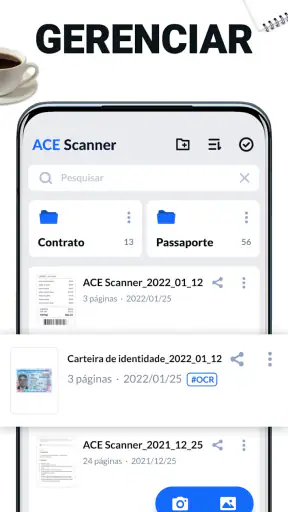
Antes de enviar, dê ao arquivo um nome que permita identificá-lo depois, se o aplicativo oferecer essa possibilidade no fluxo de salvamento. Nomes como “documento” ou “scan” são difíceis de distinguir quando se acumulam. Uma descrição curta com o assunto ou a data pode tornar mais fácil localizar a versão certa. Como não é bom presumir que todo scanner organiza arquivos do mesmo jeito, confira onde o resultado foi salvo e mantenha uma cópia acessível.
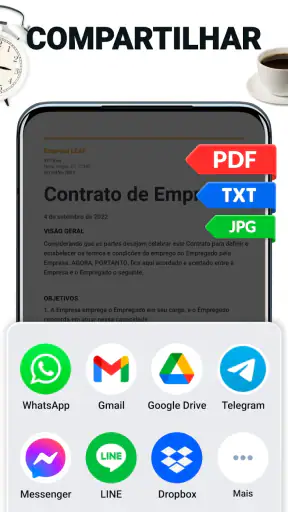
O compartilhamento integrado encurta o caminho entre digitalizar e entregar, mas não elimina a necessidade de escolher o destino com cuidado. Para um documento pessoal, confira o contato ou aplicativo selecionado antes de enviar. Em um ambiente de trabalho, pense também se o canal escolhido é apropriado para o conteúdo. A conveniência de concluir tudo no celular funciona melhor quando vem acompanhada de uma revisão rápida de privacidade e destinatário.
Hábitos e ajustes que fazem diferença
Com o caminho básico definido, passo aos hábitos que ajudam a repetir o processo com menos erros. Também considero quais opções vale a pena conferir antes de criar uma rotina, porque um ajuste só é útil quando melhora a leitura ou facilita encontrar e enviar o arquivo.
O que vale conferir nas configurações
Como em qualquer ferramenta de câmera, eu começaria examinando as opções disponíveis no próprio app, sem presumir que existam recursos específicos além do que aparece na tela. Procure entender como iniciar uma nova digitalização, onde revisar o documento, como escolher o formato e de que modo compartilhar. Se houver opções de qualidade ou processamento, compare o resultado em uma página com texto pequeno antes de adotar uma configuração para tudo.
Uma escolha mais leve pode ser suficiente para uma nota de uso pessoal, enquanto um documento com letras miúdas merece uma conferência mais rigorosa. Não existe um ajuste ideal para todas as páginas: fotografias, recibos apagados e formulários impressos pedem cuidados diferentes. O melhor teste é abrir o arquivo final no tamanho em que o destinatário provavelmente vai ler, em vez de julgar apenas a miniatura na tela do celular.
Também vale observar a classificação indicativa e as compras no aplicativo antes de criar um fluxo de uso habitual. O app é gratuito para baixar e tem Classificação Livre, mas oferece compras dentro do aplicativo cujos valores variam de cerca de vinte e quatro a duzentos e quarenta reais por item. Eu verificaria o que cada opção paga entrega e se resolve uma necessidade concreta antes de gastar; para digitalizações ocasionais, primeiro testaria o fluxo gratuito disponível.
Repita o processo para ganhar tempo
Quem digitaliza com frequência ganha mais ao padronizar a rotina do que ao improvisar em cada documento. Eu escolheria um local com boa luz, manteria uma superfície livre e adotaria uma sequência fixa: preparar as páginas, capturar, revisar, nomear e compartilhar. Esse pequeno ritual diminui erros comuns, como esquecer uma folha no meio de um conjunto ou enviar uma imagem antes de conferir a legibilidade.
Para recibos, por exemplo, pode ser útil digitalizar cada comprovante logo após uma compra e identificar o arquivo pelo contexto, em vez de deixar uma pilha para resolver no fim do mês. Para formulários com várias páginas, separar as folhas antes de começar ajuda a manter a ordem. São hábitos simples, mas tornam o scanner mais confiável sem depender de supostos atalhos ou funções que talvez não estejam disponíveis.
Se você usa o app repetidamente, observe quais etapas realmente atrasam seu trabalho. Talvez o problema seja a iluminação, e não a edição; talvez seja difícil localizar os arquivos depois do envio. Ajustar a rotina ao gargalo concreto é mais eficaz do que mexer em todas as opções sem motivo. Uma captura bem preparada frequentemente reduz a necessidade de correções e produz um documento mais fácil de revisar.
Onde a praticidade encontra seus limites
O celular é conveniente, mas não é sempre a melhor ferramenta. Uma pilha grande de papéis, páginas de tamanho incomum ou documentos cuja reprodução precisa ser extremamente consistente podem justificar um scanner dedicado ou um equipamento multifuncional. Esses recursos tendem a ser mais adequados quando volume e padronização são prioridades. Para poucas páginas no cotidiano, carregar esse equipamento costuma ser desnecessário.
Outro limite é a qualidade do original. Papel amassado, tinta muito clara, reflexos e sombras podem comprometer o resultado, independentemente do formato de saída. Se uma página for importante e a primeira captura não ficar clara, eu tentaria reposicionar o documento e melhorar a luz antes de recorrer a filtros ou ajustes. Editar demais pode alterar a aparência do material sem recuperar detalhes que a câmera não registrou.
Também não escolheria um scanner de celular como arquivo central de uma organização que exige busca avançada, controle rigoroso de versões ou processos documentais especializados. O foco do PDF Scanner APP - Scan PDF é resolver a digitalização e o envio de forma acessível; para fluxos complexos, pode ser melhor usar uma solução de gestão documental adequada. E, se a necessidade se limitar a uma foto rápida sem edição ou assinatura, a câmera comum do aparelho pode ser suficiente.
Essas limitações não anulam o valor do aplicativo, mas mostram para quem ele funciona melhor: estudantes que precisam enviar páginas de trabalhos, profissionais que devolvem formulários, famílias que guardam cópias digitais de comprovantes e qualquer pessoa que digitalize documentos de vez em quando. Já quem depende de digitalização em lote ou de recursos especializados deve testar cuidadosamente se o fluxo atende ao trabalho antes de adotá-lo como ferramenta principal.
Popularidade, versão e custo no uso real
O app tem avaliação média de 4,8, baseada em cerca de 480 mil avaliações, além de aproximadamente 22 mil comentários e mais de 50 milhões de instalações. Esses números indicam que muita gente o utiliza, mas não substituem uma experiência própria: o resultado ainda depende do aparelho, da página e da forma de captura. Eu os trataria como contexto, não como garantia de que cada documento vai sair perfeito.
A versão atual é a 1.5.1, e o requisito mínimo é Android 7.0. O lançamento ocorreu em 12 de fevereiro de 2022. Antes de depender do aplicativo para uma tarefa urgente, vale conferir se ele funciona corretamente no seu dispositivo e fazer um teste simples. Essa precaução é útil para qualquer ferramenta de digitalização, sobretudo se você pretende assinar e enviar um arquivo importante logo depois da captura.
O fato de ser gratuito torna fácil experimentar o fluxo básico, enquanto as compras internas pedem uma avaliação mais cuidadosa. Eu não pagaria apenas pela promessa genérica de conveniência: identificaria primeiro uma limitação que atrapalha meu uso e verificaria se alguma opção oferecida a resolve. Se você só precisa digitalizar ocasionalmente, talvez não faça sentido assumir um gasto recorrente ou comprar recursos que raramente usará.
Para quem eu recomendaria
Na minha avaliação, o PDF Scanner APP - Scan PDF é uma opção útil para quem quer concluir uma tarefa documental curta no celular, com edição, assinatura e compartilhamento reunidos. Ele se destaca quando o objetivo é transformar algumas páginas em um arquivo enviável sem montar um fluxo com vários aplicativos. A combinação de PDF e JPG também facilita escolher entre um documento agrupado e uma imagem simples.
Eu o recomendaria a quem valoriza rapidez e está disposto a conferir o resultado antes de enviar. Para tirar melhor proveito, prepare o papel, revise todas as páginas, selecione o formato adequado e mantenha uma rotina de nomes que ajude a encontrar os arquivos depois. A captura cuidadosa é o melhor atalho para evitar retrabalho. Se você precisa de processamento em grande volume, preservação profissional ou gestão avançada, prefira comparar com um scanner dedicado ou um serviço especializado.
Em resumo, é uma ferramenta de produtividade acessível para digitalizações do dia a dia, não uma solução universal para todo tipo de documento. Minha recomendação é experimentar com um arquivo sem grande importância, entender o caminho de revisão e compartilhamento e só então confiar a ele um formulário mais relevante. Assim, fica claro se o equilíbrio entre praticidade, qualidade e compras internas combina com o seu uso.
O nome PDF Scanner APP - Scan PDF descreve bem a tarefa que ele procura simplificar, e eu o manteria à mão para recibos, formulários e páginas ocasionais. Para esse perfil, a conveniência pesa mais que a ausência de recursos especializados. Para trabalhos exigentes, prefiro uma ferramenta feita para volume e controle; para uma digitalização rápida e comum, esta pode resolver sem complicar.
Perguntas frequentes
O que é o PDF Scanner APP - Scan PDF e para que ele serve?
O PDF Scanner APP - Scan PDF é um aplicativo voltado à digitalização de documentos usando a câmera do celular. Ele pode ser útil para transformar páginas de papel, recibos, anotações e outros materiais em arquivos digitais, como PDFs ou imagens, conforme os formatos disponíveis na versão instalada. Antes de baixar, confira a descrição e as capturas de tela da loja para verificar quais recursos estão incluídos no seu dispositivo.
Como digitalizo um documento com o PDF Scanner APP - Scan PDF?
Em geral, o processo começa com a captura de uma foto do documento pela câmera ou com a importação de uma imagem já salva no aparelho. Depois, o aplicativo pode oferecer ferramentas para ajustar o enquadramento, corrigir a perspectiva e melhorar a aparência da página. Os nomes das opções e a disponibilidade de cada ajuste podem variar. Para obter um resultado mais legível, fotografe em local bem iluminado e mantenha o documento plano.
O aplicativo permite salvar e compartilhar documentos em PDF?
A proposta do PDF Scanner APP - Scan PDF é facilitar a criação de documentos digitalizados, mas os formatos de exportação, as opções de compartilhamento e eventuais limites podem depender da versão e das configurações do aplicativo. Antes de confiar nele para um fluxo de trabalho específico, verifique na página oficial da loja se é possível salvar PDFs, enviar arquivos para outros apps ou armazená-los no dispositivo. Também confira se algum recurso exige pagamento.
O PDF Scanner APP - Scan PDF é gratuito ou tem compras e anúncios?
O preço e a forma de monetização podem mudar conforme o país, o sistema operacional e a versão disponível na loja. Alguns aplicativos de scanner oferecem funções básicas sem custo, mas exibem anúncios ou reservam ferramentas adicionais para uma assinatura ou compra dentro do app. Consulte a seção de preços e compras da Google Play ou da App Store antes de instalar. Assim, você poderá identificar possíveis cobranças recorrentes e avaliar se os recursos gratuitos atendem às suas necessidades.
Meus documentos digitalizados ficam privados e seguros no PDF Scanner APP - Scan PDF?
Como documentos digitalizados podem conter dados pessoais, vale revisar a política de privacidade e as permissões solicitadas pelo PDF Scanner APP - Scan PDF antes de usá-lo. Verifique se o app pede acesso à câmera, às fotos ou a outros recursos e consulte as informações do desenvolvedor sobre coleta, armazenamento e compartilhamento de dados. Evite digitalizar informações confidenciais até entender como os arquivos são tratados e onde ficam guardados.
Baixar










