

PDF Creator Pro
4,2ProdutividadeAtualizado em 17 de outubro de 2026
Capturas de tela
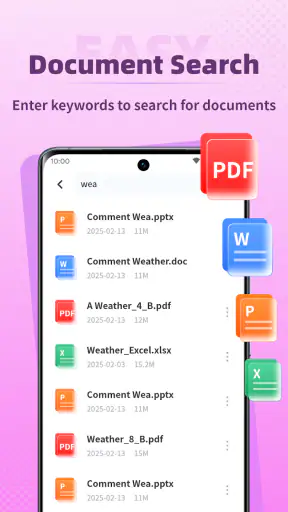
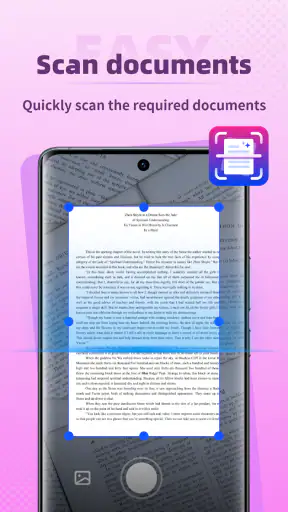
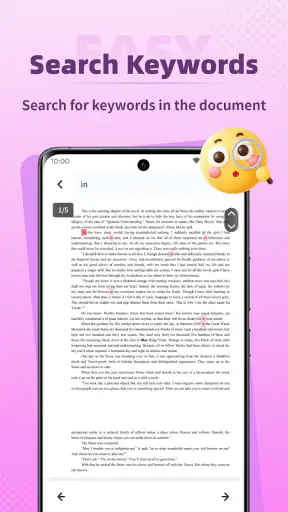
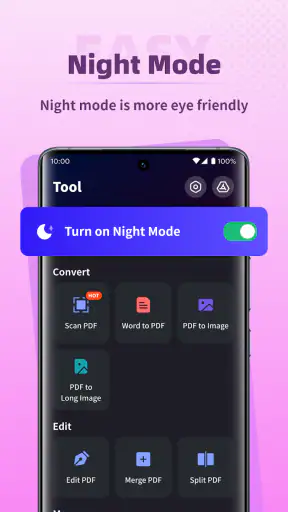
 Análise por Mobexer
Eu vejo o PDF Creator Pro como uma ferramenta de produtividade voltada a uma tarefa bem definida: marcar documentos PDF sem transformar isso num processo complicado. Essa proposta é útil quando preciso apontar uma alteração, destacar um trecho ou deixar uma observação para alguém. Mas ela também define o limite do aplicativo: quem procura um espaço completo para organizar arquivos, editar páginas ou colaborar em documentos deve comparar outras opções antes de adotá-lo.
Uma decisão prática antes de começar
Eu começaria pensando em como o arquivo vai ser usado depois da marcação. Se quero apenas guardar uma dúvida para mim, basta que as anotações me ajudem a retomar a leitura. Se vou devolvê-lo a outra pessoa, preciso que a indicação seja fácil de entender e apareça no leitor que ela costuma usar. Essa diferença muda o cuidado necessário: uma nota pessoal pode ser abreviada; um comentário para um cliente ou colega precisa ter contexto suficiente para não parecer uma instrução solta.
Também vale escolher um primeiro documento de teste que represente sua rotina, mas que não contenha informações delicadas. Assim, você pode conferir se o fluxo de abrir, marcar e compartilhar atende ao que espera sem colocar um arquivo importante no centro da experiência inicial. É uma forma sensata de avaliar qualquer ferramenta de anotação: não apenas observar se é possível fazer uma marca, mas verificar se o resultado continua útil fora do momento em que foi criado.
Uma ferramenta focada em anotar, não em fazer tudo
Na prática, gosto de pensar nele como um recurso para resolver uma etapa do trabalho, e não como o centro de todo o meu fluxo de documentos. A diferença importa. Um leitor de PDF costuma priorizar abrir e consultar arquivos; um editor mais abrangente pode oferecer recursos para reorganizar páginas ou tratar vários formatos. O PDF Creator Pro, da Xingying Tech, se apresenta para mim pela utilidade de marcar PDFs. Se essa é a necessidade principal, uma proposta enxuta pode ser mais conveniente do que navegar por menus de uma suíte maior.
O nome pode sugerir uma ferramenta de criação, mas eu não presumiria, só por isso, que ela substitui um editor de documentos completo. A descrição curta da loja é “PDF Creator Pro”, enquanto a apresentação do aplicativo destaca marcações em PDF. Por isso, minha recomendação é avaliar o que você precisa fazer com o arquivo: revisar conteúdo e indicar mudanças é diferente de produzir um documento desde o início ou alterar sua estrutura.
Essa distinção evita uma frustração comum: instalar um app por causa de uma palavra ampla no nome e esperar recursos que não fazem parte do uso central anunciado. Para leitura com anotações, a proposta faz sentido; para uma rotina editorial complexa, eu procuraria uma ferramenta cuja edição de páginas e gestão de arquivos sejam claramente o foco.
Onde as marcações podem ajudar de verdade
O valor de anotar um PDF aparece quando a observação precisa permanecer ligada ao trecho certo. Em vez de enviar uma mensagem solta como “veja a parte sobre o prazo”, posso marcar o ponto relevante no próprio documento e devolver o arquivo com uma indicação visual. Isso ajuda colegas, clientes ou familiares a entenderem rapidamente o que merece atenção, sobretudo quando há muitas páginas ou assuntos diferentes no mesmo arquivo.
Novidades da redação

Gmail cresce ao se tornar o balcão central da vida digital

No celular, o Word precisa ir além da página

Lavagem carro Oficina conserto: O RPG Inusitado que Conquista Gamers

Block Craft 3D: Criatividade Sem Limites no Seu Celular

Zombie Tsunami: Uma Onda Atemporal de Diversão Arcade

Windy.com: A Revolução na Previsão do Tempo com Estilo e Precisão
Um cenário cotidiano: recebo um formulário ou uma proposta para revisar enquanto estou fora do computador. Posso abrir o PDF no celular, localizar uma frase que precisa de esclarecimento e sinalizar o trecho para retomar depois. O ganho não é necessariamente fazer uma revisão completa na tela pequena; é registrar a dúvida no contexto, evitando depender da memória ou procurar novamente a passagem mais tarde.
Também há uma vantagem de comunicação. Uma marcação no documento tende a ser mais precisa do que uma descrição escrita em outro aplicativo, desde que quem receber o arquivo use um leitor capaz de exibir as anotações. Se o destinatário imprimir o PDF ou abrir uma versão que não preserve comentários, parte dessa clareza pode se perder. Eu sempre conferiria o arquivo final antes de encaminhá-lo, especialmente quando a anotação precisa ser vista por alguém que não usa o mesmo aplicativo.
Um fluxo cuidadoso melhora o resultado
Para evitar retrabalho, eu começaria separando o arquivo original da versão marcada. Guardar uma cópia intacta é uma precaução simples, mas útil quando as observações são provisórias ou quando mais de uma pessoa precisa revisar o conteúdo. Depois, faria as marcações em uma cópia identificada com clareza, para não confundir o documento de referência com a versão comentada.
Outra dica prática é revisar as anotações em sequência antes de compartilhar. No celular, é fácil tocar no trecho errado ou deixar uma indicação sem contexto. Uma passada final ajuda a perceber se cada marcação aponta para uma mudança concreta ou se precisa de uma explicação complementar por mensagem. Esse cuidado é particularmente importante em contratos, formulários e materiais de trabalho, nos quais uma observação ambígua pode gerar mais perguntas do que respostas.
Se o PDF tiver texto pequeno ou páginas densas, eu trataria o telefone como uma ferramenta de triagem, não necessariamente como o melhor lugar para uma revisão minuciosa. A tela portátil facilita marcar algo rapidamente, mas não oferece a mesma área de visualização de um computador. Para decisões que dependem de comparar tabelas, conferir detalhes finos ou revisar muitas páginas, uma tela maior continua sendo mais confortável.
O que a proposta resolve — e o que não convém presumir
A principal força do PDF Creator Pro é a especialização: marcar documentos pode ser uma necessidade recorrente, mas simples o bastante para não justificar um programa pesado. O aplicativo é gratuito, tem classificação livre e está na versão 1.2.4. Esses elementos tornam razoável experimentá-lo para uma tarefa pontual, sem compromisso com uma assinatura mencionada como requisito. Ainda assim, eu não confundiria acesso gratuito com garantia de que ele cobre todas as etapas de um trabalho documental.
Minha ressalva é justamente a expectativa. A apresentação disponível deixa claro o foco em marcações, mas não me levaria a contar com funções avançadas de edição, conversão, reconhecimento de texto, sincronização ou colaboração em equipe. Não são detalhes que eu assumiria apenas pelo nome. Se você precisa desses recursos, escolha uma alternativa que os descreva explicitamente e teste o fluxo com um arquivo semelhante ao que usa no dia a dia.
Há também uma questão de compatibilidade entre pessoas. Anotações são mais úteis quando continuam visíveis fora do aplicativo em que foram feitas. Antes de tornar esse método parte de uma rotina de equipe, eu enviaria um PDF de teste para um colega e pediria que ele o abrisse no leitor habitual. Esse pequeno ensaio revela se o modo de trabalho funciona para os dois lados, sem depender de suposições sobre como cada programa interpreta marcações.
Para quem eu recomendaria
Eu recomendaria o app a quem recebe PDFs com frequência e precisa destacar pontos para si mesmo ou para outra pessoa: estudantes revisando material, profissionais sinalizando trechos de documentos e usuários que querem registrar dúvidas antes de voltar ao computador. Com mais de cinco milhões de instalações, o aplicativo já alcançou um público amplo; sua média é de 4,2, reunida a partir de cerca de 5,7 mil avaliações, além de 267 comentários escritos. Esses números oferecem contexto de adoção, mas não substituem o teste do fluxo que você realmente precisa.
Também pode servir a quem não quer começar por uma suíte cheia de opções. Se sua rotina é abrir um PDF, marcar passagens importantes e seguir adiante, uma ferramenta focada pode reduzir distrações. Eu só manteria expectativas proporcionais: a utilidade depende de a tarefa ser mesmo anotar, e não transformar o documento ou gerenciar um acervo inteiro.
Por outro lado, eu escolheria outra solução se a prioridade fosse editar a estrutura das páginas, montar PDFs a partir de vários arquivos, converter documentos ou conduzir uma revisão colaborativa com controle rigoroso de alterações. Também não faria dele minha única opção para trabalho sensível sem antes verificar como as marcações aparecem no dispositivo de quem vai receber o arquivo. Para essas situações, um editor de PDF completo ou um programa de computador pode ser mais adequado.
Quando outra alternativa faz mais sentido
Na comparação com um leitor comum, o valor de uma ferramenta voltada a marcações está em deixar a revisão incorporada ao próprio PDF, em vez de espalhar referências entre o documento e uma conversa. Já um editor completo tende a ser mais apropriado quando o trabalho começa pela transformação do arquivo: remover páginas, combinar documentos ou alterar a disposição do conteúdo. Para essas tarefas, usar um utilitário de anotação como se fosse uma suíte pode criar etapas extras, não economizá-las.
Para documentos compartilhados por uma equipe, a escolha depende ainda mais do processo. Se várias pessoas precisam comentar, acompanhar mudanças e saber qual versão é a mais recente, uma plataforma colaborativa pode evitar confusão melhor do que a troca de cópias anotadas. Em contrapartida, para uma observação pontual enviada a uma pessoa, esse nível de estrutura pode ser desnecessário. Eu escolheria pelo grau de coordenação exigido, não pela quantidade de ferramentas que uma opção promete reunir.
Uma dica útil é nomear a cópia marcada de modo que o destinatário reconheça seu propósito, por exemplo, indicando que é uma versão para revisão, sem alterar o conteúdo do original. Isso não depende de um recurso especial do aplicativo; é uma prática de organização que reduz o risco de alguém confundir comentários com uma versão final. Se o arquivo circular entre várias pessoas, combinar previamente quem consolida as observações também evita que surjam cópias paralelas difíceis de comparar.
Uma escolha simples, desde que a necessidade também seja
O PDF Creator Pro é mais convincente quando julgado pelo trabalho específico que propõe: marcar PDFs para tornar uma revisão mais clara. Eu valorizo essa objetividade, sobretudo em tarefas rápidas no celular, e vejo espaço para ele como complemento de um leitor ou editor já usado. A Xingying Tech publica o aplicativo na categoria de produtividade, e essa leitura combina com um utilitário destinado a agilizar uma etapa concreta, não necessariamente substituir todo o conjunto de ferramentas de escritório.
Para decidir se vale a pena instalar, eu faria um teste com um documento sem importância: abrir, registrar algumas observações e conferir o resultado em outro leitor antes de usar o método em algo que será enviado. Esse passo responde à dúvida prática mais importante — se as marcações funcionam bem no seu fluxo e para seus destinatários — sem exigir que você mude toda a forma de lidar com PDFs.
O app é destinado a todas as idades e foi lançado em 15 de outubro de 2025. Para quem usa Android, o requisito mínimo informado é a versão 7.0 do sistema. São dados úteis para decidir se vale testar a ferramenta no aparelho, mas a compatibilidade prática com seu trabalho ainda depende do tipo de PDF e de como você pretende compartilhar as anotações.
Meu veredito é favorável, mas condicionado: é uma opção interessante quando marcar um PDF é o objetivo principal, não quando “PDF” significa qualquer tarefa possível com documentos. Para comentários rápidos e revisão contextual, pode ser uma escolha conveniente e acessível. Para edição profunda, organização extensa ou colaboração formal, eu preferiria uma ferramenta mais abrangente. Se você mantiver essa diferença em mente, terá uma expectativa realista e poderá aproveitar melhor o que o app se propõe a fazer.
Perguntas frequentes
O que é o PDF Creator Pro e para que ele serve?
O PDF Creator Pro é um aplicativo voltado à criação de arquivos PDF a partir de conteúdos como documentos, imagens e páginas digitalizadas. Ele pode ser útil para reunir materiais em um formato fácil de compartilhar e visualizar em diferentes dispositivos. Antes de instalar, confira a descrição da versão disponível na loja: recursos, compatibilidade e opções podem variar conforme a plataforma e a atualização do app.
Como posso criar um PDF com o PDF Creator Pro?
Em geral, aplicativos desse tipo permitem escolher um arquivo ou imagem no dispositivo, ajustar opções disponíveis e exportar o resultado como PDF. O caminho exato pode mudar de acordo com a versão do PDF Creator Pro e com o sistema operacional. Após criar o documento, vale abrir o arquivo para conferir se páginas, orientação, imagens e formatação ficaram corretas antes de enviá-lo ou armazená-lo.
O PDF Creator Pro é gratuito ou exige pagamento?
O preço e o modelo de acesso podem variar entre Android e iOS, além de mudar com atualizações ou promoções. A loja pode indicar download gratuito, compras dentro do aplicativo ou uma licença paga; por isso, verifique essas informações antes de confirmar a instalação. Também é recomendável consultar se há limites de uso ou recursos reservados a uma versão premium.
O PDF Creator Pro funciona sem internet?
A criação de PDFs a partir de arquivos já armazenados no aparelho pode funcionar offline, mas isso depende de como a versão instalada implementa seus recursos. Funções como sincronização, armazenamento em nuvem, compartilhamento online ou acesso a serviços externos podem exigir conexão. Se precisar trabalhar sem internet, teste o recurso desejado previamente e confirme que os arquivos necessários estão disponíveis localmente.
É seguro usar o PDF Creator Pro com documentos pessoais ou confidenciais?
Antes de importar documentos sensíveis, consulte a política de privacidade e as permissões solicitadas pelo PDF Creator Pro na loja ou dentro do aplicativo. Verifique também se os arquivos são processados no próprio dispositivo ou enviados a serviços externos, quando essa informação estiver disponível. Para dados confidenciais, evite conceder permissões desnecessárias e confira cuidadosamente o destinatário antes de compartilhar um PDF.
Baixar










