

Image to PDF - PDF Converter
4,6ProdutividadeAtualizado em 20 de outubro de 2026

Capturas de tela
 Análise por Mobexer
Transformar uma foto em PDF parece uma tarefa pequena, mas costuma ficar mais complicada quando o aplicativo exige cadastro, conexão constante ou uma sequência de menus pouco claros. Foi justamente nesse cenário que testei o Image to PDF - PDF Converter, aplicativo de produtividade da Chixl Apps. A proposta é direta: escolher imagens no celular e gerar um arquivo PDF sem depender da internet.
Minha primeira impressão foi de uma ferramenta feita para resolver uma necessidade pontual, não para substituir um editor completo de documentos. Isso é uma qualidade importante. Quem precisa enviar uma foto de um recibo, juntar páginas fotografadas ou guardar imagens em um formato mais fácil de compartilhar encontra aqui um caminho simples. O aplicativo é gratuito, tem classificação livre e funciona a partir do Android 6.0.
O app aparece com média de 4,6 em mais de setecentas avaliações e já ultrapassou meio milhão de instalações. Esses números não garantem que ele será ideal para todo mundo, mas combinam com a experiência de uma ferramenta acessível para tarefas rápidas. A versão atual é a 1.32, e o desenvolvedor é a Chixl Apps.
O que esperar antes de começar
O ponto principal é entender o que o aplicativo faz — e o que ele não pretende fazer. Ele converte imagens em PDF. Portanto, seu melhor uso acontece quando o material já está no celular como foto ou imagem e você só precisa reunir esse conteúdo em um arquivo único, mais organizado e fácil de enviar.
Eu usaria o app para digitalizar visualmente uma sequência de páginas, montar um PDF com comprovantes ou transformar fotografias de anotações em um documento compartilhável. Também pode ser útil para quem recebe imagens em aplicativos de conversa e precisa encaminhá-las como um arquivo único, em vez de mandar várias fotos separadas.
Não o vejo como a melhor escolha para editar o texto de uma imagem, corrigir profundamente uma fotografia ou montar um relatório com capas, cabeçalhos e campos preenchíveis. A conversão preserva a ideia visual da imagem dentro do PDF; ela não transforma automaticamente o conteúdo fotografado em texto editável. Essa diferença evita uma frustração comum.
Outro detalhe relevante é o funcionamento offline. Para a tarefa central, a possibilidade de converter sem depender de uma conexão torna o processo mais conveniente em situações como viagens, salas de aula, locais com sinal instável ou momentos em que você simplesmente quer manter o arquivo no aparelho. Isso também deixa o fluxo mais previsível: a conversão não precisa esperar um envio para um serviço externo.
Novidades da redação

Gmail cresce ao se tornar o balcão central da vida digital

No celular, o Word precisa ir além da página

Lavagem carro Oficina conserto: O RPG Inusitado que Conquista Gamers

Block Craft 3D: Criatividade Sem Limites no Seu Celular

Zombie Tsunami: Uma Onda Atemporal de Diversão Arcade

Windy.com: A Revolução na Previsão do Tempo com Estilo e Precisão
O modelo de acesso é gratuito, mas há compras dentro do aplicativo entre R$ 24,99 e R$ 149,99 por item. Para quem só pretende experimentar a conversão básica, não é necessário começar pensando em pagar. Eu recomendaria primeiro fazer uma conversão real, abrir o resultado e decidir se os recursos disponíveis atendem ao seu uso antes de considerar qualquer compra.
Como fazer a primeira configuração sem complicação
Depois da instalação, eu sugiro começar com um conjunto pequeno de imagens. Escolha duas ou três fotos que você conhece bem, em vez de selecionar imediatamente uma pasta inteira. Assim fica mais fácil perceber a ordem escolhida, conferir o resultado e identificar qualquer ajuste necessário sem criar um arquivo confuso.
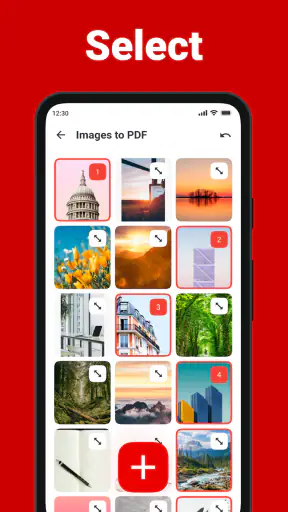
O passo inicial é permitir o acesso às imagens quando o sistema solicitar e localizar as fotos que serão usadas. Como o aplicativo trabalha a partir de imagens já armazenadas, vale organizar previamente o material na galeria. Uma dica simples é colocar as páginas em uma sequência visual clara antes de abrir o conversor. Isso reduz a chance de gerar um PDF com a segunda página aparecendo antes da primeira.
Para documentos fotografados, eu também faria uma revisão rápida antes da seleção. Verifique se os cantos da página aparecem, se a iluminação permite ler o conteúdo e se nenhuma foto está tremida. O conversor pode criar um PDF a partir de uma imagem ruim, mas não consegue recuperar detalhes que nunca foram registrados com clareza.
Esse é um dos pontos em que o aplicativo ganha ou perde valor na prática: a qualidade final depende bastante da preparação das imagens. Se você fotografar recibos sobre uma mesa escura, com sombras e inclinação excessiva, o resultado continuará sendo um PDF difícil de ler. Para uma tarefa casual isso talvez seja suficiente; para enviar documentos importantes, vale refazer a foto antes da conversão.
Eu também recomendo decidir antecipadamente se o objetivo é um PDF com várias páginas ou vários arquivos separados. Quando o material pertence ao mesmo assunto, juntar tudo em um documento costuma ser mais prático. Já recibos de pessoas ou compras diferentes podem ficar melhor separados, evitando que o destinatário precise abrir um arquivo grande para encontrar uma única imagem.
O primeiro resultado que realmente importa
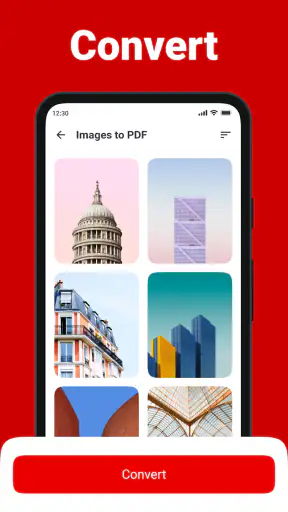
O melhor teste não é apenas tocar no botão de conversão. É terminar o processo e conferir se o PDF serve para o objetivo original. Depois de gerar o arquivo, abra-o e passe por todas as páginas. Observe a ordem, a orientação e a legibilidade. Essa verificação leva pouco tempo e evita descobrir um problema só depois de enviar o documento.
Em um cenário cotidiano, imagine que eu precise mandar uma atividade escolar fotografada. Eu selecionaria as imagens das páginas na ordem correta, faria a conversão e abriria o arquivo para confirmar que a primeira página está realmente no início. Em seguida, compartilharia o PDF pelo aplicativo que uso normalmente. O ganho não está apenas em mudar a extensão: está em apresentar várias imagens como um único documento.
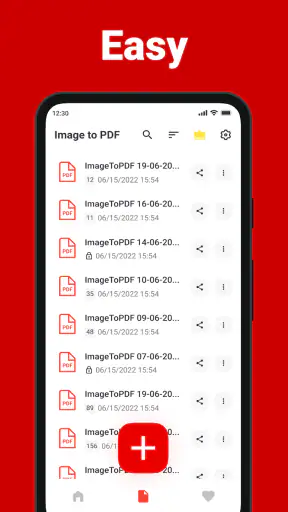
Para comprovantes, o mesmo fluxo ajuda a manter tudo junto. Em vez de procurar quatro fotos na galeria, eu poderia gerar um PDF com as imagens relacionadas e guardar esse arquivo com um nome reconhecível. A organização melhora especialmente quando o documento precisa ser reenviado depois ou localizado entre muitos arquivos recebidos.
Uma prática que considero importante é renomear o arquivo assim que ele for criado, caso o sistema ou o próprio fluxo dê a ele um nome genérico. Use algo que indique conteúdo e contexto, como “documentos da matrícula” ou “recibos de março”. Isso parece um detalhe, mas faz diferença quando o PDF deixa de ser uma conversão momentânea e passa a fazer parte do seu arquivo pessoal.
Também vale abrir o PDF em outro visualizador, se você já tiver um instalado, principalmente quando o documento for importante. Essa conferência mostra como o arquivo será visto por outra pessoa e ajuda a perceber se a orientação está adequada. Não é uma etapa obrigatória para cada foto casual, mas é um bom hábito para documentos enviados a escolas, empresas ou serviços.
Meu conselho mais útil é tratar a conversão e a conferência como uma única tarefa. Gerar o arquivo é rápido; confirmar o resultado é o que transforma uma ação automática em um trabalho concluído. Essa abordagem também ajuda a decidir quando o aplicativo é suficiente e quando você precisa recorrer a uma ferramenta mais completa.
Confusões comuns durante o uso
A primeira confusão costuma ser esperar que uma imagem fotografada vire texto selecionável. Um PDF pode conter uma imagem em cada página e ainda assim não permitir editar as palavras como em um documento de texto. Se você precisa copiar trechos, pesquisar termos ou corrigir frases, será melhor procurar uma solução com reconhecimento óptico de caracteres e revisar o resultado com cuidado.
Outra dúvida aparece quando as páginas ficam fora de ordem. Em geral, isso começa antes da conversão, na seleção das fotos. Por isso, eu não escolheria imagens rapidamente apenas pela posição na galeria. Conferir miniaturas, selecionar uma sequência pequena e revisar o PDF final é mais seguro do que tentar consertar tudo depois.
A orientação também merece atenção. Fotos tiradas com o celular podem aparecer em retrato ou paisagem, dependendo de como foram capturadas. Se uma página surgir girada, o problema não significa necessariamente que a conversão falhou; pode ser uma característica da imagem original. Para evitar isso, fotografe as páginas mantendo o aparelho na mesma posição e verifique o resultado antes de compartilhar.
Há ainda uma diferença entre converter e digitalizar com acabamento profissional. O aplicativo pode reunir imagens em PDF, mas isso não significa que fará automaticamente recorte de bordas, correção de perspectiva, remoção de sombras ou melhoria de contraste. Para uma anotação informal, essas limitações são aceitáveis. Para um contrato ou formulário, eu preferiria preparar melhor as fotos ou usar um scanner móvel especializado.
O uso offline é uma vantagem, mas não deve ser confundido com armazenamento automático em todos os lugares. Depois da conversão, pense em onde o arquivo ficará guardado. Se você precisa acessá-lo em outro aparelho, será necessário usar o método de compartilhamento ou armazenamento que já faz parte da sua rotina. A conversão local resolve a criação do PDF; a organização posterior continua dependendo das suas escolhas.
Também é importante não selecionar imagens demais sem necessidade. Um arquivo único com muitas fotos pode ficar menos prático para compartilhar, revisar ou localizar depois. Eu dividiria o material por assunto, pessoa ou finalidade. Essa decisão não é uma limitação técnica do conversor, mas uma escolha de organização que melhora bastante a experiência.
Quando ele é melhor que as alternativas comuns
Comparado ao envio de várias imagens separadas, o PDF é mais organizado e costuma ser mais conveniente para quem recebe. Uma sequência de fotos pode aparecer misturada com outras imagens na conversa, enquanto um único documento deixa mais claro que todo o material pertence ao mesmo conjunto.
Em comparação com conversores online, a opção offline é mais confortável quando você não quer fazer upload das imagens para um site ou quando está sem conexão. Isso é especialmente interessante para documentos pessoais, embora eu ainda recomende revisar as configurações e o comportamento do aparelho conforme a sensibilidade do material. A praticidade não elimina a necessidade de cuidado com arquivos privados.
Já em relação a aplicativos de scanner completos, a vantagem aqui está na simplicidade. Um scanner dedicado pode oferecer recorte automático, filtros, reconhecimento de texto, organização por pastas e outras ferramentas. Tudo isso é útil, mas também pode tornar a primeira utilização mais demorada. Para quem só quer converter fotos existentes, o Image to PDF - PDF Converter tende a ser uma escolha mais direta.
Por outro lado, se o seu trabalho envolve digitalizar documentos todos os dias, corrigir perspectiva ou extrair texto, eu não escolheria este app como ferramenta principal sem antes testar o fluxo completo. A economia de passos na conversão pode não compensar a falta de recursos avançados que fazem diferença em um uso profissional.
Também vejo uma distinção em relação aos editores de PDF. Editores são melhores quando você precisa assinar, preencher, rearranjar elementos ou fazer alterações no conteúdo. Este aplicativo faz mais sentido no momento anterior: transformar imagens prontas em um arquivo PDF simples. São necessidades próximas, mas não iguais.
Quem aproveita melhor o aplicativo
Eu recomendaria a ferramenta para estudantes, famílias, trabalhadores autônomos e qualquer pessoa que precise juntar imagens em um documento sem aprender um sistema complexo. Ela atende bem a tarefas ocasionais, principalmente quando a prioridade é rapidez e o material já está fotografado.
Também pode ser útil para quem tem um aparelho mais antigo, já que o requisito mínimo é Android 6.0. Isso amplia a possibilidade de uso em celulares que não rodam aplicativos mais recentes. Ainda assim, o desempenho percebido dependerá da quantidade e do tamanho das imagens escolhidas, então eu manteria o hábito de testar com grupos menores quando o material for pesado.
Eu indicaria cautela para quem espera um ambiente completo de edição, digitalização e arquivamento. Nesse caso, uma ferramenta especializada pode oferecer um resultado mais refinado. O mesmo vale para quem precisa de recursos de equipe, modelos de documentos ou controle detalhado sobre arquivos. O foco deste app é mais estreito, e essa simplicidade deve ser vista como característica, não como promessa de uma suíte completa.
Minha conclusão depois de usar o fluxo completo
O Image to PDF - PDF Converter cumpre bem uma tarefa específica: transformar imagens do celular em um PDF que possa ser guardado e compartilhado com mais organização. Eu gostei principalmente da proposta offline e do caminho curto entre escolher as fotos e obter o arquivo. Para uma necessidade ocasional, não vejo motivo para complicar o processo com uma ferramenta cheia de funções que você não pretende usar.
As limitações ficam claras quando o documento exige tratamento profissional. A qualidade das imagens, a ordem das páginas e a orientação continuam dependendo bastante da preparação do usuário. Além disso, converter não significa reconhecer texto, editar conteúdo ou corrigir automaticamente todos os defeitos da fotografia. Saber disso antes de começar torna a experiência mais tranquila.
Como é gratuito para começar, eu faria um teste com um pequeno conjunto de imagens que represente seu uso real. Gere o PDF, abra-o, confira cada página e tente compartilhá-lo para o destino desejado. Se esse percurso resolver sua necessidade, o aplicativo provavelmente será um bom companheiro para tarefas rápidas. Se você precisar de OCR, edição avançada ou acabamento de scanner, é melhor procurar uma alternativa especializada desde o início.
No meu caso, ele se encaixa como uma ferramenta prática para tirar uma etapa chata do caminho. Não promete ser um escritório completo no celular, e justamente por manter o foco consegue ser mais amigável para quem está usando um conversor pela primeira vez. Para reunir fotos em um documento sem depender da internet, é uma opção simples e honesta, desde que você confira o PDF antes de enviá-lo.
Perguntas frequentes
Como funciona o Image to PDF - PDF Converter?
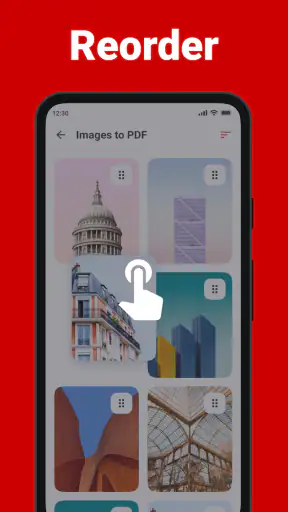
O Image to PDF - PDF Converter permite transformar uma ou várias imagens em um único arquivo PDF diretamente pelo celular. Depois de selecionar as fotos na galeria ou capturá-las com a câmera, você pode organizar a ordem das páginas, ajustar opções básicas e iniciar a conversão. O processo costuma ser simples e útil para digitalizar documentos, recibos, anotações, trabalhos escolares e outros materiais.
Quais formatos de imagem são compatíveis com o aplicativo?
A compatibilidade pode variar conforme a versão instalada e o sistema operacional, mas o aplicativo normalmente trabalha com formatos comuns, como JPG, JPEG e PNG. Antes de converter muitas imagens, vale fazer um teste com os arquivos que você pretende usar, especialmente se forem capturas em formatos menos comuns. Imagens muito grandes também podem exigir mais tempo e espaço de armazenamento.
É possível juntar várias imagens em um único arquivo PDF?
Sim. Um dos principais recursos do Image to PDF - PDF Converter é reunir diversas imagens em um documento PDF. Durante a preparação, é possível selecionar vários arquivos e, em geral, reorganizar a sequência das páginas antes de concluir. Essa função é prática para criar documentos digitalizados, portfólios ou arquivos com várias fotos, evitando a necessidade de gerar um PDF separado para cada imagem.
O aplicativo funciona sem conexão com a internet?
Em muitos casos, a conversão de imagens para PDF é realizada localmente no próprio dispositivo, permitindo usar a função principal mesmo sem internet. No entanto, anúncios, recursos adicionais, sincronização, compartilhamento ou serviços integrados podem depender de conexão. Também é importante verificar se o aplicativo solicita acesso a armazenamento, fotos ou câmera para executar corretamente as tarefas de importação e digitalização.
O PDF gerado pode ser compartilhado e onde ele é salvo?
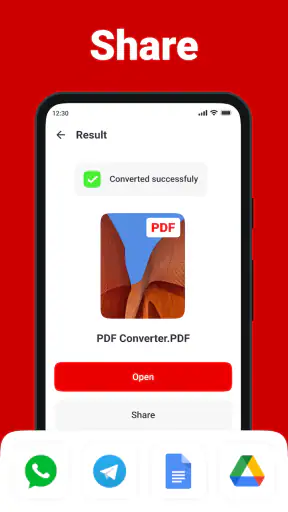
Depois da conversão, normalmente o PDF pode ser aberto, renomeado e compartilhado por aplicativos como e-mail, mensageiros, armazenamento em nuvem ou outros serviços instalados no celular. O arquivo costuma ser salvo em uma pasta definida pelo aplicativo ou em um diretório de documentos, dependendo do sistema. Recomenda-se conferir a localização indicada e manter espaço livre suficiente para arquivos com muitas imagens.











