

CamScanner - scan, criador PDF
4,7ProdutividadeAtualizado em 17 de outubro de 2026

Capturas de tela
 Análise por Mobexer
Na minha casa, o uso de um scanner de bolso costuma começar com algo simples: chega um formulário da escola, alguém precisa guardar um comprovante e, no mesmo dia, aparece uma receita ou um manual que seria bom manter legível. É nesse tipo de correria que o CamScanner pode ajudar. Em vez de procurar um equipamento, eu fotografo as páginas com o celular, ajusto o enquadramento e preparo um arquivo para compartilhar. A conveniência é real, mas, quando o aparelho é compartilhado, também vale combinar quem salva cada documento e em qual conta.
Um fluxo rápido para papéis que não podem se perder
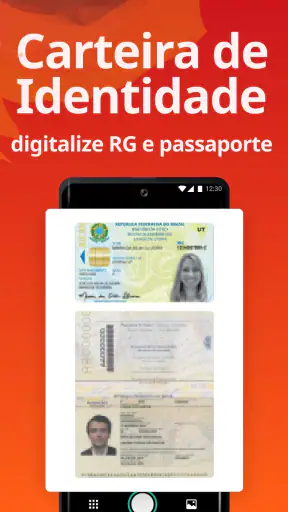
Um uso que considero especialmente prático é digitalizar um conjunto de páginas de uma só vez: por exemplo, um formulário com instruções anexas ou um recibo acompanhado de comprovantes. O principal ganho não é apenas transformar papel em imagem, mas reunir as páginas num documento que fica mais simples de consultar e enviar. Antes de começar, tento separar o material na ordem certa e conferir se não há folhas dobradas ou sobrepostas. Essa pequena preparação evita ter de refazer a captura quando percebo que uma página ficou fora da sequência.
Depois de fotografar, não confio cegamente no recorte automático. Confiro as bordas, a perspectiva e a leitura de letras pequenas, especialmente em documentos com carimbos, campos preenchidos à mão ou texto perto das margens. Se a imagem estiver escura ou irregular, os ajustes de brilho e contraste podem ajudar, mas não fazem milagres: uma foto tremida ou com reflexo continua sendo uma fonte ruim. Eu prefiro refazer a captura com melhor luz a tentar corrigir uma página que já nasceu ilegível.
O que muda quando o celular é de uso comum
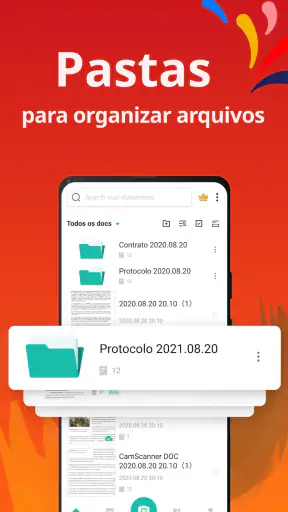
Em um aparelho usado por mais de uma pessoa, a questão mais importante não é só como digitalizar, mas quem ficará responsável pelo arquivo depois. O aplicativo pode facilitar a captura e o compartilhamento, porém não substitui um acordo doméstico sobre pastas, nomes e contas. Um padrão simples, como nomear arquivos com o assunto e a data por extenso, ajuda a localizar um comprovante meses depois e reduz a chance de alguém enviar a versão errada.
Também penso duas vezes antes de deixar documentos pessoais à vista na tela ou de compartilhar um arquivo em uma conversa coletiva. A proteção por senha mencionada entre os recursos pode ser útil para documentos confidenciais, mas cada pessoa ainda precisa cuidar do destino do arquivo e de quem recebe acesso a ele. Para papéis muito sensíveis, eu evitaria tratar o telefone compartilhado como arquivo definitivo: faria a captura necessária e guardaria a cópia final em um local controlado pela pessoa responsável.
Contas, organização e responsabilidade
O CamScanner é desenvolvido pela INTSIG PTE e se encaixa na rotina de produtividade de quem lida com documentos sem scanner físico por perto. Como o app permite compartilhar e salvar arquivos em serviços de nuvem, vale decidir antes qual conta será usada. Num celular compartilhado, alternar entre contas pessoais sem atenção pode misturar documentos de moradores diferentes. Eu combinaria uma regra clara: cada adulto usa sua própria conta quando possível e confere o destino antes de enviar ou salvar.
Outra dica é criar um fluxo de revisão antes do compartilhamento: abrir o PDF, conferir se todas as páginas estão na ordem, verificar se não ficou visível algum dado que deveria ser ocultado e só então enviar. O OCR pode tornar o conteúdo pesquisável ou editável, mas é prudente revisar o resultado, sobretudo em números, nomes e campos preenchidos à mão. Reconhecimento de texto poupa digitação em muitos casos; não é garantia de transcrição perfeita.
Novidades da redação

Gmail cresce ao se tornar o balcão central da vida digital

No celular, o Word precisa ir além da página

Lavagem carro Oficina conserto: O RPG Inusitado que Conquista Gamers

Block Craft 3D: Criatividade Sem Limites no Seu Celular

Zombie Tsunami: Uma Onda Atemporal de Diversão Arcade

Windy.com: A Revolução na Previsão do Tempo com Estilo e Precisão
Por que o CamScanner é tão popular?
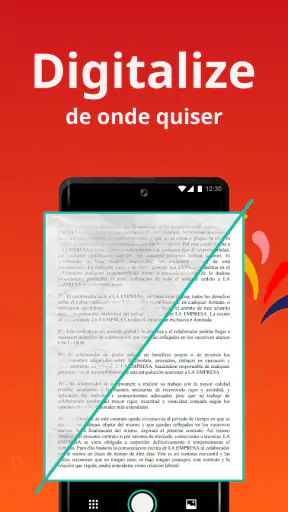
O CamScanner é um aplicativo que promete transformar seu smartphone em um scanner portátil, e honestamente, ele cumpre essa promessa com maestria. Eu já testei muitos apps de digitalização por aí, mas o que realmente me impressiona no CamScanner é a facilidade de uso e a qualidade das digitalizações. Basta abrir o aplicativo, apontar a câmera para o documento, e pronto! Ele faz todo o trabalho pesado por você.
Interface amigável e recursos poderosos
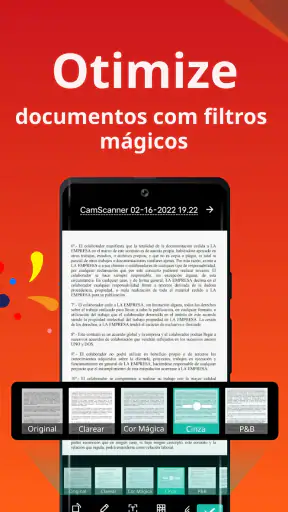
Uma das primeiras coisas que notei é a interface limpa e intuitiva. Não há necessidade de tutoriais complicados ou longas sessões de aprendizado. Tudo é muito direto. O app oferece recursos como o corte automático e a correção de perspectiva, o que é super útil para garantir que o documento fique alinhado e legível. Sem falar no ajuste de brilho e contraste que melhora ainda mais a qualidade da imagem.
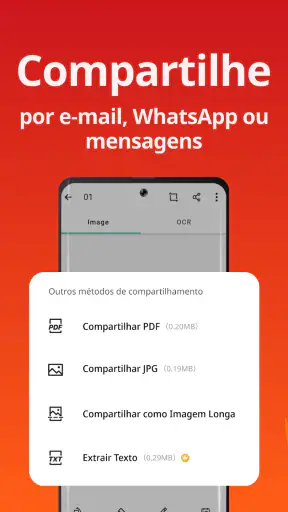
Além disso, o CamScanner oferece a possibilidade de converter suas digitalizações em PDFs, o que facilita a organização e o compartilhamento. E falando em compartilhar, o app permite enviar documentos por e-mail, WhatsApp, ou até mesmo salvá-los diretamente na nuvem, seja no Google Drive, Dropbox ou outro serviço de sua preferência.
Funcionalidades extras que fazem a diferença
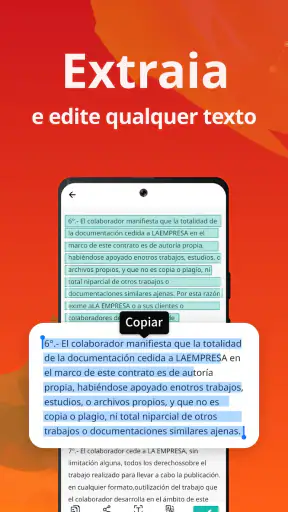
Eu fiquei particularmente impressionado com algumas funcionalidades extras que o CamScanner oferece. Por exemplo, você pode adicionar anotações e marcações nos seus documentos escaneados, o que é ótimo para revisões ou estudos. Outro recurso bem útil é o OCR (Reconhecimento Óptico de Caracteres), que transforma o texto da imagem em texto editável. Isso é um grande diferencial para quem precisa trabalhar com documentos textuais.
Para quem precisa de mais segurança, o app oferece a opção de proteger seus documentos com senha, garantindo que apenas pessoas autorizadas tenham acesso aos seus arquivos confidenciais.
Experiência do usuário e considerações finais
Usar o CamScanner foi uma experiência bastante positiva. Não só pela facilidade de uso, mas pela eficiência e qualidade das digitalizações. Claro, o app tem algumas compras internas e uma versão premium que oferece funcionalidades adicionais, mas a versão gratuita já é bastante completa para a maioria das necessidades diárias.
Se você precisa de uma solução prática para digitalizar documentos, o CamScanner é definitivamente uma escolha sólida. Ele combina uma interface amigável com recursos robustos, tornando a digitalização de documentos tão simples quanto tirar uma foto. Para mim, é um daqueles apps que vale a pena ter instalado no celular, sempre pronto para quando precisar.
Então, se você ainda não experimentou o CamScanner, eu diria que vale a pena dar uma chance. Quem sabe ele não se torna o seu novo app favorito para digitalizações?
Para quem funciona melhor — e quando eu escolheria outra opção
Eu recomendaria esse tipo de scanner móvel a quem recebe documentos em papel com frequência, mas não precisa de um fluxo profissional de arquivo. Estudantes podem reunir páginas de anotações; quem trabalha em campo pode enviar um formulário assinado antes de voltar ao escritório; em casa, dá para guardar comprovantes e instruções sem ocupar espaço com pilhas de papel. A vantagem sobre fotografar com a câmera comum é o tratamento voltado a páginas: corte, correção de perspectiva e ajustes ajudam a produzir algo mais próximo de um documento do que de uma foto casual.
Por outro lado, se a necessidade principal é fotografar cenas, produtos ou lembranças, a câmera normal é mais direta e preserva a imagem como fotografia. Para um grande volume de originais, livros grossos ou páginas delicadas, um scanner físico pode oferecer mais consistência e menos trabalho manual. E se você só precisa digitalizar uma folha de vez em quando, talvez já tenha uma ferramenta de câmera ou arquivos integrada ao celular que resolva o básico sem instalar outro aplicativo. Eu escolheria o CamScanner quando o PDF organizado e o envio rápido realmente fazem diferença.
Como comparar a captura com alternativas do dia a dia
Na prática, há três caminhos comuns: fotografar e enviar a imagem, usar uma função de digitalização que já venha no aparelho ou recorrer a um app dedicado como este. A foto simples exige menos etapas, mas pode ficar torta, incluir a mesa ao redor e ser mais difícil de imprimir ou arquivar. Uma função integrada costuma ser conveniente quando a pessoa quer uma captura ocasional sem aprender outra interface. Já um aplicativo dedicado tende a ser mais útil quando se repetem tarefas como juntar várias páginas, fazer ajustes e trabalhar com PDF e OCR.
Essa diferença aparece, por exemplo, numa manhã em que preciso devolver um formulário preenchido. Eu organizo as folhas, capturo cada uma, reviso o recorte e abro o arquivo antes de enviá-lo. Se percebo uma sombra cobrindo uma assinatura, volto a fotografar aquela página; não mando um documento apenas porque o aplicativo conseguiu gerar um PDF. Esse hábito de conferir o resultado é mais importante do que qualquer correção automática, pois quem recebe precisa conseguir ler o conteúdo sem adivinhar o que ficou escondido.
Pequenos cuidados que poupam retrabalho
Para documentos com texto miúdo, apoio o papel numa superfície plana e procuro uma luz uniforme, sem reflexo direto. Evito segurar o celular inclinado, porque a correção de perspectiva ajuda, mas não substitui uma captura bem feita. Quando há várias páginas, fotografo na ordem em que quero que apareçam e faço uma revisão final do conjunto. Se o documento tiver frente e verso, verifico se ambos foram incluídos antes de compartilhar; é fácil lembrar da página principal e esquecer justamente a informação impressa atrás.
Também separo o arquivo final de imagens que servem apenas como rascunho. Um nome descritivo, como “recibo da oficina — março”, é muito mais útil do que uma sequência indistinta de documentos. Se o texto convertido por OCR for importante para uma busca ou edição posterior, confiro nomes próprios, valores e números de identificação manualmente. Isso é especialmente sensato em formulários preenchidos à mão: o recurso pode acelerar o trabalho, mas uma letra ambígua pode virar outro caractere.
Compras, compatibilidade e expectativa de uso
O aplicativo é gratuito para começar, e há compras dentro dele que variam de R$ 1,49 a R$ 1.499,99 por item. Essa amplitude torna mais importante olhar com calma o que está sendo oferecido antes de comprar: eu não pagaria por uma opção adicional sem primeiro identificar uma necessidade concreta que a versão gratuita não esteja atendendo. Para uma pessoa que só escaneia um recibo ou formulário de vez em quando, faz sentido testar o fluxo básico antes de assumir qualquer gasto.
A versão atual é a 7.11.0.2601210000, e o requisito mínimo indicado é Android 5.0. O app tem classificação livre, mas isso não significa que todo documento seja apropriado para circular entre todos os membros da casa. A idade permitida para usar o aplicativo e a maturidade necessária para lidar com documentos de outras pessoas são questões diferentes: eu deixaria claro para crianças e adolescentes que digitalizar um papel não dá autorização para publicar ou encaminhar informações de terceiros.
Uso compartilhado sem confundir documentos
Se vários moradores recorrem ao mesmo aparelho, eu combinaria quem vai iniciar cada digitalização e quem deve receber o arquivo. Um formulário escolar pode pertencer a um responsável, enquanto um comprovante de compra deve ficar com outra pessoa. Antes de tocar em compartilhar, vale conferir o nome do destinatário e o canal selecionado, além de fechar a visualização do documento quando outra pessoa for usar o telefone. São cuidados simples, mas reduzem enganos que não se resolvem com recorte ou melhoria de imagem.
Para uma rotina familiar, o app pode servir como ferramenta de captura, não necessariamente como sistema comum de arquivo. Se cada pessoa já organiza documentos em sua própria conta, manter essa separação pode ser mais claro do que colocar tudo num único espaço. Se a casa preferir uma pasta compartilhada, é melhor que os adultos decidam qual será e o que pode ser guardado ali. Não atribuo ao aplicativo controles familiares que não fazem parte desse fluxo: a coordenação depende dos acordos e das escolhas de compartilhamento feitos por quem usa o aparelho.
No conjunto, a popularidade do CamScanner faz sentido para quem quer transformar papel em PDF sem depender de um scanner de mesa. Ele tem mais ferramentas de documento do que a captura casual da câmera e é mais prático para tarefas recorrentes, embora a qualidade final ainda dependa de luz, enquadramento e revisão humana. Com média de 4,7 e mais de 500 milhões de instalações, é uma opção bastante conhecida; isso não elimina a necessidade de conferir arquivos e decidir com cuidado onde eles serão guardados.
Eu o indicaria a quem lida com papéis de forma recorrente e valoriza poder capturar, corrigir, marcar e compartilhar pelo celular. Já quem precisa digitalizar lotes extensos, exige um arquivo institucional rigoroso ou prefere não manter documentos num aparelho usado por várias pessoas pode se sair melhor com um scanner físico ou um fluxo de armazenamento separado. Para a maioria das tarefas domésticas simples, minha recomendação é começar com um documento pouco sensível, aprender a revisar o PDF e só depois incorporar o app à rotina. Assim, a praticidade vem acompanhada de um pouco de organização e bom senso.
Perguntas frequentes
O CamScanner é gratuito?
O CamScanner oferece uma versão gratuita com recursos básicos de digitalização. No entanto, para acessar funcionalidades avançadas, como edição de documentos e armazenamento em nuvem, é necessário adquirir a versão premium. Esta opção é ideal para usuários que necessitam de recursos adicionais para uso profissional ou frequente.
Como funciona o reconhecimento de texto (OCR) no CamScanner?
O CamScanner utiliza tecnologia OCR (Reconhecimento Óptico de Caracteres) para converter imagens de texto em texto editável. Este recurso é especialmente útil para extrair texto de documentos escaneados. A precisão do OCR pode variar dependendo da qualidade da imagem e do idioma do texto.
É seguro armazenar documentos no CamScanner?
Sim, o CamScanner utiliza criptografia para proteger documentos armazenados na nuvem. No entanto, é importante garantir que a sua conta esteja protegida com uma senha forte e, se possível, a autenticação de dois fatores. Sempre revise as configurações de privacidade para manter seus dados seguros.
O CamScanner está disponível para quais plataformas?
O CamScanner está disponível para dispositivos Android e iOS, oferecendo uma experiência consistente em ambas as plataformas. Isso permite que os usuários sincronizem seus documentos entre diferentes dispositivos, garantindo acesso fácil e rápido aos arquivos digitalizados a qualquer momento.
Quais são as limitações da versão gratuita do CamScanner?
Na versão gratuita, os usuários podem enfrentar limitações como marca d'água nos documentos escaneados e anúncios. Além disso, o espaço de armazenamento em nuvem pode ser restrito. Para remover essas limitações, a assinatura premium é recomendada, oferecendo uma experiência sem interrupções e acesso a todos os recursos.
Baixar










