Hebrew for AnySoftKeyboard
4,8 Bibliotecas e demos Atualizado 2 de setembro de 2026
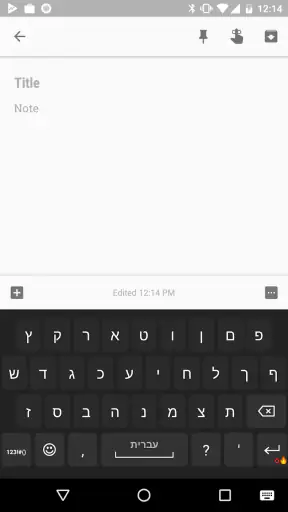
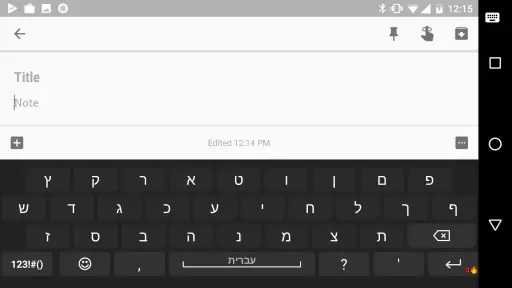
Capturas de tela
Prós
- Adiciona suporte ao hebraico no AnySoftKeyboard sem substituir o teclado principal.
- Inclui sugestões e correções adaptadas à escrita em hebraico.
- Facilita alternar entre hebraico e outros idiomas durante a digitação.
- É leve e não costuma ocupar muito espaço no armazenamento.
- Funciona bem para mensagens
- pesquisas e textos curtos em hebraico.
Contras
- Depende do AnySoftKeyboard instalado para funcionar corretamente.
- Pode exigir ajustes manuais nas configurações de idioma do teclado.
- A qualidade das sugestões varia conforme o vocabulário utilizado.
- Não oferece recursos avançados de tradução ou aprendizado de idiomas.
- Usuários iniciantes podem estranhar a disposição das teclas em hebraico.
 Analisado por Mobexer
Para quem precisa escrever em hebraico no Android, o Hebrew for AnySoftKeyboard resolve uma necessidade bem específica: ele funciona como um pacote de idioma para o teclado AnySoftKeyboard, em vez de tentar substituir sozinho todos os teclados do aparelho. Eu o vejo como uma peça de uma combinação maior. Quando essa combinação está configurada corretamente, a troca para o hebraico fica prática; quando não está, é fácil instalar o pacote e concluir que ele “não funciona”.
Minha avaliação é positiva justamente por ele ser direto ao ponto. O pacote é gratuito, tem classificação livre e foi desenvolvido por AnySoftKeyboard. Ele aparece na categoria de bibliotecas e demos, mas seu uso real é bastante utilitário: acrescentar suporte ao hebraico dentro do teclado compatível. A versão atual é a 5.2.959, e o aplicativo pode ser instalado em aparelhos com Android 6.0 ou superior.
Onde a experiência costuma travar
O primeiro obstáculo é entender o que está sendo instalado. Este não é, na prática, um teclado independente para abrir e usar imediatamente como um aplicativo comum. O resumo da loja o apresenta como pacote de idioma hebraico para AnySoftKeyboard, e essa distinção muda todo o processo. Se o AnySoftKeyboard não estiver instalado ou não estiver selecionado como teclado ativo, o pacote pode parecer inútil, mesmo tendo sido instalado sem erro.
Eu recomendo começar pensando em duas partes: o teclado que recebe o idioma e o pacote que fornece o hebraico. O pacote não deve ser tratado como uma alternativa completa ao teclado padrão do sistema. Ele serve para ampliar o AnySoftKeyboard, e essa dependência é a principal fonte de confusão para quem esperava encontrar um teclado pronto assim que tocasse no ícone.
Outro ponto que costuma atrapalhar é a troca de idioma durante a digitação. Mesmo depois da instalação, o hebraico pode não aparecer automaticamente no layout usado. Normalmente, é preciso abrir as configurações do AnySoftKeyboard, localizar os idiomas disponíveis e ativar o hebraico. Só então a opção passa a fazer parte do fluxo de escrita. Essa etapa é simples, mas fica escondida para quem procura apenas um botão “abrir”.
Também vale lembrar que o hebraico é escrito da direita para a esquerda. Isso pode causar estranheza em campos que misturam hebraico com números, endereços de e-mail, pontuação ou texto em português. Às vezes, o teclado está funcionando corretamente, mas o aplicativo onde você escreve organiza os caracteres de uma maneira diferente da esperada. Antes de reinstalar qualquer coisa, eu testaria a entrada em mais de um campo de texto.
Há ainda uma diferença entre selecionar o idioma e mudar completamente a interface do aparelho. O pacote é voltado à digitação em hebraico dentro do AnySoftKeyboard; ele não transforma o Android inteiro em hebraico e não substitui traduções de menus, aplicativos ou configurações do sistema. Para quem precisa apenas escrever mensagens, pesquisar ou preencher formulários, isso é suficiente. Para quem procura localização completa do telefone, é a ferramenta errada.
O que conferir antes de tentar usar
Minha primeira checagem seria confirmar se o AnySoftKeyboard está instalado e aparece entre os teclados disponíveis nas configurações do Android. Em seguida, eu abriria as preferências desse teclado e procuraria a área de idiomas ou layouts. O pacote hebraico precisa estar instalado no mesmo aparelho e reconhecido pelo teclado principal; instalar os dois componentes sem ativar o segundo não completa a configuração.
Também conferiria a compatibilidade do sistema. O requisito mínimo é Android 6.0, então aparelhos mais antigos podem ficar fora do suporte. Em um telefone compatível, uma instalação concluída não garante que o idioma já esteja ativo. A sequência mais segura é instalar, abrir as configurações do teclado, habilitar o hebraico e depois testar em um campo de texto real.
Um teste curto ajuda bastante. Eu abriria um aplicativo de mensagens ou um bloco de notas, tocaria no campo de escrita, exibiria o teclado e procuraria a forma de alternar entre os idiomas configurados. Se o hebraico não aparecer, voltaria às preferências do AnySoftKeyboard em vez de apagar tudo imediatamente. Muitas falhas percebidas são apenas uma etapa de ativação que ficou pendente.
Se o aparelho usa vários teclados, a alternância do sistema também merece atenção. O Android pode mostrar um seletor próprio, enquanto o AnySoftKeyboard oferece sua maneira de trocar layouts. Misturar os dois sem perceber pode fazer o usuário sair do teclado compatível e voltar ao teclado original. Nesse caso, o pacote continua instalado, mas não está sendo chamado pelo teclado que está na tela.
Outra dica prática é testar primeiro uma frase curta em hebraico, sem copiar textos longos nem misturar muitos símbolos. Assim fica mais fácil descobrir se o problema está no idioma, no campo de texto ou no aplicativo usado para testar. Depois, eu verificaria uma mensagem com hebraico e português, porque essa situação revela melhor como o aparelho lida com direções diferentes na mesma linha.
Como recuperar o fluxo quando o hebraico não aparece
Quando o pacote não aparece entre os idiomas, eu seguiria uma ordem simples. Primeiro, fecharia o aplicativo onde estava digitando e abriria novamente. Depois, confirmaria se o AnySoftKeyboard continua selecionado como teclado ativo. Por fim, revisaria a lista de idiomas dentro das preferências do teclado. Essa sequência evita mudanças desnecessárias e separa um problema de configuração de um problema no aplicativo de destino.
Se o idioma aparece nas preferências, mas não surge durante a escrita, eu verificaria o método de alternância configurado no teclado. Em alguns aparelhos, o gesto ou botão esperado pode não estar visível por causa do layout escolhido ou do espaço reduzido da tela. Procurar a opção de idioma nas configurações costuma ser mais confiável do que insistir em um botão que pode estar oculto.
Se a troca funciona, mas o texto fica visualmente desorganizado, eu faria um segundo teste em outro aplicativo. Um campo simples de notas é melhor para isolar o teclado do restante do sistema. Se o hebraico aparecer corretamente ali, mas não em um aplicativo específico, a causa provável está na forma como esse aplicativo trata texto da direita para a esquerda, não no pacote de idioma.
Também evitaria apagar o pacote como primeira reação. Como ele é gratuito e ocupa uma função bem delimitada, reinstalar pode repetir exatamente a mesma configuração incompleta. Eu só consideraria remover e instalar novamente depois de confirmar que o AnySoftKeyboard está presente, que o idioma foi ativado e que o aparelho atende ao requisito de sistema.
Em aparelhos com configurações muito personalizadas, uma reinicialização pode ajudar depois de instalar ou alterar o teclado. Não é uma solução mágica, mas pode fazer o sistema atualizar a lista de métodos de entrada. Ainda assim, eu trataria isso como uma etapa posterior: primeiro verificaria a seleção do teclado e a habilitação do idioma, que são os pontos mais importantes.
Quando o problema não é causado pelo pacote
Há situações em que a dificuldade parece ligada ao hebraico, mas nasce no aplicativo em que você está escrevendo. Campos de login, caixas de pesquisa e formulários podem impor regras próprias para direção do texto. Números de telefone, senhas e endereços de e-mail também não se comportam como uma frase comum em hebraico. Por isso, um teste em um campo de texto simples é essencial antes de concluir que a instalação falhou.
O teclado do sistema também pode interferir. Se o Android alterna automaticamente para outro teclado, você pode estar tentando localizar o idioma dentro de uma ferramenta que não é o AnySoftKeyboard. Eu prestaria atenção ao desenho das teclas e às opções exibidas antes de fazer novas alterações. O nome do pacote instalado não significa que todos os teclados do aparelho ganharam suporte ao hebraico.
Há ainda a questão do objetivo. Para escrever ocasionalmente uma palavra ou uma mensagem curta, o pacote pode ser uma solução econômica e suficiente. Para quem precisa de tradução, correção avançada, sugestões específicas ou uma experiência integrada com outro teclado, talvez seja melhor procurar uma alternativa que já inclua o hebraico em seu próprio sistema. O Hebrew for AnySoftKeyboard não deve ser avaliado como se fosse um pacote completo de produtividade linguística.
Eu também não o escolheria para quem não quer instalar ou configurar um teclado adicional. A vantagem de usar um pacote separado é manter o suporte ao hebraico ligado ao AnySoftKeyboard, mas isso acrescenta uma etapa ao processo. Teclados populares que já oferecem vários idiomas em uma única instalação podem ser mais convenientes para usuários que alternam constantemente entre muitas línguas e preferem menos ajustes.
Por outro lado, quem já usa AnySoftKeyboard tem um motivo claro para preferir este pacote. Em vez de trocar de teclado apenas para escrever hebraico, a pessoa pode ampliar o teclado que já conhece. Esse é o principal ganho: preservar o fluxo habitual e adicionar um idioma específico. A escolha faz mais sentido para usuários que valorizam essa organização modular.
Uso cotidiano e pequenos cuidados
Imagine alguém que conversa em português durante o dia, mas precisa responder a uma mensagem em hebraico. Com o pacote instalado e o idioma ativado, a pessoa pode abrir o campo de texto, alternar o layout, escrever a resposta e voltar ao português sem mudar de aplicativo. Esse fluxo é mais interessante do que instalar um teclado separado para cada tarefa, especialmente quando a troca entre idiomas acontece várias vezes.
Eu faria a primeira configuração com tempo, não no meio de uma conversa importante. Depois de confirmar que o hebraico aparece e que o retorno ao português funciona, o uso diário tende a ficar mais previsível. Também salvaria um pequeno texto de teste, não por necessidade do pacote, mas para verificar rapidamente o comportamento depois de uma atualização do sistema ou de uma mudança nas configurações do teclado.
Um detalhe útil é observar a pontuação em textos mistos. Em hebraico combinado com números ou palavras em português, o cursor pode parecer se mover de forma diferente da esperada. Isso não significa necessariamente perda de caracteres. Eu revisaria a mensagem antes de enviar e, para textos mais longos, usaria um aplicativo de notas como rascunho. Esse cuidado reduz erros quando a direção da escrita muda dentro da mesma linha.
Para estudantes, familiares de falantes de hebraico e pessoas que precisam fazer buscas ocasionais, a proposta é bastante adequada. O pacote não exige pagamento: ele é gratuito. A classificação livre também facilita seu uso em diferentes perfis de idade, embora a experiência final dependa do teclado principal e do Android instalado no aparelho.
A popularidade ajuda a transmitir alguma confiança prática. O aplicativo passa de quinhentas mil instalações e mantém média de 4,8 com cerca de 5,7 mil avaliações. Eu não trataria esses números como garantia de funcionamento em todo modelo de telefone, mas eles indicam que o pacote atende a uma necessidade real. A quantidade de avaliações detalhadas é menor, então eu daria mais peso à compatibilidade com o AnySoftKeyboard do que à nota isolada.
O que esperar do suporte e da compatibilidade
O lançamento original ocorreu em 15 de maio de 2010, o que mostra que a ideia do pacote não é nova. Para mim, isso tem dois lados. Por um lado, o conceito é maduro e bem definido: adicionar hebraico ao AnySoftKeyboard. Por outro, usuários acostumados a interfaces modernas podem achar o processo menos guiado do que em teclados que reúnem idioma, seleção e configuração em uma única tela.
A versão 5.2.959 indica que o pacote continua identificado por uma versão específica, mas eu não usaria esse número como promessa de recursos avançados. O ponto central continua sendo a integração com o AnySoftKeyboard. Se você está procurando um teclado hebraico autônomo, com uma configuração independente e uma experiência semelhante aos teclados mais conhecidos, comparar antes é importante.
Em caso de dificuldade, eu evitaria alterar várias opções ao mesmo tempo. Anotaria qual teclado está ativo, qual idioma está habilitado e em qual aplicativo o teste foi feito. Essa pequena disciplina torna mais fácil voltar ao estado anterior e descobrir onde a falha acontece. Para um pacote de idioma, entender a cadeia — sistema, teclado principal, idioma e aplicativo de texto — é mais útil do que procurar uma configuração genérica.
Também é importante não confundir ausência de sugestões ou comportamento de correção com ausência do idioma. O objetivo principal aqui é disponibilizar o hebraico dentro do AnySoftKeyboard. Se a digitação básica funciona, mas as sugestões não correspondem ao que você esperava, talvez a limitação esteja no conjunto de recursos do teclado ou na forma como ele trata aquele texto. Nesse cenário, uma solução mais completa pode ser melhor para uso profissional.
Minha conclusão para diferentes tipos de usuário
Eu recomendaria o Hebrew for AnySoftKeyboard para quem já utiliza AnySoftKeyboard ou aceita configurá-lo como teclado principal e precisa acrescentar hebraico sem pagar. Ele é especialmente interessante para alternância entre português e hebraico em mensagens, notas e pesquisas. A instalação gratuita, o requisito de Android 6.0 ou superior e a função bem específica tornam a decisão fácil quando esse é exatamente o objetivo.
Eu teria mais cautela com quem espera abrir o aplicativo e começar a digitar imediatamente. A necessidade de ter o teclado compatível, ativar o pacote nas preferências e escolher o idioma é uma fricção real. Também não o indicaria como primeira opção para quem quer tradução, interface completa do sistema em hebraico ou um teclado independente com várias ferramentas reunidas.
Na comparação com alternativas que já incluem diversos idiomas, este pacote perde em simplicidade inicial, mas ganha em foco para quem prefere o AnySoftKeyboard. Na comparação com teclados hebraicos independentes, ele pode ser mais conveniente para manter um único fluxo de escrita, desde que a pessoa aceite a configuração modular. Esse equilíbrio define seu público melhor do que a nota da loja.
Minha recomendação final é instalar apenas se você entende essa relação entre pacote e teclado principal. Depois, ative o hebraico, faça um teste em um campo simples e só então use em mensagens importantes. O maior segredo é tratar o aplicativo como uma extensão do AnySoftKeyboard, não como um teclado separado. Com essa expectativa correta, ele cumpre bem uma tarefa estreita, gratuita e útil; com a expectativa errada, a configuração pode parecer mais complicada do que realmente é.
Perguntas frequentes
O que é o Hebrew for AnySoftKeyboard e para que ele serve?
Hebrew for AnySoftKeyboard é um pacote de idioma que adiciona suporte ao hebraico no teclado AnySoftKeyboard para Android. Depois de instalado e ativado, ele permite digitar letras hebraicas, acessar sugestões e utilizar recursos de correção compatíveis com o teclado principal. O aplicativo não funciona como teclado independente: é necessário ter o AnySoftKeyboard instalado no aparelho.
Hebrew for AnySoftKeyboard funciona sozinho ou preciso instalar outro aplicativo?
Este pacote não é um teclado completo e não substitui o AnySoftKeyboard. Ele funciona como um complemento de idioma, portanto você deve instalar primeiro o aplicativo AnySoftKeyboard pela loja oficial e, em seguida, instalar o Hebrew for AnySoftKeyboard. Depois, será necessário ativar o idioma nas configurações do teclado para começar a escrever em hebraico.
Como ativar o hebraico depois de instalar o pacote?
Após a instalação, abra as configurações do AnySoftKeyboard e procure a seção relacionada a idiomas, layouts ou teclados disponíveis. Ative o hebraico e selecione o layout desejado. Em alguns aparelhos, também pode ser necessário habilitar o AnySoftKeyboard nas configurações gerais de teclado do Android. O caminho exato pode variar conforme a versão do sistema e a fabricante do celular.
O Hebrew for AnySoftKeyboard oferece tradução ou aprendizado de hebraico?
Não. O pacote foi desenvolvido principalmente para fornecer suporte de digitação em hebraico dentro do AnySoftKeyboard. Ele não funciona como tradutor, curso de idiomas, dicionário completo ou ferramenta de conversação. Seus recursos dependem do teclado principal e podem incluir layout específico, sugestões e correções, mas não substituem aplicativos voltados ao aprendizado ou à tradução.
O aplicativo é gratuito e exige acesso à internet ou permissões especiais?
O Hebrew for AnySoftKeyboard costuma ser distribuído gratuitamente como um pacote complementar e, por funcionar localmente, normalmente não precisa de conexão permanente com a internet para permitir a digitação. Ainda assim, as permissões e o comportamento podem variar conforme a versão instalada. Como teclados podem processar o texto digitado, recomenda-se baixar o pacote de fontes confiáveis e revisar as configurações de privacidade do AnySoftKeyboard.