Google Cardboard
3,6Bibliotecas e demosAtualizado em 17 de outubro de 2026

Capturas de tela
 Análise por Mobexer
Na hora de experimentar realidade virtual pelo celular, eu separo duas coisas que às vezes acabam misturadas: o visor físico e o aplicativo que ajuda a usá-lo. O Google Cardboard pertence à categoria de bibliotecas e demonstrações e funciona como ponto de partida para explorar esse formato, não como um headset completo. Desenvolvido pelo Google LLC, ele é gratuito e tem classificação livre. Para mim, a proposta faz mais sentido quando você quer conhecer a ideia sem transformar a compra de equipamento em um compromisso.
Esse contexto também ajuda a avaliar a confiança com os pés no chão. A presença de um nome conhecido pode ser tranquilizadora, mas não substitui a leitura das escolhas que aparecem no próprio celular. Eu observo o que o app pede durante a configuração, o que cada experiência solicita e quais opções ficam visíveis antes de começar. Não trato a marca como garantia automática de privacidade: prefiro decidir com base no que consigo verificar no uso.
O que observar antes de colocar o visor
O primeiro cuidado prático é conferir o encaixe do telefone no visor e seguir as instruções exibidas no aplicativo. A configuração pode ser simples, mas a experiência depende de alinhar corretamente a tela e as lentes. Se a imagem parecer desconfortável ou difícil de focar, vale interromper e ajustar o conjunto em vez de insistir. Um visor básico não corrige diferenças entre aparelhos, e o conforto varia de pessoa para pessoa.
Também gosto de explorar uma demonstração curta antes de escolher uma experiência longa. Isso permite perceber se o movimento da cabeça responde de um jeito confortável, se a imagem fica nítida o bastante e se o telefone aquece ou descarrega mais rápido durante aquela atividade. São verificações úteis porque o aplicativo é uma porta para conteúdo de realidade virtual, mas não torna todos os celulares igualmente adequados nem todas as experiências igualmente leves.
Controles e escolhas visíveis
Na minha avaliação de qualquer app que apresenta conteúdo imersivo, presto atenção às permissões que aparecem no sistema e ao motivo mostrado na tela. Eu não concederia uma autorização sem entender por que ela é necessária para a função que escolhi. Se uma solicitação surgir fora de contexto, dá para parar, revisar as opções do Android e decidir se faz sentido continuar. Essa cautela é especialmente útil quando se alterna entre demonstrações ou outros aplicativos compatíveis.
O controle mais importante continua sendo o seu: você pode escolher se quer iniciar uma experiência, quanto tempo pretende ficar com o visor e quando parar. Eu começaria sentado, em um lugar livre de obstáculos, e tiraria o telefone do visor para qualquer tarefa que exija atenção ao ambiente. A imersão reduz a percepção do que acontece ao redor; por isso, não considero apropriado usar o aparelho caminhando, perto de escadas ou enquanto alguém precisa que você responda rapidamente.
Explorando o Mundo da Realidade Virtual
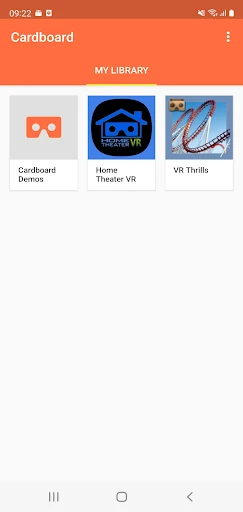
O primeiro passo é baixar o aplicativo Google Cardboard na loja de aplicativos do seu celular. Assim que abri, fui recebido por uma interface amigável, que rapidamente me guiou pelo processo de configuração. Com instruções claras, eu consegui sincronizar meu dispositivo com o visor Cardboard em poucos minutos. Se você está preocupado com a configuração, não se preocupe, é tão fácil quanto tomar um café pela manhã.
Novidades da redação

Gmail cresce ao se tornar o balcão central da vida digital

No celular, o Word precisa ir além da página

Lavagem carro Oficina conserto: O RPG Inusitado que Conquista Gamers

Block Craft 3D: Criatividade Sem Limites no Seu Celular

Zombie Tsunami: Uma Onda Atemporal de Diversão Arcade

Windy.com: A Revolução na Previsão do Tempo com Estilo e Precisão
Funcionalidades que Surpreendem
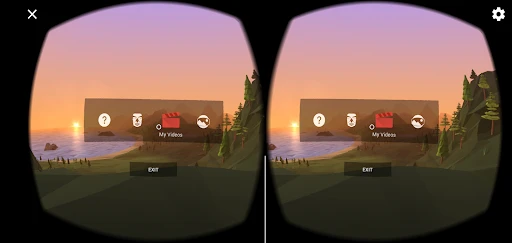
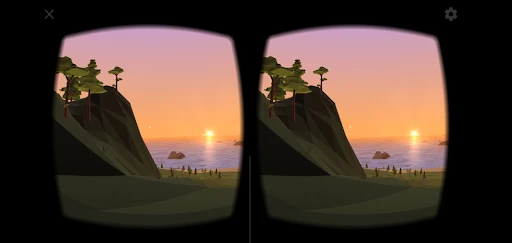
Uma das primeiras coisas que notei foi a variedade de experiências disponíveis. Desde vídeos imersivos até jogos interativos, há uma gama diversificada de opções para explorar. Eu me vi completamente encantado com um passeio virtual por cidades que sempre quis visitar. Com apenas um movimento da cabeça, eu podia olhar ao redor, como se realmente estivesse lá.
Outro ponto alto é a possibilidade de criar suas próprias experiências de realidade virtual. Isso mesmo, o app permite que você desenvolva seu conteúdo VR, o que é perfeito para quem gosta de colocar a criatividade em prática. Além disso, a compatibilidade com vários outros aplicativos VR faz do Google Cardboard uma plataforma flexível e expansiva.
Como encaixar o app na rotina
Uma cena bem comum para mim é ter alguns minutos livres em casa, depois do jantar, e querer mostrar uma demonstração de VR a um amigo. Nesse caso, preparo o visor, abro uma experiência curta e explico primeiro como olhar ao redor e interromper o conteúdo. Não é um formato para todo mundo: quem se sente mal com movimento, não gosta de usar um telefone preso ao rosto ou prefere uma sessão sem ajustes talvez aproveite mais um vídeo comum na tela.
Para uma visita virtual, eu escolheria um lugar tranquilo, sentaria e reservaria um tempo para explorar sem pressa. Para jogos, verificaria antes se a experiência escolhida foi feita para controles por movimento da cabeça ou exige outro tipo de interação. Essa pequena checagem evita começar algo esperando controles que o conjunto não oferece. Também é um bom jeito de decidir se vale continuar com aquele conteúdo ou voltar a uma atividade mais simples no celular.
O app é mais interessante para curiosos, estudantes que querem experimentar demonstrações visuais e pessoas que já têm acesso a um visor compatível. Em comparação com assistir ao mesmo tipo de vídeo na tela plana, a realidade virtual dá uma sensação maior de presença e permite olhar em volta; em troca, exige encaixar o telefone, ajustar o visor e aceitar uma imagem que pode ser menos definida. Um equipamento VR dedicado pode ser melhor para quem busca sessões frequentes e mais conforto, enquanto um vídeo convencional é mais prático para consumo casual.
Uma ferramenta para aprender e se divertir
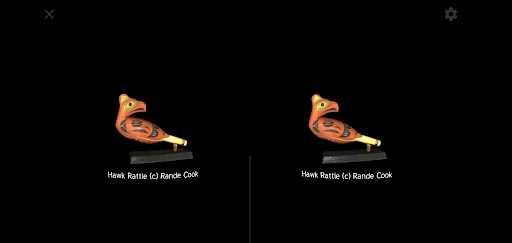
Não é só diversão; o Google Cardboard também oferece experiências educativas impressionantes. Imagine uma aula de história onde você realmente visita os locais históricos, ou uma aula de biologia onde você explora o corpo humano por dentro. Isso é possível e torna o aprendizado uma aventura envolvente.
Para os gamers de plantão, há jogos que utilizam a tecnologia VR para proporcionar experiências únicas. Desde simuladores de corrida até aventuras espaciais, a realidade virtual eleva o nível de imersão e diversão.
O melhor uso educativo, na minha opinião, é como complemento visual, não como substituto de uma aula ou de material bem explicado. Uma demonstração pode tornar mais fácil perceber escala, orientação e relações espaciais, mas a pessoa ainda precisa de contexto para entender o que está vendo. Se for usar em grupo, eu alternaria quem coloca o visor e quem observa: assim, ninguém fica esperando sem participar e outra pessoa pode ajudar caso o encaixe ou a navegação causem dúvida.
Compatibilidade, manutenção e expectativas
Antes de baixar, vale conferir se o aparelho atende ao requisito mínimo de sistema: Android 5.0. A versão atual do app é 3.5; isso não significa que toda experiência disponível vá funcionar da mesma maneira em cada telefone. O catálogo de demonstrações e os aplicativos compatíveis podem ter exigências próprias. Eu trataria a primeira sessão como um teste do conjunto completo — telefone, visor e conteúdo — e não como prova definitiva de que qualquer experiência de VR será adequada.
Outra dica é deixar o brilho e o volume em níveis confortáveis antes de encaixar o celular, pois fazer ajustes com o visor no rosto é inconveniente. Comece com uma sessão breve e faça uma pausa se sentir desconforto visual, tontura ou calor. Não é necessário transformar a experiência em um teste de resistência: se o corpo pedir para parar, tire o visor e volte a olhar para o ambiente. Para crianças, eu também acompanharia o uso e escolheria conteúdos apropriados, mesmo com a classificação livre do aplicativo.
Em termos de adoção, o app soma mais de dez milhões de instalações, tem média de 3,6 estrelas, baseada em cerca de 163 mil avaliações, e reúne aproximadamente 2,8 mil comentários. Esses números mostram que muita gente já o experimentou, mas não garantem que a combinação com o seu celular será perfeita. O lançamento ocorreu em 25 de junho de 2014, e a proposta continua sendo mais convincente como demonstração acessível do que como substituta de equipamentos dedicados.
O que muda entre uma sessão e outra
Não espere que o aplicativo, sozinho, forneça todo o conteúdo que você talvez queira ver. Pense nele como uma entrada para o formato e confira, dentro de cada experiência, como ela começa, que tipo de interação usa e como sair. Um fluxo que funciona bem para uma demonstração pode não ser igual ao de outro aplicativo compatível. Essa distinção ajuda a entender por que vale testar cada opção individualmente, em vez de presumir que uma configuração inicial resolverá tudo.
Também é sensato combinar antes quem vai usar o visor e manter o celular seguro quando ele não estiver encaixado. Como o telefone fica preso ao conjunto, uma queda pode interromper a sessão e causar preocupação; eu faria a troca sentado e com as mãos livres. Para mostrar a experiência a alguém, explicaria como retirar o aparelho sem puxar pelo visor e deixaria espaço ao redor. São cuidados simples, mas fazem mais diferença do que tentar prolongar uma sessão desconfortável.
Se você está escolhendo entre Cardboard e outras opções, a decisão depende da frequência e do objetivo. Para experimentar uma visita panorâmica ou uma demonstração pontual com um telefone compatível, essa abordagem tem a vantagem de ser econômica e direta. Para jogos longos, uso frequente ou maior conforto, um headset próprio tende a ser uma alternativa mais adequada. E, quando o conteúdo não ganha muito com a sensação de presença, a tela normal costuma ser a escolha mais rápida e menos cansativa.
Acessível, mas com limitações
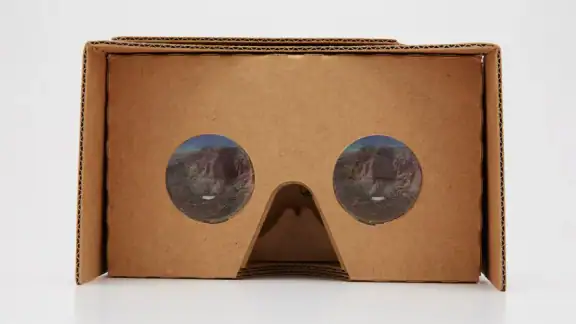
Um dos maiores atrativos do Google Cardboard é sua acessibilidade. Com um visor de papelão e um smartphone, você já está pronto para explorar o mundo da realidade virtual. No entanto, é importante mencionar que, sendo uma solução básica, a qualidade visual pode não ser tão nítida quanto em equipamentos VR mais caros.
A experiência também pode variar dependendo do modelo do seu smartphone. Smartphones mais antigos ou menos potentes podem não oferecer a melhor performance, mas ainda assim é uma porta de entrada interessante para quem quer experimentar a realidade virtual sem investir muito.
Meu veredito, com expectativas realistas
Eu recomendaria o Google Cardboard a quem tem curiosidade sobre VR e quer experimentar demonstrações sem começar por um equipamento dedicado. O fato de ser gratuito reduz a barreira para conhecer o aplicativo, mas não elimina a necessidade de um visor e de um celular compatível. Eu pularia essa opção se você procura conforto para uso prolongado, jogos com controles completos ou uma experiência visual consistente em qualquer aparelho.
Antes de instalar, pense no que pretende fazer: explorar uma visita curta, mostrar uma demonstração a alguém ou testar uma ideia educativa são objetivos que combinam bem com esse formato. Se a sua prioridade é apenas assistir a vídeos, jogar por bastante tempo ou evitar qualquer ajuste físico, há alternativas mais simples. Para mim, o valor está em experimentar com cuidado, conferir as escolhas apresentadas na tela e parar quando a imersão deixar de ser confortável. Como primeiro contato com VR móvel, pode ser uma experiência curiosa; como solução para todo uso de realidade virtual, eu manteria as expectativas moderadas.
Resumindo, o Google Cardboard é uma ferramenta incrível para quem quer dar os primeiros passos no mundo da realidade virtual. Com sua simplicidade e custo-benefício, ele abre um leque de possibilidades que vão desde o entretenimento até a educação. Vale a pena conferir e se deixar levar por essa nova dimensão de experiências.
Perguntas frequentes
O que é o Google Cardboard?
O Google Cardboard é uma plataforma de realidade virtual desenvolvida pelo Google que oferece uma experiência imersiva usando um visor de papelão e um smartphone. Ele permite que os usuários explorem mundos virtuais em 360 graus de forma acessível e simples, tornando a realidade virtual mais acessível a todos.
Quais dispositivos são compatíveis com o Google Cardboard?
O Google Cardboard é compatível com a maioria dos smartphones Android e iOS que possuem sensores de giroscópio e acelerômetro. É importante verificar as especificações do seu dispositivo, pois alguns modelos mais antigos podem não suportar a funcionalidade completa de realidade virtual oferecida pelo Cardboard.
Como configurar o Google Cardboard no meu smartphone?
Para configurar o Google Cardboard, baixe o aplicativo Cardboard da Google Play Store ou da App Store. Uma vez instalado, siga as instruções no aplicativo para emparelhar seu dispositivo com o visor de papelão. Certifique-se de que o QR code do visor seja escaneado para otimizar a visualização.
Quais aplicativos e jogos são suportados pelo Google Cardboard?
Existem diversos aplicativos e jogos disponíveis para o Google Cardboard, incluindo experiências de turismo virtual, vídeos em 360 graus, e jogos interativos. A Google Play Store e a App Store oferecem uma seção dedicada a aplicativos compatíveis com o Cardboard, facilitando a busca por novas experiências.
O Google Cardboard é seguro para todas as idades?
Embora o Google Cardboard seja projetado para ser uma experiência divertida e educativa, recomenda-se que crianças sejam supervisionadas enquanto o utilizam. Alguns conteúdos de realidade virtual podem não ser apropriados para todas as idades, e o uso prolongado pode causar fadiga ocular ou tontura. Sempre monitore o tempo de uso.
Baixar