Game Controller for PS5 or PS4
4,1Bibliotecas e demosAtualizado em 17 de outubro de 2026
Capturas de tela
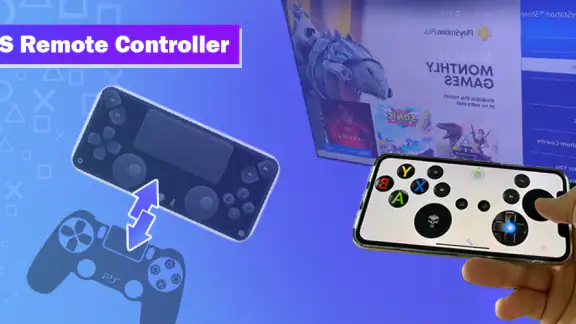
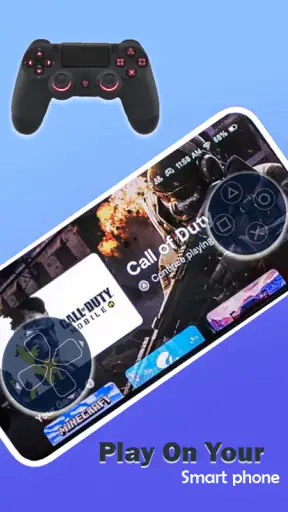
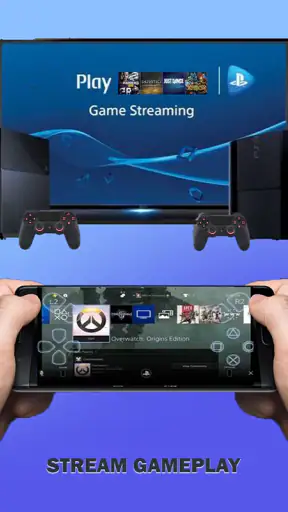
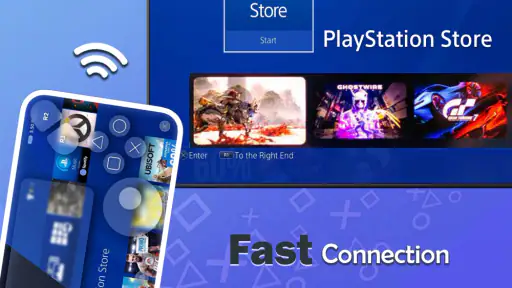
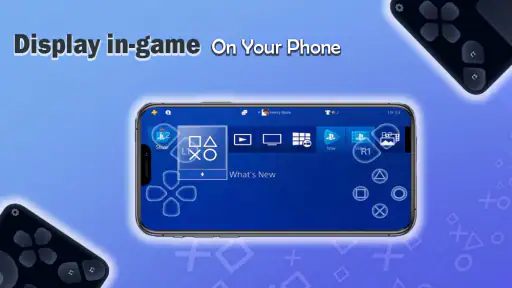
 Análise por Mobexer
Eu vejo o Game Controller para PS5 ou PS4 como uma proposta que chama atenção pela praticidade: a ideia é usar o celular para acessar um console PlayStation quando você está longe da televisão. Isso pode ser útil em uma pausa, numa viagem ou simplesmente quando outra pessoa está usando a tela da sala. Mas há uma diferença importante entre a promessa de jogar fora de casa e a experiência real: a conveniência depende da conexão, da configuração do console e de o controle na tela funcionar bem para o jogo escolhido.
O aplicativo é gratuito e foi desenvolvido pela Gekko Soft. Para quem procura uma ferramenta de acesso remoto, não há cobrança inicial para experimentar. Isso torna o teste mais simples, mas não significa que a experiência seja automaticamente adequada para todos: vale avaliar a resposta dos comandos e a estabilidade da conexão no seu próprio cenário antes de contar com ela para sessões longas.
O que o acesso gratuito oferece na prática
O nome Game Controller descreve a proposta de controle, enquanto a categoria de bibliotecas e demonstrações situa o app fora dos jogos em si. Ele não substitui o PS5 ou o PS4: funciona como uma forma de interagir com o console à distância. Essa distinção ajuda a definir o valor. Se você já tem um PlayStation e quer tentar acessá-lo pelo telefone, o custo de entrada do aplicativo é zero; se não tem um console compatível, o app sozinho não entrega uma biblioteca de jogos.
O essencial é entender o que “gratuito” resolve e o que não resolve. Não é preciso pagar para instalar o app, mas jogar remotamente ainda depende de ter o console, os jogos que pretende usar e uma conexão capaz de manter a sessão. Para mim, essa é uma boa condição para experimentar, não uma garantia de que qualquer rede ou qualquer jogo vai funcionar com a mesma qualidade.
Também convém não confundir acesso sem custo com ausência de limitações práticas. A tela do celular é menor que a televisão, os comandos virtuais ocupam parte da imagem e a rede pode acrescentar atraso. Em jogos pausáveis ou com ritmo mais lento, esses compromissos tendem a ser mais aceitáveis. Em partidas que exigem respostas rápidas, cada toque impreciso ou pequeno atraso pode pesar mais que a economia de não precisar estar diante do console.
Um jeito diferente de continuar uma sessão
O melhor caso de uso é complementar: o console continua sendo o centro da experiência, e o telefone vira uma segunda tela de acesso. Imagine que alguém em casa queira usar a TV e você tenha uma tarefa simples para resolver no PlayStation. Em vez de disputar o aparelho, pode tentar continuar pelo celular, desde que o console esteja preparado para esse tipo de acesso e a conexão se mantenha estável.
Esse cenário também mostra por que eu não trataria o app como substituto universal do controle tradicional. A tela sensível ao toque pode bastar para navegar ou jogar algo que não cobre precisão constante, mas não oferece a mesma sensação tátil de botões físicos. Se você já possui um controle compatível e pode usá-lo com o telefone, essa alternativa tende a ser mais confortável para sessões maiores; o app, por sua vez, ganha em conveniência quando carregar outro acessório não faz sentido.
Novidades da redação

Gmail cresce ao se tornar o balcão central da vida digital

No celular, o Word precisa ir além da página

Lavagem carro Oficina conserto: O RPG Inusitado que Conquista Gamers

Block Craft 3D: Criatividade Sem Limites no Seu Celular

Zombie Tsunami: Uma Onda Atemporal de Diversão Arcade

Windy.com: A Revolução na Previsão do Tempo com Estilo e Precisão
Uma dica útil é testar primeiro em casa, perto do console e com uma rede conhecida, antes de depender do acesso em outro lugar. Assim, fica mais fácil separar problemas de configuração de problemas da conexão externa. Também recomendo experimentar um trecho curto do jogo que você realmente quer jogar, em vez de concluir que tudo funciona bem só porque a navegação inicial respondeu. Menus e jogos colocam exigências diferentes sobre precisão e tempo de resposta.
Configuração, rede e controle: onde a experiência pode variar
O resumo da proposta é acessar o PS5 ou o PS4 de onde você estiver, mas o resultado depende do conjunto: console, rede doméstica, rede do telefone e forma de controlar. Para uma experiência remota, o console precisa estar disponível para a conexão; por isso, vale conferir as opções de acesso remoto e energia do próprio PlayStation antes de sair de casa. Se o console não puder ser alcançado, o aplicativo não tem como contornar essa dependência.
Uma rede Wi-Fi estável costuma ser a primeira escolha para testar. Se você pretende usar dados móveis ou uma rede pública, considere que a qualidade pode variar e que o consumo de dados pode ser relevante numa sessão prolongada. Não presuma que uma conexão que funciona bem para vídeos será igualmente agradável para comandos de jogo: a resposta imediata aos toques importa bastante. Para reduzir surpresas, faça uma sessão curta fora de casa antes de planejar uma partida longa.
O controle virtual também exige adaptação. Em uma tela pequena, os dedos podem cobrir elementos do jogo, e pressionar mais de um comando ao mesmo tempo pode ser menos natural que usar um controle físico. Um suporte para o telefone pode melhorar o conforto, mas não muda a precisão dos botões na tela. Se você se irrita com controles por toque, ou costuma jogar títulos que dependem de movimentos rápidos e combinações frequentes, esse formato talvez não seja para você.
Há ainda uma escolha prática entre conveniência e consistência. Usar apenas o telefone significa menos equipamento para carregar e uma configuração mais simples de experimentar. Usar um controle físico, quando possível, pode trazer uma sensação mais próxima da sala de estar, embora exija parear e transportar outro dispositivo. Eu escolheria de acordo com a duração e o tipo da sessão: telefone sozinho para uma checagem rápida ou jogo casual; controle físico para jogar por mais tempo ou quando a precisão é prioridade.
O que esperar do aplicativo e do catálogo
O app aparece com uma avaliação média de 4,1, baseada em pouco mais de quinhentas avaliações, e soma mais de 50 mil instalações. Esses números sugerem que há pessoas interessadas em usar a proposta, mas não substituem um teste no seu aparelho: a qualidade percebida pode depender muito da rede e do modelo de telefone. A classificação etária é Livre, e a versão atual é 11.0; o requisito mínimo indicado é Android 5.0.
Esses detalhes ajudam a decidir se vale a pena experimentar, mas eu daria mais peso à compatibilidade do seu dispositivo e ao comportamento da conexão. Uma avaliação geral não consegue dizer se o jogo que você quer usar será agradável por toque, nem se sua rede fora de casa vai manter uma sessão estável. A melhor avaliação para o seu caso é um teste curto com o próprio console, o próprio telefone e uma situação de rede parecida com a que pretende usar.
Em comparação com alternativas comuns, como jogar diretamente na TV ou usar o controle físico conectado ao console, o acesso pelo telefone troca conforto e tamanho de tela por mobilidade. Já serviços de jogos em nuvem são outra proposta: eles podem dispensar um console ligado em casa, mas dependem de disponibilidade e condições próprias. Aqui, a utilidade está ligada ao PlayStation que você já possui, não a criar uma forma independente de jogar sem ele.
Quem tende a aproveitar — e quem deve procurar outra opção
Eu recomendaria experimentar o Game Controller a quem já tem um PS5 ou PS4, quer acessar o próprio console e aceita fazer um teste antes de depender dele. É especialmente interessante para quem precisa dividir a televisão, quer conferir uma sessão longe da sala ou prefere levar só o celular numa saída. O fato de ser gratuito reduz o risco financeiro de testar, embora não elimine o tempo de configuração nem as limitações do controle por toque.
Por outro lado, eu não escolheria essa solução como principal para alguém sem console, para quem precisa de uma conexão sempre confiável ou para quem exige precisão em jogos competitivos. Também pode frustrar quem espera uma experiência idêntica à da TV. Nesses casos, jogar no próprio console com um controle tradicional é a opção mais direta; quando a prioridade é mobilidade sem depender de um console em casa, faz mais sentido comparar serviços feitos para streaming de jogos, levando em conta suas condições e custos.
O desenvolvedor é a Gekko Soft, e a presença do app na categoria de bibliotecas e demonstrações combina com uma ferramenta que serve de ponte para outra plataforma, em vez de oferecer jogos próprios. Eu começaria pela pergunta mais simples: você quer acessar o console que já tem, ou procura um jeito novo de obter jogos? Para a primeira necessidade, vale testar. Para a segunda, o aplicativo não é a resposta por si só.
Meu veredito: vale testar, sem esperar substituir o console
O principal valor está em abrir uma possibilidade de uso remoto sem cobrar pela instalação. Se o seu objetivo é aproveitar o PlayStation em momentos em que a televisão está ocupada ou você está longe de casa, esse acesso pode ser conveniente. A experiência, porém, não é independente da rede, da configuração do console e da maneira como você se sente jogando por toque. Esses fatores devem orientar a decisão mais do que a promessa de mobilidade isolada.
Minha recomendação é instalar, configurar com calma e testar primeiro em condições favoráveis. Experimente um jogo que não exija precisão extrema e observe se os comandos respondem bem para você; depois, teste a situação real em que pretende usar o app. Se o resultado for confortável, o acesso gratuito pode ter valor claro no seu cotidiano. Se a imagem, o atraso ou os controles incomodarem, não há motivo para insistir: o controle físico e a televisão continuam sendo escolhas melhores para uma sessão exigente.
Em resumo, eu o vejo como uma opção complementar para donos de PlayStation, não como substituto de console, controle ou serviço de jogos independente. Para quem quer mobilidade ocasional e aceita as limitações de uma tela pequena, vale experimentar. Para quem prioriza desempenho constante, precisão ou uma experiência pronta sem ajustes, é melhor permanecer com o método tradicional.
Um teste útil antes de sair de casa
Eu faria a primeira configuração sem pressa e montaria uma pequena rotina de verificação: confirmar que o console está acessível, abrir o jogo escolhido e testar movimentos, menus e comandos que você usa com frequência. Depois, encerraria a sessão e repetiria o processo em outro momento, sem alterar várias coisas de uma vez. Esse método ajuda a perceber se uma falha vem da configuração inicial ou de uma condição temporária da rede, sem transformar o primeiro teste numa promessa de que o acesso será sempre igual.
Também vale pensar no objetivo antes de iniciar. Se você só quer checar algo rápido, a tela virtual pode ser suficiente mesmo que não seja confortável para jogar por muito tempo. Para uma sessão planejada, deixe o celular apoiado e considere usar um controle físico compatível, caso já tenha um. A decisão não é apenas entre jogar ou não jogar: é escolher qual combinação de tela, comando e rede torna aquela situação aceitável.
Uma alternativa de conveniência, não de desempenho garantido
Na prática, eu compararia esta opção com levar um controle portátil ou esperar para jogar na TV. O telefone reduz o volume do que você precisa carregar e pode resolver uma necessidade pontual, mas a tela menor e os comandos sobrepostos à imagem cobram seu preço. Um controle físico melhora a familiaridade dos comandos, porém acrescenta equipamento; a TV continua sendo a escolha mais confortável quando você está em casa e pode usá-la. Não existe uma vencedora para todo momento: o ganho está em ter uma alternativa quando a forma habitual não está disponível.
Para quem joga títulos que permitem pausar e retomar com tranquilidade, a sessão remota pode se encaixar entre tarefas ou durante uma espera. Para jogos que exigem mira precisa, leitura de detalhes ou sequências rápidas, eu seria mais cauteloso e faria uma avaliação com o controle que pretende usar. O ponto decisivo é não julgar a experiência apenas pela possibilidade de conectar: vale observar se você consegue jogar de modo confortável e se a qualidade se mantém no lugar em que realmente pretende usar o celular.
O que eu verificaria antes de depender dele
Antes de viajar, eu não deixaria para descobrir no destino se o console está pronto para receber a conexão. Testaria o acesso com antecedência, verificaria se consigo iniciar e encerrar uma sessão e confirmaria que os comandos funcionam no jogo escolhido. Se a rede externa for importante para o plano, faria também um teste fora da rede doméstica. Essa preparação não elimina oscilações, mas evita confundir uma etapa de configuração esquecida com uma limitação do aplicativo.
Outro cuidado é separar a conveniência do telefone da expectativa de substituir todos os acessórios. Se jogar por toque não agradar, isso não significa que o acesso remoto seja inútil: pode continuar servindo para uma navegação breve ou para uma ocasião em que a mobilidade seja mais importante que a precisão. E, se nem esse uso pontual compensar as etapas necessárias, voltar à TV ou ao controle tradicional é uma decisão sensata, não uma falha em aproveitar o app.
No fim, eu instalaria o Game Controller para experimentar uma necessidade concreta, não apenas por curiosidade sobre a ideia de jogar de qualquer lugar. Como o acesso ao aplicativo não tem custo, dá para avaliar se ele combina com seu console, seu telefone e seus hábitos sem assumir uma compra para começar. Minha recomendação continua sendo simples: teste em uma sessão curta, leve em conta o tipo de jogo e mantenha uma alternativa à mão. Se a mobilidade resolver um problema real para você, o app pode justificar seu espaço; se a experiência exigir concessões demais, o método tradicional continua sendo a escolha mais acertada.
Perguntas frequentes
O que é o Game Controller for PS5 or PS4?
Game Controller for PS5 or PS4 é um aplicativo voltado a quem quer usar o celular como controle ou ferramenta complementar para jogar no PlayStation. Antes de baixar, confira a descrição e as imagens da versão disponível na loja, pois as funções podem variar. O app não substitui necessariamente um controle DualSense ou DualShock: a compatibilidade e os recursos dependem do aparelho, do console e das instruções do desenvolvedor.
Como conectar o aplicativo ao PS5 ou PS4?
A conexão pode exigir que o celular e o console estejam na mesma rede Wi-Fi e que determinadas opções de acesso remoto estejam habilitadas no PlayStation. Em geral, também é necessário seguir as instruções exibidas pelo próprio aplicativo e autorizar a conexão no console. Como o processo e a compatibilidade podem mudar entre versões, consulte os requisitos na página oficial do app antes de instalar e não compartilhe códigos ou dados da conta com terceiros.
O aplicativo funciona com todos os celulares e consoles PlayStation?
Não é seguro presumir compatibilidade universal. O funcionamento pode depender da versão do Android ou iOS, do modelo do telefone, da conexão de rede e da geração do console. Verifique na loja se o desenvolvedor informa suporte específico ao PS5, ao PS4 e ao seu sistema operacional. Também vale conferir avaliações recentes de pessoas com aparelhos parecidos com o seu, já que atualizações do app ou do console podem alterar a experiência.
É gratuito e há compras ou anúncios no aplicativo?
O preço, os anúncios e eventuais compras internas podem variar conforme a loja, a região e a versão instalada. Antes de baixar, observe a indicação de preço e a seção de compras no Google Play ou na App Store; depois, confira as permissões e os termos apresentados pelo aplicativo. Não presuma que todos os recursos são gratuitos. Se houver assinatura, leia as condições de cobrança e cancelamento antes de confirmar qualquer pagamento.
O Game Controller for PS5 or PS4 é seguro? O que devo verificar antes de baixar?
Para reduzir riscos, baixe o aplicativo apenas pela loja oficial do seu dispositivo e confira o nome do desenvolvedor, a data da última atualização, as avaliações recentes e a política de privacidade. Analise também quais permissões são solicitadas e se fazem sentido para as funções anunciadas. Evite fornecer a senha da sua conta PlayStation em telas não oficiais. Se algo parecer suspeito ou a conexão falhar, interrompa o uso e consulte o suporte do desenvolvedor.
Baixar