Game Booster: GFX & Lag Fix
4,2Bibliotecas e demosAtualizado em 17 de outubro de 2026

Capturas de tela
 Análise por Mobexer
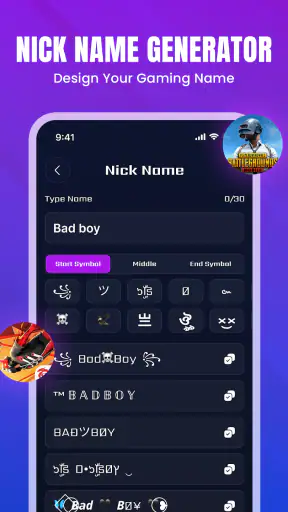
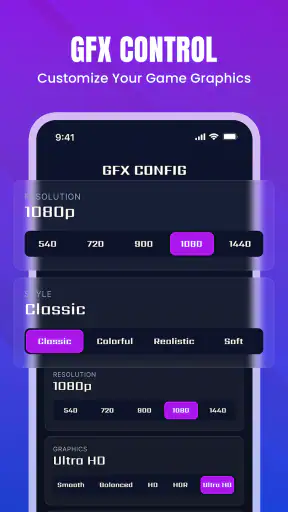
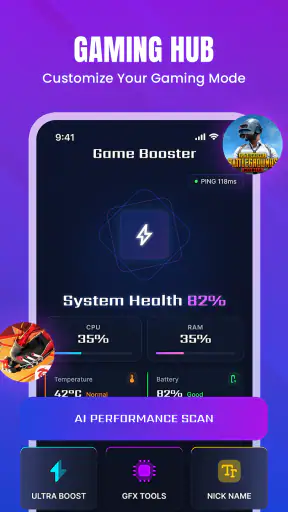
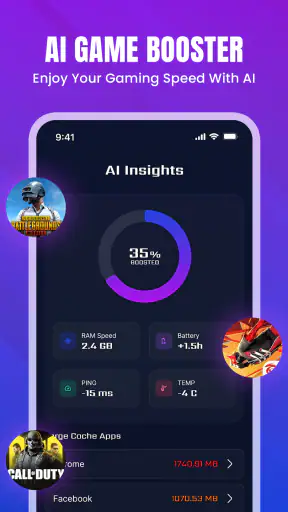
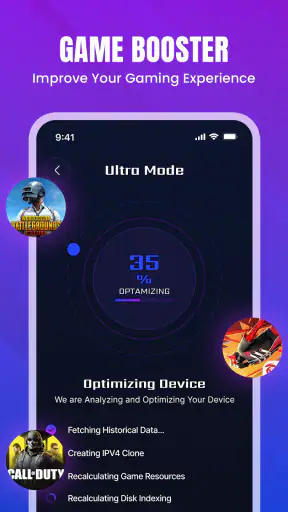
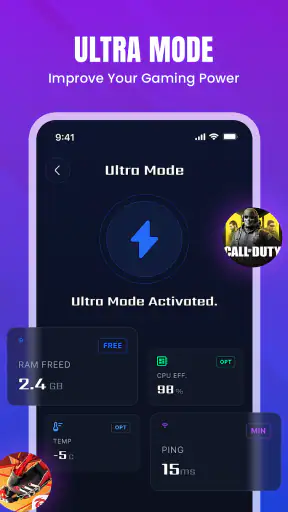
Eu testei o Game Booster: GFX & Lag Fix pensando menos na promessa de “deixar tudo mais rápido” e mais na experiência real de abrir, entender e ajustar o celular antes de jogar. Ele é um aplicativo gratuito de bibliotecas e demos, desenvolvido pela Asumatec System LTD, com foco em desempenho gráfico, estabilidade de conexão e acesso a configurações avançadas. A proposta é direta: reunir ajustes que normalmente ficam espalhados pelo sistema ou escondidos dentro de cada jogo.
Na prática, ele faz mais sentido para quem joga em um aparelho Android compatível e quer experimentar configurações de desempenho sem precisar procurar cada opção manualmente. A classificação é Livre, o requisito mínimo é Android 7.0 e a versão atual é 1.5. O aplicativo também aparece com média de 4,2 entre cerca de 4,6 mil avaliações e já passou de 100 mil instalações, sinais de que encontrou um público interessado nesse tipo de ferramenta.
Uma interface direta, mas que pede atenção aos detalhes
A primeira impressão é de uma ferramenta feita para chegar rapidamente ao objetivo. Em vez de apresentar uma longa explicação técnica antes de qualquer ação, o Game Booster: GFX & Lag Fix conduz o usuário para a ideia central: escolher um jogo, observar as opções disponíveis e testar uma configuração mais adequada. Isso é positivo para quem não quer transformar a preparação de uma partida em uma sessão de manutenção do telefone.
Eu considero a navegação relativamente acessível para quem já conhece termos como FPS, resolução, qualidade gráfica e ping. Para uma pessoa que está começando, porém, essas palavras podem parecer mais importantes do que realmente são. A interface pode sugerir que uma configuração mais agressiva sempre será melhor, quando o resultado depende do aparelho, do jogo, da temperatura e da qualidade da rede.
Por isso, minha recomendação é não mudar tudo de uma vez. Primeiro, eu anotaria mentalmente como o jogo se comporta com a configuração normal: se há travamentos, atraso nos comandos, quedas de quadros ou apenas uma conexão instável. Depois, faria uma alteração por vez e jogaria por alguns minutos. Esse método é mais lento do que apertar todos os ajustes disponíveis, mas ajuda a descobrir o que realmente trouxe benefício.
A leitura também fica melhor quando o usuário entende que “FPS” e “ping” tratam de problemas diferentes. A taxa de quadros está ligada à fluidez visual e à resposta percebida dos movimentos. O ping depende principalmente do caminho entre o aparelho e o servidor do jogo. Um otimizador pode ajudar a organizar o uso do aparelho, mas não transforma uma rede congestionada em uma conexão perfeita. Essa distinção evita expectativas exageradas.
Outro ponto importante é a forma como o aplicativo pode ser usado por pessoas com diferentes níveis de familiaridade tecnológica. Quem já ajusta gráficos manualmente provavelmente vai aproveitar mais as opções avançadas. Já quem prefere uma experiência simples deve começar com o perfil mais conservador, observar o resultado e evitar a tentação de escolher a configuração mais alta apenas porque ela parece mais profissional.
Novidades da redação

Gmail cresce ao se tornar o balcão central da vida digital

No celular, o Word precisa ir além da página

Lavagem carro Oficina conserto: O RPG Inusitado que Conquista Gamers

Block Craft 3D: Criatividade Sem Limites no Seu Celular

Zombie Tsunami: Uma Onda Atemporal de Diversão Arcade

Windy.com: A Revolução na Previsão do Tempo com Estilo e Precisão
Como eu organizaria a primeira sessão
Na minha primeira utilização, eu seguiria uma sequência bem prática. Primeiro, escolheria o jogo que mais apresenta problemas, não necessariamente o mais pesado. Em seguida, verificaria se o incômodo principal é visual, relacionado ao toque ou causado pela rede. Só então testaria os ajustes gráficos. Essa ordem evita usar uma solução de imagem para tentar corrigir um problema que, na verdade, vem do Wi-Fi ou da temperatura do aparelho.
- Escolha um único jogo para o primeiro teste.
- Observe o comportamento normal antes de alterar qualquer coisa.
- Faça uma mudança por vez e mantenha a configuração que trouxer melhora perceptível.
- Se o aparelho esquentar mais ou a imagem ficar desconfortável, volte ao ajuste anterior.
Esse fluxo é especialmente útil para pessoas que têm dificuldade de acompanhar muitas informações ao mesmo tempo. Em vez de comparar várias opções simultaneamente, o usuário transforma o processo em pequenas decisões. A melhor configuração não é a mais extrema; é a que melhora a partida sem criar um novo problema.
Legibilidade, controle e esforço visual
O aplicativo pode ser interessante para quem precisa equilibrar clareza visual e desempenho. Reduzir a qualidade gráfica pode melhorar a estabilidade em aparelhos modestos, mas também pode deixar textos, contornos e elementos pequenos menos confortáveis de distinguir. Para quem tem baixa visão, sensibilidade a excesso de movimento ou cansaço visual, uma imagem mais fluida nem sempre compensa uma interface menos nítida.
Eu testaria as mudanças em um cenário real do jogo, e não apenas no menu. Alguns detalhes só ficam evidentes durante uma partida: textos pequenos que perdem definição, objetos distantes que ficam difíceis de identificar ou efeitos visuais que atrapalham a leitura da tela. Se a configuração melhora os quadros, mas força você a apertar os olhos ou aproximar o aparelho, ela não é uma boa escolha.
Também vale lembrar que o aplicativo não substitui os recursos de acessibilidade do próprio Android ou do jogo. Ajustes de tamanho de texto, ampliação, contraste, leitura de tela e controle por toque continuam dependendo do sistema e do título usado. Eu vejo o Game Booster: GFX & Lag Fix como uma camada de otimização, não como uma solução completa para necessidades visuais, auditivas ou motoras.
Para pessoas com sensibilidade a estímulos, a possibilidade de buscar uma experiência mais estável pode ser útil, principalmente quando quedas bruscas de desempenho causam desconforto. Ainda assim, a alteração gráfica precisa ser avaliada com calma. Menos efeitos pode ajudar algumas pessoas, enquanto uma imagem excessivamente reduzida pode dificultar a orientação de outras. Não existe um único ajuste inclusivo para todos os jogadores.
Toque, postura e limitações motoras
Em jogos que exigem respostas rápidas, uma queda de desempenho pode ser confundida com um problema de controle. O personagem parece atrasar, o comando não acontece no momento esperado e o jogador acaba pressionando a tela com mais força ou repetindo o gesto. Ao buscar uma execução mais estável, o aplicativo pode reduzir parte dessa frustração, mas não altera o tamanho dos botões, a posição dos controles ou a quantidade de movimentos exigidos pelo jogo.
Esse é um limite relevante para quem tem tremores, mobilidade reduzida ou dificuldade para manter toques precisos. Se o problema principal está no desenho dos controles, eu procuraria primeiro as opções internas do jogo, como reposicionamento de botões, sensibilidade e assistência de mira, quando disponíveis. O Game Booster: GFX & Lag Fix será mais útil quando a barreira estiver no desempenho do aparelho, não quando estiver na exigência física do próprio jogo.
Uma forma cuidadosa de usar a ferramenta é testar uma partida curta, em uma posição confortável, sem manter o aparelho pressionado contra o corpo ou jogar enquanto ele esquenta demais. O calor pode tornar o telefone desconfortável de segurar e pode influenciar a estabilidade. Se a melhora só aparece durante os primeiros minutos e desaparece depois, o usuário deve priorizar uma configuração mais equilibrada.
Também não vejo vantagem em fazer ajustes repetidos durante uma partida. Para alguém com pouca destreza ou com fadiga nas mãos, ficar alternando entre menus pode ser mais cansativo do que jogar. O ideal é preparar o perfil antes, testar em um momento tranquilo e deixar a configuração pronta para a próxima sessão.
Uso em diferentes ambientes e rotinas
O melhor caso de uso que encontrei é o de uma pessoa que joga no mesmo aparelho em situações variadas. Em casa, talvez o telefone esteja conectado a uma rede estável e permita uma configuração gráfica um pouco mais ambiciosa. No transporte ou em um local com sinal irregular, pode ser mais prudente priorizar estabilidade e reduzir a carga visual. O aplicativo ajuda a pensar nessas diferenças, mas o resultado ainda depende do ambiente e do jogo.
Imagine alguém que tem alguns minutos de intervalo no trabalho ou na escola e quer jogar uma partida rápida. Se o aparelho costuma fechar aplicativos em segundo plano, aquecer ou apresentar travamentos, preparar uma configuração mais leve pode tornar essa sessão menos frustrante. Nesse cenário, a vantagem não é transformar o telefone em um aparelho de alto desempenho, e sim diminuir a quantidade de ajustes manuais necessários antes de jogar.
Para quem compartilha o dispositivo com outra pessoa, eu teria mais cuidado. Uma configuração que funciona bem para um jogo competitivo pode deixar outro título visualmente ruim. Antes de iniciar uma partida diferente, vale conferir se o perfil selecionado continua adequado. Essa pequena verificação é importante para famílias ou aparelhos usados por pessoas com preferências diferentes.
O aplicativo também pode ser útil para quem está tentando aproveitar um telefone mais antigo por mais tempo. Nesse caso, a expectativa precisa ser realista: otimizar configurações não cria memória, não melhora a tela e não corrige componentes desgastados. Porém, reduzir exigências gráficas pode ser uma maneira prática de encontrar um ponto aceitável entre imagem e fluidez.
Onde a ferramenta encontra seus limites
Minha principal ressalva é que o nome pode criar uma expectativa maior do que qualquer aplicativo de otimização consegue cumprir. “Corrigir lag” pode significar várias coisas: atraso da internet, queda de quadros, aquecimento, falta de memória ou falha do servidor. Cada causa exige uma resposta diferente. Se o servidor do jogo estiver instável, um ajuste gráfico local não resolverá o problema.
Também é possível que um aparelho já esteja bem configurado e não apresente ganho perceptível. Usuários que jogam em telefones recentes, com boa refrigeração e títulos bem otimizados, talvez prefiram usar as opções nativas do jogo. Nessa situação, adicionar uma camada extra pode trazer mais etapas do que benefícios. Para mim, esse é o perfil que deveria testar com expectativas moderadas e manter o aplicativo apenas se perceber uma diferença clara.
Outro cuidado envolve configurações muito agressivas. Uma imagem mais simples pode reduzir a carga do processador gráfico, mas pode piorar a identificação de elementos importantes. Além disso, se a alteração elevar o esforço do aparelho em vez de reduzi-lo, o resultado pode ser aquecimento e instabilidade. Eu evitaria qualquer ajuste que pareça bom apenas porque aumenta um número, mas prejudica a experiência durante a partida.
Há ainda uma barreira de compreensão. A ferramenta é mais amigável para quem aceita experimentar e observar. Pessoas que esperam um botão universal, capaz de resolver qualquer atraso sem nenhuma decisão, podem se decepcionar. O aplicativo automatiza parte do caminho, mas não elimina a necessidade de comparar resultados e entender o próprio aparelho.
Em comparação com as ferramentas nativas dos jogos, ele oferece uma visão mais concentrada para quem quer explorar configurações profissionais em um único lugar. Já as opções internas costumam ter uma vantagem: são apresentadas no contexto daquele título e, em muitos casos, usam nomes mais fáceis de relacionar ao que aparece na tela. Eu escolheria o Game Booster: GFX & Lag Fix quando quero experimentar ajustes de desempenho de forma centralizada; escolheria o menu do jogo quando preciso de controle fino sobre acessibilidade e comandos.
Em relação a aplicativos genéricos de limpeza, a proposta aqui é mais específica para jogar. Eu não o trataria como um limpador geral do telefone nem como uma ferramenta para resolver todos os problemas do sistema. Essa diferença é importante, porque fechar processos aleatoriamente ou liberar espaço pode ter efeitos diferentes de ajustar gráficos e estabilidade durante uma partida.
Para quem vale a pena instalar
Eu indicaria o Game Booster: GFX & Lag Fix para quem tem um aparelho Android compatível, joga com frequência e percebe que o desempenho varia conforme o título ou o ambiente. Ele também pode interessar a quem gosta de testar configurações e quer uma forma mais organizada de procurar um equilíbrio entre qualidade visual e fluidez.
Ele é menos indicado para quem não quer lidar com menus técnicos, para quem espera aumento garantido de desempenho ou para quem enfrenta principalmente problemas de conexão externa. Também não seria minha primeira recomendação para pessoas que precisam de recursos específicos de acessibilidade, como controles adaptados ou leitura de tela, porque a função central do aplicativo está no desempenho gráfico e na otimização da experiência de jogo.
O fato de ser gratuito facilita o teste, principalmente para quem quer descobrir se o próprio aparelho se beneficia. Ainda assim, eu não instalaria apenas por curiosidade se os jogos já funcionam bem. Cada aplicativo adicional exige atenção, e a melhor decisão é observar se ele resolve uma dificuldade concreta. A classificação Livre torna o acesso mais simples para diferentes idades, mas jogadores mais jovens ainda podem precisar de orientação de um adulto ao alterar configurações do dispositivo.
Depois de usar a versão 1.5, minha impressão é de uma ferramenta prática, mas dependente do contexto. Ela pode ajudar a organizar ajustes e tornar um aparelho limitado mais agradável para jogar, desde que o usuário faça testes graduais. Não é uma solução mágica para internet ruim, controles desconfortáveis ou hardware insuficiente, e não deve ser tratada como substituta dos recursos de acessibilidade do sistema e dos jogos.
Meu veredito inclusivo é positivo com ressalvas: o aplicativo reduz parte da complexidade para quem busca desempenho, mas ainda exige leitura, comparação e alguma disposição para experimentar. Para mim, ele vale a tentativa quando há travamentos ou inconsistência visual que realmente atrapalham. Se a principal necessidade for adaptar comandos, ampliar elementos ou reduzir esforço motor, eu procuraria primeiro os recursos nativos do jogo e do Android, usando o Game Booster: GFX & Lag Fix apenas como complemento.
Perguntas frequentes
O que é o Game Booster: GFX & Lag Fix e para que ele serve?
O Game Booster: GFX & Lag Fix é uma ferramenta voltada para jogadores que desejam melhorar a estabilidade e o desempenho de jogos no celular. O aplicativo reúne recursos para liberar memória, reduzir processos em segundo plano e ajustar algumas configurações gráficas. Ele pode ajudar a diminuir travamentos e quedas de FPS, mas os resultados dependem do modelo do aparelho, da versão do Android, do jogo e da conexão com a internet.
O Game Booster: GFX & Lag Fix realmente reduz o lag e aumenta o FPS?
O aplicativo pode melhorar a fluidez ao fechar tarefas desnecessárias e aplicar ajustes compatíveis com determinados jogos, especialmente em aparelhos de entrada ou intermediários. No entanto, ele não transforma o hardware do celular nem corrige problemas causados por servidores instáveis, sinal fraco ou limitações do próprio jogo. Portanto, a redução de lag e o aumento de FPS não são garantidos e podem variar bastante entre dispositivos.
É seguro usar o Game Booster: GFX & Lag Fix em jogos online?
Em geral, recursos como limpeza de memória e encerramento de aplicativos em segundo plano não costumam oferecer riscos ao funcionamento dos jogos. Porém, é importante ter cautela com opções que alterem arquivos, resolução, taxa de quadros ou configurações internas de títulos online. Antes de usar, verifique as regras do jogo, pois determinados ajustes ou ferramentas externas podem ser interpretados como comportamento irregular e resultar em advertências ou bloqueio da conta.
O aplicativo é compatível com todos os celulares e jogos?
A compatibilidade não é igual em todos os aparelhos. O funcionamento pode mudar conforme a versão do Android, fabricante, quantidade de memória RAM, processador e permissões disponíveis. Alguns jogos também impedem alterações externas ou já possuem seus próprios sistemas de otimização. Por isso, recomenda-se conferir os requisitos exibidos na página de download e testar as configurações gradualmente, evitando aplicar ajustes agressivos em dispositivos mais antigos.
O Game Booster: GFX & Lag Fix é gratuito e exige permissões especiais?
A disponibilidade de recursos gratuitos, anúncios e possíveis compras pode variar conforme a versão distribuída na loja oficial. Durante a configuração, o aplicativo pode solicitar permissões para exibir telas sobre outros apps, encerrar processos ou acessar determinadas funções do sistema. Leia cada solicitação antes de autorizá-la e conceda somente o necessário. Também é recomendável baixar o app de uma fonte confiável e revisar as permissões periodicamente.
Baixar