Endoscope Camera / USB OTG
3,3Bibliotecas e demosAtualizado em 17 de outubro de 2026
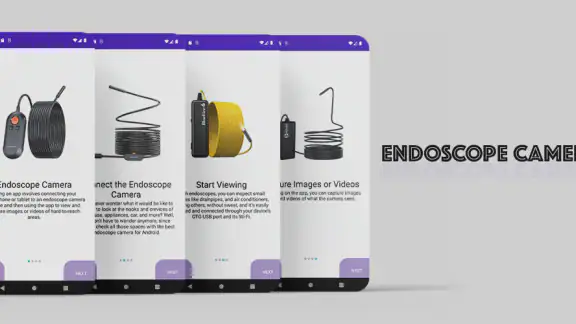
Capturas de tela
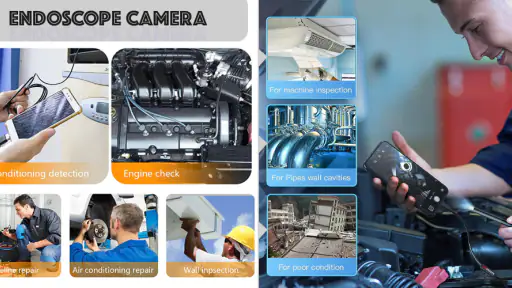
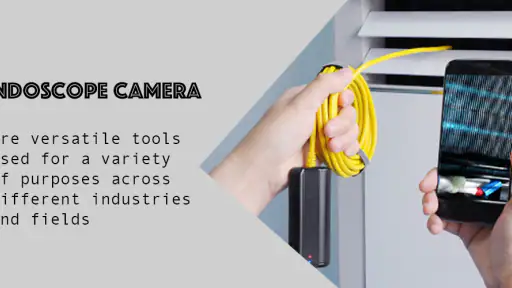
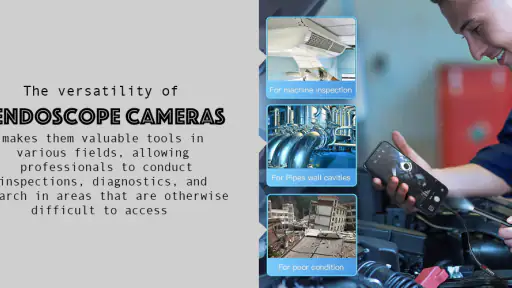
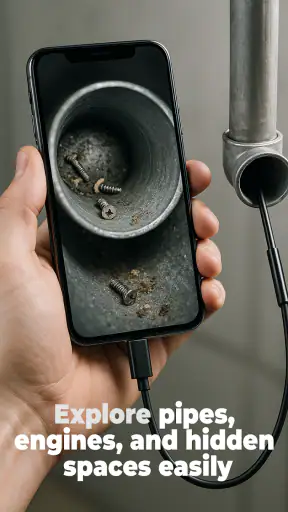
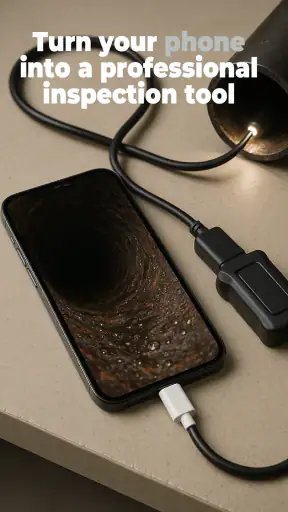
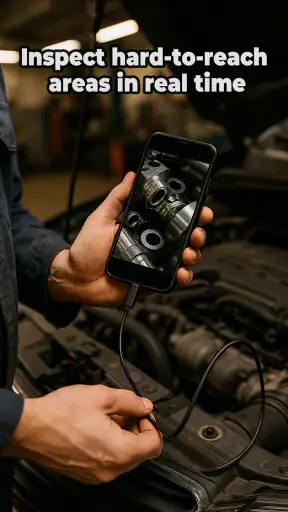
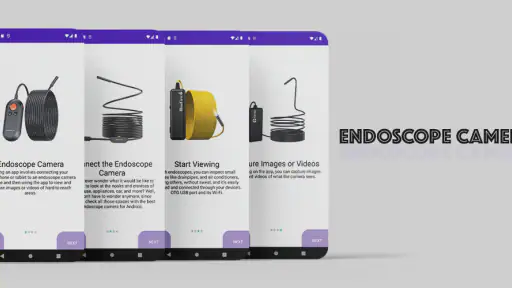
 Análise por Mobexer
Eu vejo o Endoscope Camera como uma ferramenta de nicho que pode resolver um problema bem específico: transformar uma câmera endoscópica ou um boroscópio compatível em uma imagem visível no celular. Isso é útil quando preciso olhar um espaço estreito sem desmontar tudo, mas não é um aplicativo para quem espera uma câmera comum com recursos extras. A experiência depende bastante do acessório conectado e da compatibilidade com o aparelho; o app, sozinho, não cria uma câmera de inspeção.
Essa distinção é importante para decidir se vale a pena testar. Na minha avaliação, o ponto forte está na proposta direta de visualização por USB, enquanto a principal ressalva é que a conexão física pode dar mais trabalho do que a descrição simples sugere. Se você já tem uma câmera USB adequada e quer acompanhar o que ela capta pelo telefone, faz sentido experimentar. Se ainda está escolhendo o equipamento, convém considerar também a compatibilidade do acessório, não apenas o nome do aplicativo.
O que a conexão USB resolve na prática
O uso mais convincente é inspecionar lugares em que os olhos e uma câmera convencional não chegam com facilidade. Uma câmera endoscópica pode ajudar a observar o interior de um tubo acessível, o espaço atrás de um móvel ou uma área estreita de um equipamento. Em vez de tentar encaixar o celular em um ângulo impossível, conecto o acessório e uso a tela como referência visual. Para tarefas simples, essa abordagem pode poupar desmontagens desnecessárias.
Um cenário cotidiano ajuda a entender a utilidade: imagine uma peça pequena que caiu atrás de um armário pesado. Com uma câmera de inspeção compatível, consigo olhar pelo vão antes de arrastar o móvel, avaliar onde a peça está e escolher um caminho para alcançá-la. O aplicativo não substitui uma ferramenta de busca nem garante que a imagem será perfeita, mas pode tornar a observação mais prática do que usar a câmera traseira do telefone em um espaço apertado.
Também consigo imaginar valor em uma inspeção visual rápida de uma mangueira, de uma cavidade acessível ou de um canto escuro durante um conserto doméstico. Nesses casos, o benefício não é uma análise automática: é poder ver a imagem ao vivo no celular enquanto posiciono o cabo. A utilidade depende mais da combinação entre telefone, conexão e câmera do que de qualquer promessa abstrata de transformar o aparelho em equipamento profissional.
O aplicativo é gratuito e pertence à categoria de bibliotecas e demonstrações, uma classificação que combina com uma ferramenta voltada a experimentar e visualizar o funcionamento de um acessório. Foi desenvolvido pela Shadow soft. Para mim, isso reforça a expectativa correta: trata-se de uma opção funcional e específica, não de um pacote completo para diagnóstico técnico, documentação de inspeções ou edição de vídeo.
Compatibilidade merece atenção antes da primeira inspeção
A pergunta prática é se qualquer câmera USB vai funcionar. A proposta abrange câmeras endoscópicas, câmeras USB e boroscópios, mas isso não significa que todo modelo, cabo ou telefone seja automaticamente compatível. A conexão depende do conjunto usado. Antes de contar com o app para uma tarefa urgente, eu faria um teste curto em casa: conectaria a câmera, verificaria se a imagem aparece e confirmaria que consigo posicionar o cabo sem interromper a visualização.
Novidades da redação

Gmail cresce ao se tornar o balcão central da vida digital

No celular, o Word precisa ir além da página

Lavagem carro Oficina conserto: O RPG Inusitado que Conquista Gamers

Block Craft 3D: Criatividade Sem Limites no Seu Celular

Zombie Tsunami: Uma Onda Atemporal de Diversão Arcade

Windy.com: A Revolução na Previsão do Tempo com Estilo e Precisão
Esse teste também evita um erro comum: atribuir ao aplicativo um problema que pode estar no acessório ou na ligação física. Se a imagem não surgir, vale conferir se a câmera está conectada corretamente e se o telefone oferece a conexão necessária para aquele equipamento. O app não elimina essas etapas. Para quem está comprando uma câmera de inspeção, eu trataria a compatibilidade com o próprio aparelho como critério de escolha, em vez de presumir que qualquer modelo USB servirá.
Uma dica de uso que faz diferença é preparar o espaço antes de começar. Identifique por onde o cabo pode entrar e até onde será possível movê-lo sem enroscar. Em um local estreito, movimentos pequenos e lentos costumam ser mais úteis do que empurrar o acessório rapidamente: a imagem fica mais fácil de interpretar quando você sabe em que direção está avançando. Esse cuidado é especialmente valioso ao observar curvas, frestas ou peças próximas umas das outras.
Outra prática sensata é conferir o acessório fora da área difícil antes de introduzi-lo. Assim, dá para verificar a conexão e entender a orientação da imagem em uma situação simples. Quando se inspeciona algo com poucos centímetros de espaço, descobrir tarde que o cabo está invertido ou mal conectado pode obrigar a retirar tudo e recomeçar. Não é um recurso avançado do app, mas é um fluxo de trabalho mais seguro para aproveitar melhor a visualização.
Onde ele se diferencia das alternativas comuns
Para olhar um objeto sobre a mesa, a câmera normal do celular é mais rápida e confortável. Ela não exige um acessório separado nem que eu me preocupe com a conexão USB. Mas, quando o alvo está dentro de uma cavidade ou atrás de uma peça, o telefone não consegue ocupar a mesma posição de uma sonda flexível. É aí que um app como este tem um propósito próprio: não melhorar a câmera do celular, e sim permitir que uma câmera externa seja usada para enxergar onde o telefone não cabe.
Em comparação com aplicativos de câmera genéricos, a vantagem está na finalidade mais direcionada à inspeção com hardware externo. Já uma solução de vídeo mais completa pode ser melhor para quem precisa organizar gravações, montar relatórios ou tratar imagens como parte de um processo profissional. Eu não escolheria esta ferramenta esperando substituir esse tipo de fluxo. Para uma olhada rápida e pontual, a simplicidade pode bastar; para registrar evidências e manter um histórico de serviço, vale procurar uma solução concebida para documentação.
Também há uma diferença importante entre visualizar e diagnosticar. Ver uma região escondida ajuda a decidir o próximo passo, mas não confirma por si só a causa de um defeito. Reflexos, distância, ângulo e movimento podem dificultar a interpretação. Eu usaria a imagem como orientação para uma inspeção inicial, não como prova definitiva de que uma peça está boa ou danificada, sobretudo quando a decisão envolve reparo caro ou segurança.
Os limites que afetam a experiência
A primeira fricção é depender de equipamento adicional. Quem baixa o app sem uma câmera compatível não vai obter a experiência principal apenas apontando o telefone para um objeto. Além disso, acessórios diferentes podem exigir tentativas de conexão e posicionamento. Isso torna o processo menos imediato do que abrir a câmera nativa, e pode frustrar quem espera uma instalação simples seguida de uso universal.
A segunda limitação é a interpretação da imagem em situações difíceis. Um espaço apertado pode deixar pouco espaço para manobrar a ponta da câmera; uma mudança pequena no ângulo pode alterar o que aparece na tela. Se o cabo se desloca enquanto observo uma área, posso perder a referência de onde estou olhando. Por isso, eu não usaria o conjunto com pressa para uma inspeção delicada. Pausar, estabilizar o cabo e avançar aos poucos tende a ser mais útil do que tentar cobrir toda a área de uma vez.
Há ainda uma diferença entre o que uma tela mostra e o que a pessoa precisa concluir. Uma imagem pode revelar sujeira, um obstáculo ou uma peça fora de posição, mas nem sempre permite avaliar profundidade e estado físico com segurança. Em reparos que exigem precisão, eu combinaria essa visualização com uma checagem direta quando possível. Se a tarefa envolver uma decisão crítica, a ferramenta serve como apoio inicial, não como substituto de avaliação especializada.
O nome da versão atual é 20.0, e o requisito mínimo é Android 7.0. A classificação é Livre, o que torna o app acessível a diferentes faixas etárias, embora a atividade de inspeção continue exigindo cuidado com o equipamento e com o local observado. A gratuidade reduz a barreira para experimentar, mas há compras dentro do aplicativo indicadas por item de R$ 76,99. Eu conferiria os detalhes exibidos antes de qualquer compra e não presumiria que pagar seja necessário para cada uso básico.
Para quem a instalação faz sentido
Eu recomendaria testar o aplicativo a quem já possui uma câmera endoscópica USB ou um boroscópio e quer usar o telefone como tela de observação. Também pode ser interessante para curiosos que fazem pequenos consertos domésticos e precisam inspecionar um vão de vez em quando. A base de mais de 100 mil instalações mostra que existe interesse nesse tipo de ferramenta, embora popularidade, por si só, não garanta compatibilidade com cada acessório.
O sinal das avaliações pede uma expectativa moderada: a média é de 3,3, com 486 avaliações e 10 comentários escritos. Eu não transformaria essa nota em prova de que o app é ruim ou bom, mas a trataria como motivo para testar antes de depender dele. Como o funcionamento envolve hardware externo, a experiência pode variar bastante conforme o conjunto. Se a instalação servir para uma tarefa importante, faça primeiro uma verificação simples, longe de uma situação em que não haja tempo para resolver problemas de conexão.
Já quem só quer fotografar documentos, objetos ou ambientes deve ficar com o aplicativo de câmera habitual. Quem precisa de inspeções profissionais frequentes, relatórios organizados ou uma análise minuciosa pode preferir uma solução dedicada, escolhida junto com o equipamento apropriado. E, se você ainda não comprou uma câmera USB, eu compararia os acessórios e verificaria a compatibilidade com o telefone antes de instalar qualquer app como critério decisivo.
Uma rotina simples para evitar retrabalho
Se eu fosse usar o conjunto para encontrar algo perdido ou conferir uma passagem estreita, começaria delimitando o que preciso descobrir: localizar um objeto, observar se há um bloqueio ou apenas entender por onde passa uma mangueira. Essa pergunta curta ajuda a não confundir uma olhada exploratória com uma inspeção completa. Também reduz o tempo em que mantenho o cabo dentro de um espaço onde ele pode prender ou tocar em peças frágeis.
Durante a observação, vale manter uma referência do ponto de entrada e do sentido em que a sonda avança. Se a imagem ficar difícil de reconhecer, recuar um pouco e reposicionar pode ser mais produtivo do que continuar empurrando. Eu também evitaria movimentar o telefone e o cabo ao mesmo tempo: mudar uma variável por vez facilita perceber se a alteração na imagem veio da orientação da câmera ou da posição do acessório.
Esse método não acrescenta recursos ao aplicativo, mas aproveita melhor sua função principal. É especialmente útil quando alguém ajuda segurando o telefone enquanto outra pessoa guia a sonda, desde que ambos combinem movimentos simples, como avançar, parar e recuar. Sem essa coordenação, a imagem pode mudar depressa demais para que a pessoa consiga orientar quem está com o cabo.
O que esperar antes de conectar
Uma dúvida natural é se basta instalar e conectar para começar. Eu trataria a primeira utilização como um teste do conjunto, não como uma garantia de que qualquer câmera será reconhecida. A câmera, o cabo, o telefone e a conexão precisam funcionar juntos. Por isso, se você depende do aparelho para uma tarefa marcada, faça a verificação com antecedência e confirme que a configuração continua acessível quando for usar o acessório.
Também é razoável perguntar se o aplicativo serve para guardar provas ou produzir um relatório. Eu não o escolheria com esse objetivo como prioridade: o uso mais claro aqui é acompanhar a imagem para orientar uma inspeção visual. Se você precisa entregar registros organizados a um cliente ou comparar imagens de diferentes visitas, procure uma ferramenta cujo fluxo seja voltado a documentação, em vez de presumir que uma tela de visualização atende a essa necessidade.
Outra questão é se a classificação Livre significa que qualquer pessoa pode usar a câmera sem supervisão. A classificação etária não muda os cuidados práticos: cabos podem enroscar, e nem todo espaço é seguro para introduzir um acessório. Eu manteria a inspeção em áreas acessíveis e evitaria usar a imagem como justificativa para mexer em componentes que exigem conhecimento técnico ou procedimentos de segurança.
Meu veredito sobre o Endoscope Camera
O Endoscope Camera me parece uma escolha razoável quando a necessidade é clara: exibir no telefone a imagem de uma câmera de inspeção conectada. Seu valor está em ajudar a olhar espaços estreitos sem tentar encaixar o celular onde ele não cabe. Para uma checagem doméstica pontual, essa função pode ser suficiente e prática, sobretudo se o acessório já estiver à mão e a conexão tiver sido testada.
Eu manteria, porém, duas expectativas sob controle: compatibilidade não deve ser presumida e uma imagem de inspeção não equivale a um diagnóstico completo. O app não é a melhor opção para quem quer apenas uma câmera melhor, nem necessariamente para quem precisa registrar um serviço de forma profissional. Para o público certo — alguém com o hardware adequado e uma tarefa visual bem delimitada — vale experimentar por ser gratuito. Para todos os demais, a compra ou escolha de uma câmera compatível vem antes; sem esse acessório, a proposta perde justamente o que a torna útil.
Perguntas frequentes
O que é o Endoscope Camera / USB OTG e para que serve?
O Endoscope Camera / USB OTG é um aplicativo que permite visualizar no celular a imagem captada por uma câmera endoscópica compatível, geralmente conectada pela entrada USB ou por um adaptador OTG. Ele pode ser útil para inspecionar locais estreitos ou de difícil acesso, como tubulações, cantos e espaços atrás de móveis. O aplicativo, por si só, não transforma o celular em uma câmera endoscópica: é necessário ter o acessório adequado.
Quais são os requisitos para conectar uma câmera endoscópica ao celular?
Em geral, o celular precisa oferecer suporte a USB OTG e permitir o uso de uma câmera USB externa. Também é preciso que a câmera seja compatível com o aparelho e com o aplicativo; a conexão pode ser feita diretamente ou por um adaptador apropriado, dependendo da porta do celular. Antes de baixar, vale conferir as especificações do acessório e do dispositivo, pois compatibilidade, alimentação elétrica e tipo de conector podem variar.
Como usar o aplicativo depois de conectar a câmera?
Conecte a câmera endoscópica ao celular com o cabo ou adaptador compatível e abra o aplicativo. Quando aparecer uma solicitação de permissão para acessar o dispositivo USB ou a câmera, autorize para que a imagem possa ser exibida. Os controles disponíveis podem variar conforme a versão do app e o acessório conectado. Se a tela continuar sem imagem, desconecte e reconecte a câmera, verifique as permissões e confirme se o celular reconhece o dispositivo.
O Endoscope Camera / USB OTG é gratuito e contém anúncios ou compras?
A disponibilidade e as condições de uso podem depender da versão e da loja em que o aplicativo é oferecido. Alguns aplicativos desse tipo podem ser gratuitos para baixar, mas exibir anúncios ou disponibilizar recursos pagos; por isso, confira a página oficial da Google Play ou da App Store antes da instalação. Observe também as avaliações recentes e as informações do desenvolvedor, já que preço, anúncios, compras no app e requisitos podem mudar.
O aplicativo funciona em iPhone e Android?
A compatibilidade depende da versão específica do aplicativo, do sistema operacional e da câmera endoscópica utilizada. Em celulares Android, a conexão USB OTG é comum em aparelhos compatíveis, mas nem todos oferecem suporte a câmeras USB externas. No iPhone, a conexão pode exigir acessórios e aplicativos compatíveis com o sistema, e o suporte não deve ser presumido. Confira a disponibilidade na loja do seu dispositivo e os requisitos informados pelo desenvolvedor antes de baixar.
Baixar