AirPlay - Cast Tv
4,4Bibliotecas e demosAtualizado em 7 de outubro de 2026

Capturas de tela
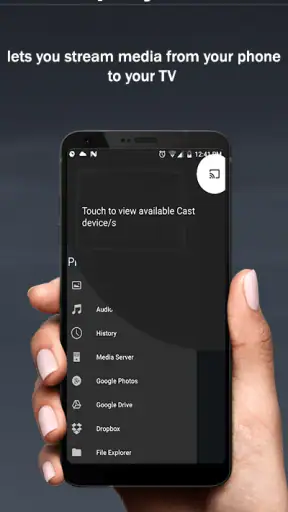
Prós
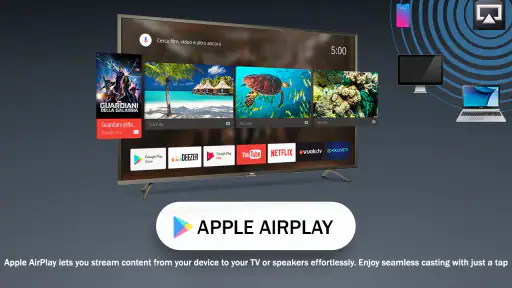
- Transmite conteúdo do iPhone ou iPad para TVs e dispositivos compatíveis.
- Facilita assistir a vídeos e fotos em uma tela maior.
- A conexão sem fio evita o uso de cabos.
- Pode ser útil para compartilhar conteúdo em reuniões ou encontros.
- A configuração tende a ser simples em redes domésticas compatíveis.
Contras
- A compatibilidade depende da TV ou de um dispositivo receptor adequado.
- A qualidade da transmissão pode variar conforme a rede Wi-Fi.
- Pode haver atraso entre o aparelho e a tela durante o espelhamento.
- Alguns recursos ou conteúdos podem exigir compras no aplicativo.
- A transmissão pode consumir bastante bateria no dispositivo móvel.
 Análise por Mobexer
Quando quero colocar um vídeo ou outro conteúdo do celular na televisão, a parte difícil nem sempre é apertar “transmitir”: às vezes é entender por que os aparelhos não se encontram ou por que a imagem não aparece como eu esperava. É nesse tipo de situação que faz sentido experimentar o AirPlay - Cast Tv, um aplicativo da FastSoft voltado a enviar conteúdo para uma TV. Minha impressão é de uma ferramenta para quem quer tentar resolver essa conexão sem transformar a tarefa em um projeto; ainda assim, o resultado depende bastante da compatibilidade e da configuração dos aparelhos envolvidos.
O que vale decidir antes de instalar
Eu começaria pela pergunta mais prática: o que você quer mostrar na televisão? Para exibir algumas fotos, um vídeo ou outro conteúdo casual, faz sentido experimentar uma opção de transmissão pelo celular. Já para espelhar tudo o que aparece na tela ou conduzir uma apresentação importante, eu confirmaria primeiro se a TV aceita exatamente esse tipo de conexão. Essa distinção ajuda a evitar a expectativa de que um único aplicativo resolva usos diferentes em qualquer aparelho.
O app é gratuito para baixar e pode ser testado sem transformar a compra em pré-requisito. Como há compras dentro do aplicativo, que vão de cerca de R$ 86 a R$ 335 por item, eu leria com calma qualquer tela apresentada antes de tocar em confirmar. Para quem só quer descobrir se a TV é compatível, o mais sensato é testar primeiro o fluxo básico e avaliar se alguma opção paga realmente corresponde ao que pretende fazer.
O que costuma travar antes da transmissão
Um aplicativo de transmissão não cria compatibilidade por conta própria. Antes de esperar que o celular encontre a televisão, vale conferir se os dois estão ligados, conectados à mesma rede e prontos para receber conteúdo. Esse cuidado parece simples, mas é o primeiro ponto que eu verificaria se a TV não aparecer na tentativa. Uma rede de convidados, por exemplo, pode separar dispositivos mesmo quando ambos parecem estar conectados à internet.
Também é importante distinguir transmitir conteúdo de espelhar a tela inteira. São tarefas parecidas para quem só quer assistir a algo maior, mas não são necessariamente a mesma coisa. Se a intenção é mostrar um aplicativo específico, o comportamento pode depender tanto desse aplicativo quanto da TV. Se o objetivo é exibir tudo o que aparece no celular, confirme se o conjunto de aparelhos oferece esse tipo de espelhamento. Não presumiria que o nome do app, por si só, garante qualquer modalidade em todo televisor.
O nome AirPlay - Cast Tv aponta para uma proposta de transmissão, mas eu trataria a primeira tentativa como um teste de compatibilidade, não como garantia de conexão instantânea. Isso evita culpar o app por um aparelho que não aceita o método usado ou por uma rede que impede a descoberta entre dispositivos. Se você ainda não sabe se sua TV recebe transmissão do celular, descobrir isso antes de depender do aplicativo para uma apresentação ou sessão de filme poupa frustração.
Uma checagem simples antes de tocar em transmitir
Eu começaria deixando a TV na entrada ou tela em que ela costuma receber conteúdo e verificaria se o celular está na rede doméstica correta. Depois, tentaria novamente sem alternar entre várias redes durante o processo. Se houver uma opção de recepção ou espelhamento nas configurações da TV, vale ativá-la antes de procurar o aparelho pelo celular. Os nomes dos menus mudam conforme a marca, então o melhor é procurar a função equivalente, sem esperar um caminho idêntico em todos os modelos.
Últimas notícias

Gmail cresce ao se tornar o balcão central da vida digital

No celular, o Word precisa ir além da página

Lavagem carro Oficina conserto: O RPG Inusitado que Conquista Gamers

Block Craft 3D: Criatividade Sem Limites no Seu Celular

Zombie Tsunami: Uma Onda Atemporal de Diversão Arcade

Windy.com: A Revolução na Previsão do Tempo com Estilo e Precisão
Se a TV não aparecer, reiniciar a tentativa de busca é mais útil do que repetir toques depressa. Fechar e abrir o app, conferir a conexão e dar alguns instantes para os aparelhos se reconhecerem são passos básicos, mas ajudam a separar uma falha temporária de uma incompatibilidade. Eu evitaria alterar várias configurações de uma vez: quando algo funciona depois, fica difícil saber qual mudança resolveu o problema.
Como reduzir atritos na configuração
Na primeira utilização, eu faria um teste curto com um conteúdo que não seja importante. Assim dá para perceber se a TV é detectada e se a imagem chega sem interromper uma reunião, uma aula ou um filme. Se a transmissão começar, teste também voltar ao app de origem e retomar o conteúdo; esse pequeno ensaio mostra se o fluxo é conveniente para o uso real, em vez de apenas confirmar que houve uma conexão inicial.
Outro cuidado prático é manter o celular disponível enquanto configura a transmissão. Se aparecer uma etapa de confirmação na TV ou no telefone, você não precisará interromper o processo para procurar o controle remoto ou alternar para outro aparelho. E, se estiver tentando mostrar fotos ou vídeos pessoais, escolha antes o conteúdo que pretende exibir. Isso reduz mudanças apressadas entre aplicativos e ajuda a evitar que você mostre algo por engano.
O app pertence à categoria de bibliotecas e demonstrações. Isso torna razoável testá-lo quando você já tem uma TV compatível e quer uma alternativa de transmissão no celular. Para uma necessidade ocasional, não assumiria que é preciso comprar um item: primeiro avaliaria se a função de que preciso atende ao meu uso sem custo adicional.
Se a transmissão parar no meio
Quando a imagem trava ou a conexão cai, meu primeiro passo seria descobrir se o problema acontece com um único conteúdo ou com qualquer tentativa. Se só um aplicativo ou arquivo falhar, a origem pode estar nesse conteúdo ou na forma como ele permite a transmissão. Se tudo parar, eu conferiria a rede e repetiria a conexão desde o início. Essa comparação evita perder tempo reinstalando o app antes de saber se a falha é ampla ou específica.
Também tentaria encerrar a transmissão antes de começar outra, em vez de abrir várias sessões ou apertar repetidamente o comando. Uma sequência limpa costuma ser mais fácil de diagnosticar: sair da conexão atual, conferir que a TV continua pronta para receber e iniciar uma nova busca. Se a TV deixar de aparecer, voltar à rede correta nos dois aparelhos é uma checagem mais sensata do que concluir imediatamente que o aplicativo deixou de funcionar.
Para um uso importante, como exibir slides, eu manteria um plano alternativo: abrir o conteúdo diretamente na TV, usar uma conexão compatível já disponível ou levar uma cópia que possa ser acessada sem depender da transmissão. Isso não diminui a utilidade do app; apenas reconhece que uma conexão sem fio envolve mais pontos de falha do que reproduzir algo já aberto na própria televisão. Para uma noite casual, tentar reconectar é aceitável. Para uma apresentação com horário marcado, eu testaria antes.
Quando o culpado pode ser outro aparelho
Nem todo problema de imagem vem do app. Uma TV que não oferece o método de recepção necessário, um celular fora da mesma rede ou uma configuração de rede que isola aparelhos podem impedir a descoberta. Conteúdos protegidos ou aplicativos de vídeo com regras próprias também podem se comportar de maneira diferente de fotos e arquivos comuns. Por isso, eu não usaria um único teste malsucedido como prova de que nada funciona: compararia com outro conteúdo e verificaria as opções da TV.
A estabilidade da rede também pesa. Se a transmissão começa e depois perde qualidade, pode haver congestionamento ou sinal fraco perto de um dos dispositivos. Aproximar o celular do roteador ou testar em outro momento é uma forma prática de investigar, embora não resolva limitações do televisor. Se outros recursos da rede também estiverem instáveis, faz mais sentido corrigir a conexão doméstica antes de trocar de aplicativo.
O sistema mínimo indicado é Android 7.0, então aparelhos mais antigos que isso não atendem ao requisito. A classificação é Livre, o que torna o app adequado em termos de faixa etária para públicos gerais, embora isso não substitua a atenção de um adulto ao conteúdo exibido. A versão atual é 2.6; eu manteria o aplicativo atualizado pela loja quando possível, especialmente se estiver testando uma correção ou uma mudança de compatibilidade.
Como ele se encaixa entre as alternativas
O caminho mais simples, quando disponível, é usar o recurso de transmissão já integrado ao celular, à TV ou ao aplicativo de vídeo. Ele pode evitar uma etapa extra e costuma ser a escolha mais direta para quem já encontra o conteúdo no aparelho de destino. O AirPlay - Cast Tv faz mais sentido para quem quer testar uma opção dedicada no telefone, especialmente se o método habitual não estiver à mão. Eu compararia os resultados na mesma rede e com o mesmo conteúdo, em vez de escolher com base apenas no nome.
Uma conexão por cabo pode ser mais previsível em uma apresentação ou em uma situação em que não se quer depender da rede sem fio, desde que os aparelhos e adaptadores sejam compatíveis. Por outro lado, ela reduz a liberdade de circular com o celular. Já a transmissão sem fio é mais cômoda para compartilhar algo rapidamente, mas pode exigir uma checagem de rede e uma tentativa de reconexão. A melhor opção depende menos de uma promessa universal e mais do que sua TV realmente aceita.
O app já reúne uma base considerável de usuários: tem mais de cem mil instalações, média de 4,4 estrelas e cerca de 1,1 mil avaliações. Esses números são um sinal de que muita gente o experimenta, não uma garantia de que funcionará em qualquer combinação de celular, roteador e televisão. Eu os trataria como contexto para decidir se vale testar, enquanto a compatibilidade do meu próprio equipamento continuaria sendo o fator decisivo.
Um teste doméstico que revela mais do que a primeira conexão
Uma rotina simples ajuda a avaliar se a ferramenta serve para o seu dia a dia: escolha um vídeo curto ou algumas imagens, conecte o telefone à TV e observe não apenas se a tela aparece, mas também quanto esforço é necessário para repetir o processo depois. A primeira conexão pode exigir atenção; o que importa para uso frequente é saber se você consegue voltar a transmitir sem refazer toda a configuração. Eu faria esse teste em um momento tranquilo, antes de convidar alguém para assistir.
Se costuma compartilhar conteúdos diferentes, experimente-os separadamente. Uma foto que aparece não garante que um vídeo de outro aplicativo terá o mesmo resultado, porque a transmissão também depende da origem do conteúdo. Essa comparação é especialmente útil para quem pretende usar o app para receitas na cozinha, imagens de família ou vídeos em uma sala comum: ela mostra quais tarefas são práticas no seu conjunto de aparelhos, sem presumir que todas funcionarão igual.
Para quem eu recomendaria
Eu o recomendaria a quem quer transmitir conteúdo do celular para a TV, já tem uma rede doméstica funcionando e está disposto a conferir a compatibilidade antes de depender do recurso. Um cenário cotidiano é compartilhar fotos de uma viagem com a família: em vez de todos se apertarem em torno do telefone, você testa a conexão com antecedência e deixa as imagens prontas. Para esse tipo de uso casual, a conveniência de procurar uma solução no próprio celular pode compensar alguns passos de configuração.
Também pode ser útil para quem costuma alternar entre assistir sozinho no telefone e mostrar algo para outras pessoas na sala. O valor está em facilitar esse momento, não em substituir toda forma de reprodução. Eu começaria com conteúdos simples, observaria como a TV responde e só depois usaria o fluxo em situações mais importantes. Essa abordagem revela cedo se o conjunto dos seus aparelhos é confiável.
Eu deixaria de lado se você precisa de espelhamento garantido para qualquer televisão, quer evitar qualquer etapa de diagnóstico ou depende de uma apresentação sem margem para falhas. Nesses casos, o recurso nativo da TV ou uma conexão física compatível pode ser mais adequado. Também não escolheria um app de transmissão esperando que ele contorne limitações de rede, de hardware ou de reprodução impostas por outro aplicativo.
Meu veredito prático
O AirPlay - Cast Tv é uma opção gratuita que vale testar quando a meta é levar conteúdo do celular à televisão sem complicar a busca por uma ferramenta dedicada. Na minha avaliação, sua utilidade real está condicionada a três verificações: a TV precisa aceitar a transmissão pretendida, os dispositivos precisam conseguir se encontrar na rede e o conteúdo escolhido precisa permitir esse caminho. Fazer um teste curto antes de uma ocasião importante é a dica que mais pode poupar tempo.
A FastSoft apresenta uma proposta fácil de entender, mas eu não trataria o app como solução universal. Para compartilhar algo casualmente, ele pode ser conveniente; para máxima previsibilidade, uma função nativa compatível ou uma ligação por cabo pode ser melhor. Se você aceita conferir esses detalhes e não se incomoda em tentar reconectar quando necessário, há bons motivos para experimentar. Se prefere que tudo funcione sem ajustes, confirme primeiro o método de transmissão da sua TV e escolha a opção mais direta para o seu equipamento.
Perguntas frequentes
O que é o AirPlay - Cast Tv e para que serve?
O AirPlay - Cast Tv é um aplicativo voltado à transmissão de conteúdo do celular para uma televisão ou outro dispositivo compatível. Dependendo dos recursos disponíveis na versão instalada, ele pode ajudar a espelhar a tela ou enviar fotos, vídeos e outros conteúdos pela rede. Antes de baixar, confira a descrição na loja e a compatibilidade do app com seu celular, sua TV e o tipo de conteúdo que pretende transmitir.
Como conectar o AirPlay - Cast Tv à minha televisão?
Em geral, celular e televisão precisam estar conectados à mesma rede Wi-Fi, e a TV deve oferecer suporte a AirPlay ou a um método de transmissão compatível com o aplicativo. Abra o app, procure a opção de conexão ou busca por dispositivos e selecione a televisão encontrada. Os nomes dos menus podem variar conforme o modelo da TV e a versão do aplicativo; consulte também as instruções do fabricante se o dispositivo não aparecer.
O aplicativo funciona com qualquer TV e celular?
Não necessariamente. A compatibilidade depende do sistema operacional e da versão do celular, dos recursos de transmissão oferecidos pela televisão e da forma como o aplicativo se comunica com cada dispositivo. Algumas TVs podem exigir suporte nativo a AirPlay, enquanto outras podem precisar de um aparelho de streaming ou de uma função alternativa. Verifique os requisitos e avaliações recentes na loja antes de instalar, especialmente se seu equipamento for mais antigo.
É possível usar o AirPlay - Cast Tv sem Wi-Fi ou sem internet?
A transmissão costuma depender de uma conexão de rede local, normalmente com o celular e a TV na mesma rede Wi-Fi. Isso não significa necessariamente que seja preciso ter acesso à internet para toda transmissão, mas alguns recursos, serviços de vídeo ou etapas de configuração podem exigir conexão. O comportamento varia de acordo com o aparelho e o conteúdo. Para evitar problemas, teste com a rede disponível e confira as orientações do aplicativo e da TV.
O AirPlay - Cast Tv é gratuito e é seguro para baixar?
O preço, os anúncios e eventuais compras dentro do aplicativo podem mudar conforme a versão e a loja; por isso, confira a página oficial antes de instalar. Baixe somente pela App Store ou pelo Google Play, verifique o nome do desenvolvedor e leia as permissões solicitadas. Um app de transmissão pode precisar encontrar dispositivos na rede local, mas permissões inesperadas merecem atenção. Não é possível garantir desempenho ou privacidade sem analisar a versão específica.