

YouTube Create: app de edição
4,8Reproduzir e editar vídeosAtualizado em 17 de outubro de 2026

Capturas de tela
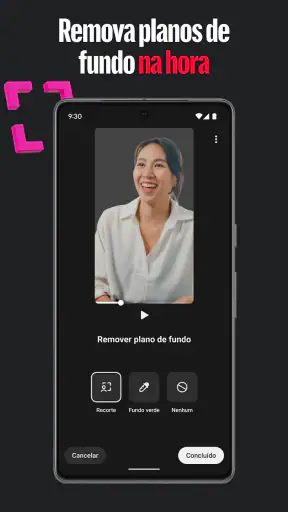
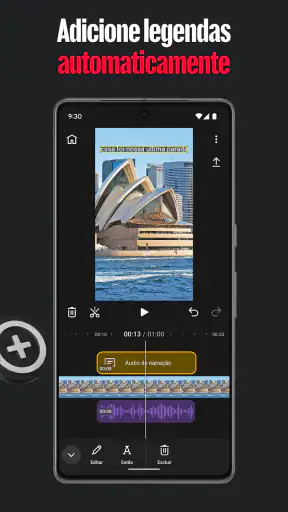
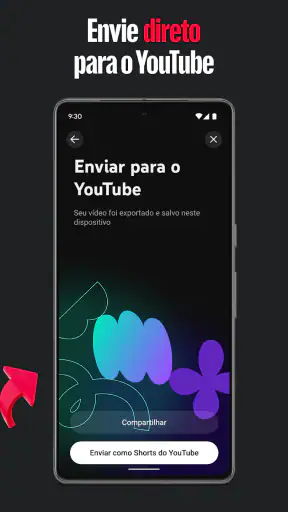
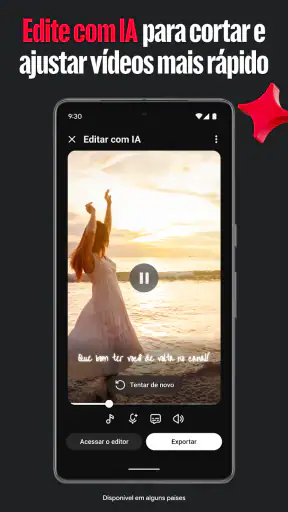
 Análise por Mobexer
Quando várias pessoas dividem o mesmo celular ou tablet, editar um vídeo pode virar uma tarefa de revezamento: alguém escolhe as cenas, outra pessoa quer trocar a música e, no fim, fica a dúvida sobre quem vai publicar. Eu vejo o YouTube Create como uma opção prática para esse tipo de produção cotidiana, especialmente quando o destino do vídeo já é o YouTube. Ele reúne ferramentas de edição em um aplicativo gratuito da Google LLC, mas funciona melhor quando cada pessoa combina antes como vai usar o aparelho e onde pretende guardar ou publicar o resultado.
Editar em um aparelho compartilhado, sem transformar tudo em uma produção
O foco aqui é reproduzir e editar vídeos, não administrar vários perfis de uma casa. Essa distinção importa: o aplicativo ajuda a montar um vídeo, mas a organização entre pessoas continua dependendo de acordos simples. Se um familiar começa uma edição e outra pessoa assume o aparelho, vale combinar quem está trabalhando em qual projeto antes de mexer nos arquivos. Assim, ninguém corta uma cena ou altera a trilha enquanto outra pessoa ainda está decidindo o ritmo.
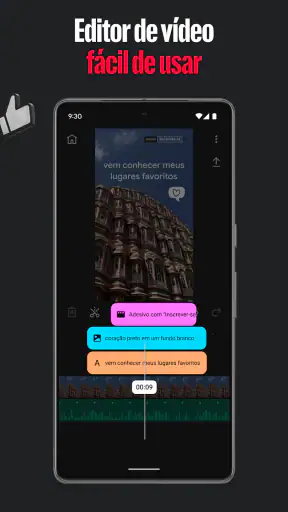
Num cenário bem comum, alguém grava trechos de uma receita, uma apresentação escolar ou um passeio e quer juntar tudo em um vídeo curto. Em vez de enviar os clipes para um editor mais complexo, dá para abrir o material no celular, selecionar as partes aproveitáveis e pensar em música, legendas e filtros no mesmo fluxo. Para quem só quer compartilhar uma lembrança com a família ou publicar uma atualização no canal, essa simplicidade vale mais do que um conjunto enorme de recursos profissionais.
O aplicativo é gratuito e tem classificação indicativa de 14 anos. Na Play Store, aparece com média de 4,8, reunindo cerca de 162 mil avaliações; também ultrapassou 10 milhões de instalações. Esses números mostram que muita gente já o experimentou, mas não substituem a pergunta mais útil: ele combina com o tipo de vídeo e com a rotina de quem vai editar? Para montagens rápidas voltadas ao YouTube, minha resposta tende a ser sim; para trabalhos com exigências técnicas detalhadas, nem sempre.
O que preparar antes de passar o aparelho adiante
Em um dispositivo compartilhado, eu começaria separando mentalmente três coisas: os clipes originais, o projeto em edição e o arquivo final. Essa organização evita confundir uma versão inacabada com a que alguém quer publicar. Também ajuda a decidir quem escolhe as cenas e quem revisa legendas ou música. Não é preciso criar um processo formal; basta deixar claro se a pessoa seguinte pode continuar o trabalho ou se deve apenas assistir ao resultado.
Outro cuidado útil é revisar o material antes de importar ou montar: vídeos repetidos, trechos muito longos e imagens que não deveriam aparecer podem tornar a edição mais trabalhosa. Escolher primeiro as cenas essenciais costuma facilitar o restante, sobretudo quando duas pessoas têm opiniões diferentes sobre o que merece ficar. Em vez de discutir cada corte no final, cada participante pode apontar suas três cenas favoritas e partir daí.
Como o editor está ligado ao ecossistema do YouTube, também convém distinguir edição de publicação. Montar o vídeo não significa que ele precise ser enviado imediatamente. Eu trataria a decisão de publicar como uma etapa separada, principalmente quando o conteúdo inclui outras pessoas, crianças ou momentos domésticos. O responsável pelo canal pode revisar o corte final e escolher o momento de compartilhar, enquanto os demais ajudam na montagem.
Novidades da redação

Gmail cresce ao se tornar o balcão central da vida digital

No celular, o Word precisa ir além da página

Lavagem carro Oficina conserto: O RPG Inusitado que Conquista Gamers

Block Craft 3D: Criatividade Sem Limites no Seu Celular

Zombie Tsunami: Uma Onda Atemporal de Diversão Arcade

Windy.com: A Revolução na Previsão do Tempo com Estilo e Precisão
Como coordenar uma edição entre várias pessoas
Uma divisão de tarefas simples costuma funcionar melhor do que várias pessoas tocando na mesma linha do tempo sem combinar nada. Uma pessoa pode selecionar os melhores trechos; outra, sugerir a ordem; e uma terceira, revisar se as legendas estão legíveis e se a música não compete com a fala. Essa divisão é especialmente útil em vídeos de eventos: quem gravou reconhece o contexto, enquanto alguém que não estava presente percebe se a sequência faz sentido para quem vai assistir.
Uma dica que considero valiosa é assistir ao vídeo inteiro antes de fazer os últimos ajustes. Uma legenda que parece correta enquanto se edita uma cena pode surgir cedo demais ou ficar tempo insuficiente na tela quando o trecho muda. O mesmo vale para filtros: aplicados sem olhar a sequência completa, podem deixar cenas gravadas em ambientes diferentes com aparências muito desiguais. Uma revisão corrida do início ao fim revela esses problemas antes de alguém considerar o trabalho pronto.
Também recomendo decidir primeiro qual é a finalidade do vídeo. Uma lembrança para o grupo da família pode preservar pausas e conversas; um vídeo para um canal tende a se beneficiar de um começo mais direto e cortes mais objetivos. Esse acordo evita que a edição vire uma disputa entre quem prefere guardar o clima do momento e quem quer acelerar o ritmo. O aplicativo oferece ferramentas para ajustar o resultado, mas não escolhe por vocês qual versão é mais adequada.
Se o aparelho costuma passar de mão em mão, combinar uma pausa antes de sair do projeto é um hábito melhor do que confiar na memória. Anotar mentalmente qual trecho ainda precisa de legenda ou qual mudança falta reduz o risco de alguém repetir trabalho. E, se uma pessoa só quer assistir, vale dizer isso claramente: abrir uma edição para “dar uma olhada” e acabar alterando cortes pode gerar confusão, mesmo com as melhores intenções.
Música, legendas e filtros: decisões que mudam o resultado
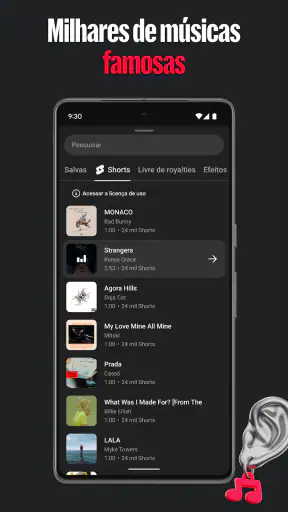
A possibilidade de trabalhar com músicas, legendas e filtros cobre necessidades bem concretas. Uma legenda pode ajudar quem assiste sem som ou não entende uma fala gravada em ambiente barulhento. A música pode dar unidade a uma montagem de cenas curtas, mas, se o vídeo depende de diálogo, é melhor verificar se a trilha não rouba a atenção. Eu não trataria esses recursos como enfeites automáticos: cada um precisa servir ao que o vídeo quer comunicar.
Para uma gravação de aniversário, por exemplo, uma trilha discreta pode ligar momentos separados, enquanto legendas são mais úteis para uma fala importante do que para descrever cada imagem. Já em um tutorial caseiro, a voz e as instruções precisam continuar claras; um filtro forte pode até deixar a imagem mais estilizada, mas também pode afastar o vídeo de uma aparência natural. O melhor ajuste, na minha opinião, costuma ser o que resolve um problema sem chamar mais atenção do que o conteúdo.
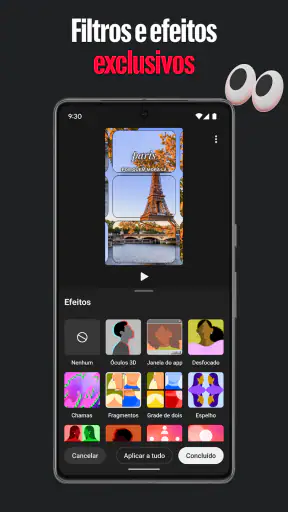
Uma limitação prática de editores voltados à criação rápida é que a facilidade de aplicar recursos não garante consistência. Se várias pessoas escolhem estilos diferentes para cada cena, o resultado pode parecer uma colagem. Para evitar isso, eu escolheria antes uma direção visual simples — natural, mais colorida ou mais sóbria — e usaria filtros com moderação. A mesma regra vale para legendas: manter um padrão de escrita e revisar nomes próprios ajuda mais do que inserir texto em todos os trechos.
Contas, privacidade e o contexto de idade
Em uma casa com contas diferentes, é sensato não presumir que todos devem publicar pelo mesmo canal. Quem edita pode ajudar a preparar o vídeo, mas a pessoa responsável pela conta deve decidir se ele será publicado e em qual contexto. Isso mantém separadas duas atividades que muitas vezes se misturam: criar o conteúdo e assumir a responsabilidade por compartilhá-lo. Se o vídeo mostra outras pessoas, pedir a opinião delas antes de publicar também é uma boa prática.
A classificação de 14 anos é um ponto relevante para famílias que compartilham dispositivos. Ela deve entrar na conversa sobre quem pode usar o aplicativo, mas não substitui a supervisão de um adulto nem resolve, por si só, dúvidas sobre o conteúdo de cada vídeo. Eu prestaria atenção não apenas ao editor, mas também ao material gravado e à decisão de torná-lo público. Um vídeo aparentemente inocente pode revelar escola, rotina ou detalhes da casa que a família prefere manter privados.
Também é útil combinar o que cada pessoa pode fazer no aparelho: editar, revisar ou publicar. Não estou falando de controles familiares específicos, e sim de limites domésticos claros. Uma criança pode participar escolhendo cenas com um adulto, enquanto a publicação fica para quem administra o canal. Esse acordo evita que a facilidade de concluir uma edição seja confundida com autorização para compartilhá-la.
Onde ele se encaixa entre os editores de vídeo
Comparado a editores móveis mais genéricos, o YouTube Create faz sentido para quem pensa no YouTube desde o começo. A proposta é menos a de um estúdio completo para qualquer destino e mais a de uma ferramenta acessível para preparar conteúdo de vídeo sem sair do celular. Isso pode reduzir etapas para quem publica no YouTube, mas não significa que seja a escolha ideal para toda pessoa que grava vídeos.
Se você precisa de controle minucioso sobre várias faixas, ajustes técnicos específicos ou um processo de pós-produção mais elaborado, um editor dedicado para trabalhos avançados pode ser mais adequado. Da mesma forma, quem só quer cortar um clipe e enviá-lo em uma conversa talvez ache desnecessário abrir um aplicativo de edição com mais possibilidades do que precisa. O ponto forte aqui está no meio-termo: fazer uma montagem com acabamento cuidadoso sem transformar cada vídeo doméstico em um projeto complicado.
Também vale considerar o destino antes de começar. Para um vídeo que será publicado em outra plataforma ou entregue a alguém com requisitos próprios, confirme se o fluxo de trabalho atende ao que essa publicação pede. Para uma montagem casual que ficará entre amigos, o critério é outro: facilidade de organizar os melhores momentos e deixar o resultado compreensível. A ferramenta é mais convincente quando a finalidade é clara e o nível de acabamento esperado é realista.
Para quem recomendo — e quando eu escolheria outra opção
Eu recomendaria o aplicativo a quem grava no celular, quer editar sem depender de um computador e publica — ou pretende publicar — no YouTube. Também pode ser uma boa escolha para famílias que montam vídeos de viagens, receitas e comemorações, desde que combinem quem revisa e quem decide sobre a publicação. A presença de ferramentas para música, legendas e filtros dá espaço para personalizar o resultado sem exigir que cada pessoa aprenda um fluxo profissional.
Eu procuraria outra opção se a prioridade fosse um trabalho técnico minucioso, uma edição com muitos elementos organizados em camadas ou uma entrega com especificações rígidas. Também não escolheria este editor só porque o aparelho está disponível: se o objetivo é apenas compartilhar um clipe sem alterações, o passo extra pode não compensar. E, em um projeto coletivo maior, com prazos e várias revisões, um processo mais estruturado pode ser melhor do que depender de um único telefone compartilhado.
Meu veredito para uma casa que divide dispositivos
O YouTube Create é uma escolha sensata para transformar gravações comuns em vídeos mais organizados, especialmente quando o YouTube é o destino natural. Gosto da ideia de reunir edição, música, legendas e filtros em uma experiência voltada a quem quer criar sem começar por ferramentas profissionais. O cuidado principal, em um aparelho compartilhado, é estabelecer limites entre quem monta, quem revisa e quem publica; o aplicativo não substitui essa conversa.
Foi lançado em 26 de fevereiro de 2024 e é desenvolvido pela Google LLC. Para mim, esses dados situam um editor ainda relativamente recente, mas o que deve decidir a escolha é a rotina: se a família produz vídeos simples e consegue coordenar o uso do aparelho, ele pode tornar a tarefa mais leve. Se cada pessoa precisa de um fluxo independente, de controles técnicos avançados ou de uma separação rigorosa entre contas e projetos, eu compararia outras ferramentas antes de adotá-lo como solução principal.
Perguntas frequentes
O que é o YouTube Create e para que serve?
O YouTube Create é um aplicativo de edição de vídeos voltado a quem deseja preparar conteúdo para publicar no YouTube e em outras plataformas. Ele reúne ferramentas para cortar e organizar clipes, adicionar música, efeitos, filtros, texto e legendas, além de ajustar o visual do vídeo. A disponibilidade de recursos pode variar conforme o aparelho, a região e a versão do aplicativo.
O YouTube Create é gratuito?
O aplicativo pode ser baixado gratuitamente nas regiões e lojas em que está disponível. Ainda assim, vale conferir a página do YouTube Create na Google Play ou na App Store antes de instalar, pois disponibilidade, requisitos e eventuais condições podem mudar. Também é importante lembrar que custos de internet móvel, armazenamento ou serviços de terceiros não fazem parte necessariamente do aplicativo.
Preciso de uma conta do YouTube para editar vídeos no aplicativo?
É possível começar a editar sem publicar imediatamente, mas alguns recursos ligados ao YouTube, como salvar ou enviar um projeto para o canal, podem exigir que você entre em uma conta Google. Antes de compartilhar, confira qual conta está conectada e revise as configurações de privacidade e o público do vídeo. A exigência específica pode variar conforme a função e a versão instalada.
Quais ferramentas de edição o YouTube Create oferece?
O aplicativo oferece recursos para montar vídeos com clipes e imagens, ajustar a sequência, aparar trechos e incluir elementos como música, efeitos sonoros, filtros, adesivos e textos. Também pode disponibilizar ferramentas de legendas e ajustes de proporção, úteis para diferentes formatos de publicação. Nem todas as opções aparecem em todos os aparelhos ou países, então confira os recursos disponíveis no seu dispositivo.
O YouTube Create funciona em qualquer celular e permite publicar diretamente?
Não necessariamente: o app requer um dispositivo e uma versão do sistema operacional compatíveis, e a disponibilidade pode variar entre Android, iOS e regiões. Consulte os requisitos informados na loja do seu aparelho antes de baixar. Depois de editar, você poderá exportar ou compartilhar o vídeo conforme as opções disponíveis; para publicar no YouTube, talvez seja necessário entrar na conta e confirmar detalhes como título, visibilidade e público.
Baixar










