

Gravador de tela - XRecorder
4,8Reproduzir e editar vídeosAtualizado em 17 de outubro de 2026

Capturas de tela


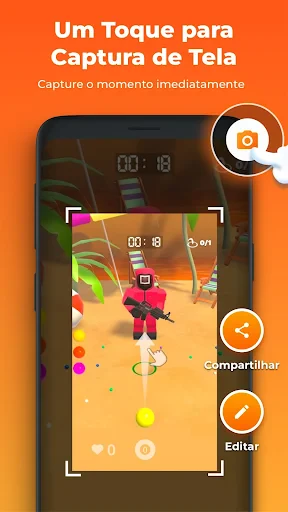
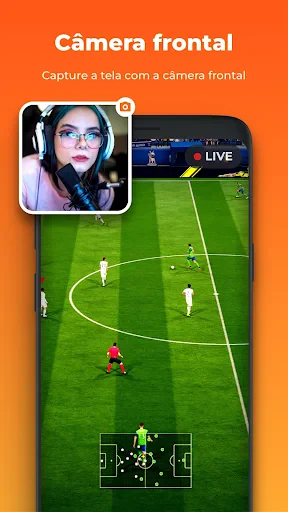
 Análise por Mobexer
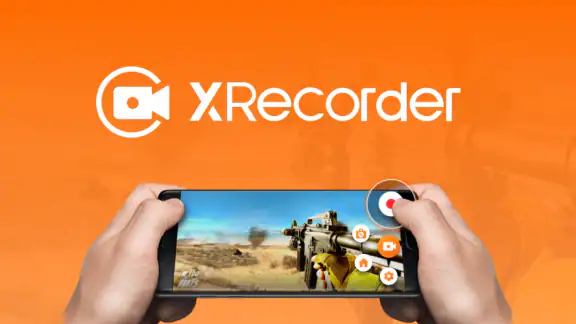
Quando preciso explicar um caminho no celular, registrar uma partida ou guardar uma demonstração que acontece na tela, prefiro um gravador que não transforme uma tarefa simples em uma sessão de ajustes. O Gravador de tela - XRecorder, da InShot Inc., atende bem a esse tipo de necessidade: é um aplicativo de gravação e edição de vídeo que reúne captura, acesso aos clipes e ajustes em uma interface direta. Minha impressão é de uma ferramenta prática para resolver tarefas pontuais, embora não substitua um programa de edição completo.
O que esperar da versão atual
A versão atual é a 2.4.6.7, e o aplicativo está disponível desde 10 de maio de 2019. Esses marcos ajudam a situar o produto: não é uma novidade recém-lançada, mas uma ferramenta que já faz parte da rotina de muita gente. A nota média de 4,8, construída a partir de cerca de 7,5 milhões de avaliações, e mais de 100 milhões de instalações indicam uma adoção ampla. Ainda assim, popularidade não garante que ele seja ideal para todo aparelho ou fluxo de trabalho; vale testar uma gravação curta antes de depender dele para algo importante.
Ele pode ser instalado gratuitamente, tem classificação livre e requer Android 8.0 ou superior. Há compras dentro do aplicativo, com valores que vão de R$ 5,49 a R$ 249,99 por item. Eu encararia a versão gratuita primeiro e só consideraria pagar depois de entender quais limitações, anúncios ou opções extras realmente afetam meu uso. Assim, a decisão fica ligada à sua rotina, em vez de partir da ideia de que todo mundo precisa de um plano pago.
Artigos aprofundados sobre Gravador de tela - XRecorder
XRecorder: O Poder do Gravador de Tela no Ecossistema Móvel
Por Que o Gravador de Tela - XRecorder Conquista Usuários de Vídeo
Filmora: Como a IA Revoluciona a Edição de Vídeo Móvel
Gmail cresce ao se tornar o balcão central da vida digital
No celular, o Word precisa ir além da página
Lavagem carro Oficina conserto: O RPG Inusitado que Conquista Gamers
Para quem a captura de tela faz diferença
O XRecorder faz mais sentido para quem precisa registrar o que acontece no próprio celular: criadores de tutoriais rápidos, pessoas que demonstram um recurso para colegas e jogadores que querem guardar uma partida. Também pode ser útil para documentar um erro visual antes de tentar explicá-lo por mensagem. A gravação mostra uma sequência de ações que uma captura de tela isolada não consegue comunicar, mas convém revisar o vídeo antes de compartilhá-lo para não expor notificações ou informações pessoais que apareçam no caminho.
Em um dia comum, eu poderia gravar um passo a passo para ajudar alguém da família a encontrar uma configuração. Antes de começar, fecharia telas privadas, deixaria o percurso organizado e faria uma tomada curta de teste para conferir imagem e som. Depois, cortaria o começo e o fim para entregar um clipe mais fácil de acompanhar. Esse pequeno preparo costuma importar mais do que gravar por muito tempo: reduz trechos confusos e evita que o vídeo precise de uma edição pesada depois.
Áudio, qualidade e escolhas práticas
A possibilidade de registrar o áudio do sistema é especialmente pertinente para jogos e demonstrações em que o som do aplicativo faz parte da explicação. Para um tutorial falado, no entanto, vale verificar antes se a combinação de áudio desejada está funcionando no aparelho. Eu não começaria uma gravação longa sem essa checagem: uma imagem perfeita não resolve um vídeo em que a narração ou o som necessário ficou de fora. Também é prudente fazer um teste curto ao mudar de jogo, aplicativo ou situação de gravação.
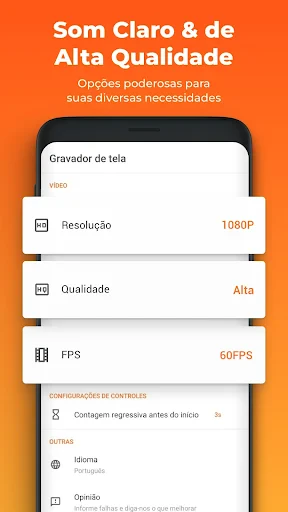
As opções de resolução e taxa de quadros ajudam a adaptar a captura ao objetivo, mas escolher o máximo em tudo nem sempre é a decisão mais sensata. Um clipe destinado a uma mensagem ou a uma explicação simples pode não precisar de tanta qualidade; uma gravação de jogo com movimento rápido pode se beneficiar de uma captura mais fluida, se o celular lidar bem com ela. Como vídeo, áudio e processamento disputam recursos do aparelho, eu ajustaria a qualidade com base no resultado desejado e conferiria o arquivo antes de repetir uma sessão extensa.
Novidades da redação

Block Craft 3D: Criatividade Sem Limites no Seu Celular

Zombie Tsunami: Uma Onda Atemporal de Diversão Arcade

Windy.com: A Revolução na Previsão do Tempo com Estilo e Precisão
Fortnite Vai Alem da Partida: Como a Comunidade Mantem o Jogo Vivo
Zedge™ Papéis de Parede: Arte e Funcionalidade na Palma da Mão
PicPay: Conta, Cartão e Pix Revoluciona com Atualizações no Android e iOS
Como aproveitar as ferramentas sem complicar o vídeo
Os recursos para desenhar ou fazer anotações na tela podem tornar uma explicação mais clara quando usados com intenção. Por exemplo, destacar um botão no momento em que ele aparece ajuda quem assiste a acompanhar o passo certo sem pausar o vídeo. O trade-off é visual: marcações demais cobrem a interface e desviam a atenção. Eu reservaria esse recurso para poucos pontos importantes e faria uma gravação de ensaio se o trajeto tiver muitas etapas, para não improvisar anotações enquanto tento navegar.
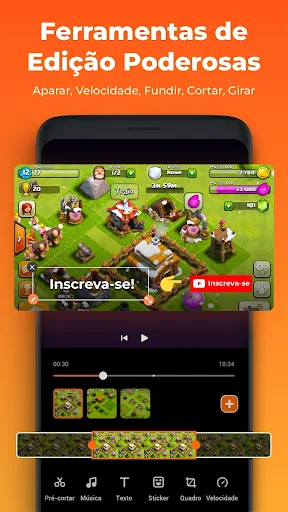
A edição rápida depois da captura também tem uma função bem definida: aparar pausas, remover uma tentativa frustrada ou encerrar o clipe logo após a informação principal. Isso costuma bastar para compartilhar uma demonstração direta. Se a ideia for montar uma peça com ritmo elaborado, várias cenas, trilha e acabamento minucioso, eu usaria um editor de vídeo dedicado. O XRecorder é mais conveniente quando a gravação é o centro do trabalho e a edição serve para limpar o resultado, não para construir um projeto complexo.
Comparação com as alternativas e limites reais
Em relação ao gravador de tela já disponível em muitos celulares, a vantagem de escolher um aplicativo específico pode estar em reunir opções de captura, acesso aos vídeos e ferramentas rápidas no mesmo fluxo. A ferramenta nativa, por outro lado, pode ser suficiente para quem só precisa iniciar uma gravação ocasional e prefere não instalar outro app. A escolha depende menos de uma regra geral e mais do que você sente falta: se os controles existentes já resolvem a tarefa, trocar não traz necessariamente benefício; se quer ajustar a captura e fazer pequenos cortes no próprio aplicativo, o XRecorder merece um teste.
Há também uma diferença em relação a gravadores voltados a computadores ou a editores profissionais: o foco aqui é capturar a tela do celular com praticidade, não oferecer um estúdio de produção completo. Para aulas longas, vídeos com montagem elaborada ou um fluxo que exige controle minucioso de áudio e imagem, eu procuraria uma ferramenta especializada nessa etapa. E, embora a experiência descrita seja leve no uso cotidiano, o desempenho pode variar conforme o aparelho, o jogo e a qualidade escolhida. Por isso, não trataria uma gravação extensa como garantida sem antes experimentar.
Outro cuidado é o conteúdo que aparece no vídeo. Antes de gravar, eu ativaria um modo que reduza notificações, se estiver disponível no aparelho, e evitaria navegar por mensagens ou telas com dados pessoais. Para material que será publicado, também revisaria o clipe inteiro, não só o início: uma notificação inesperada pode surgir durante a captura e passar despercebida até o compartilhamento. Essa revisão é uma etapa simples, mas importante para um gravador de tela, independentemente da qualidade final da imagem.
Interface e Usabilidade
Assim que você abre o Gravador de tela - XRecorder, percebe a simplicidade da interface. Tudo é bastante intuitivo, então mesmo que você não seja um expert em tecnologia, vai se sentir em casa. A tela inicial oferece acesso rápido às principais funções: iniciar a gravação, acessar vídeos gravados e ajustar configurações. É praticamente impossível se perder.
Funcionalidades Principais
O que me chamou a atenção foi a variedade de opções que o aplicativo oferece sem complicar nossa vida. Você pode gravar em alta qualidade, ajustar a resolução e até a taxa de quadros. Se você quer algo mais casual ou precisa de uma gravação profissional, o XRecorder cobre todas essas bases.
Outro ponto positivo é que ele permite gravar o áudio do sistema, algo que nem todos os apps oferecem. Isso é um grande bônus para quem faz vídeos de gameplay ou tutoriais que precisam captar o som do aplicativo ou jogo.
Ferramentas Adicionais
Além dos recursos básicos de gravação, o XRecorder oferece algumas ferramentas extras que valem a pena mencionar. Tem a opção de adicionar anotações ou desenhar na tela durante a gravação, o que é uma mão na roda para criar tutoriais ou destacar algo importante. Sem contar que a edição rápida de vídeos está disponível logo após a gravação, permitindo cortes e ajustes sem precisar sair do aplicativo.
Experiência do Usuário
Uma das minhas maiores preocupações com apps de gravação de tela é o impacto na performance do dispositivo. Felizmente, o XRecorder é bastante leve e não deixa o celular mais lento, mesmo em gravações longas. Outro ponto que me agradou é a ausência de marca d’água nas gravações, algo que muitos apps semelhantes colocam na versão gratuita.
Claro, vale lembrar que o app possui anúncios, mas eles não são invasivos e não atrapalham a experiência geral. Se você realmente quer se livrar deles, há opções pagas que oferecem essa possibilidade.
Quando eu escolheria outra ferramenta
Apesar de ser uma opção acessível para capturas rápidas, eu não o escolheria automaticamente para toda tarefa. Se preciso apenas registrar algo uma vez e o gravador que já vem no celular atende, usar esse recurso nativo pode ser mais simples. Se preciso transformar várias tomadas em um vídeo com estrutura, transições e tratamento detalhado, um editor dedicado tende a ser mais apropriado. O ponto forte do XRecorder está no meio-termo: gravar no telefone e resolver ajustes básicos sem passar por etapas desnecessárias.
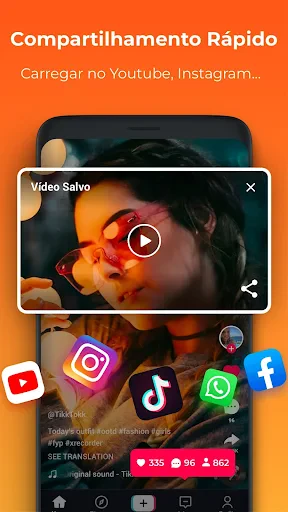
Também é bom pensar no destino do arquivo antes de começar. Um vídeo para explicar uma ação a uma pessoa pode ser curto e direto; uma gravação de jogo que será publicada talvez peça uma seleção mais cuidadosa dos melhores trechos. No primeiro caso, a captura e o corte rápido podem bastar. No segundo, o gravador ajuda a obter o material, mas a seleção e a montagem podem exigir outra ferramenta. Essa distinção evita esperar que um app de captura faça sozinho todo o trabalho de produção.
O que conferir antes de uma gravação importante
Para reduzir surpresas, eu faria uma lista mental bem curta: conferir o espaço disponível no aparelho, testar o áudio, fechar o que não deve aparecer e verificar a qualidade escolhida. Não é preciso transformar cada captura em uma operação técnica; são precauções proporcionais ao tempo que você pretende gravar. Uma demonstração de poucos segundos permite corrigir o enquadramento ou o som antes de registrar uma explicação inteira.
Se o objetivo for mostrar um procedimento, planejar o caminho também melhora o resultado. Abrir as telas na ordem certa e tocar nos controles sem pressa torna o vídeo mais fácil de seguir. As anotações podem chamar atenção para um detalhe, mas não substituem uma sequência clara. Já em uma partida, vale decidir se o áudio do jogo é essencial e fazer um teste em uma situação parecida com a gravação real, pois o comportamento pode mudar de um aplicativo para outro.
O que pode mudar e o que observar
O número da versão ajuda a identificar qual edição do app está instalada, mas, sozinho, não explica quais mudanças foram feitas entre versões. Por isso, eu separaria o que é verificável do que é expectativa: o XRecorder segue disponível na versão 2.4.6.7, enquanto qualquer melhoria futura precisa ser avaliada quando chegar ao aparelho. Para quem já usa o aplicativo, o mais útil é notar se a atualização mantém o fluxo que funciona, se os controles continuam fáceis de localizar e se os vídeos de teste saem como esperado.
Também observaria como o app se comporta no meu próprio celular após uma atualização, sobretudo em gravações com áudio ou em jogos mais exigentes. Uma mudança de versão não é motivo, por si só, para presumir que a captura ficará melhor ou pior. Se uma gravação for essencial, testar antes continua sendo a forma mais segura de confirmar que o resultado atende ao uso pretendido. É uma recomendação prática, não uma previsão sobre alterações específicas.
Para quem vale a pena instalar
Eu indicaria o XRecorder a quem grava a tela com alguma frequência, quer ajustar a captura e aprecia poder fazer anotações ou cortes rápidos no mesmo lugar. Para quem só precisa de uma gravação ocasional e já está satisfeito com a opção nativa, instalar outro aplicativo pode não acrescentar o suficiente. E quem busca edição avançada deve encará-lo como uma etapa de captura, não como substituto de um editor completo.
Como o app é gratuito para começar, dá para experimentar sem compromisso financeiro inicial; as compras disponíveis variam de R$ 5,49 a R$ 249,99 por item. Eu verificaria dentro do próprio aplicativo o que cada opção paga oferece antes de decidir, em vez de presumir que pagar é necessário para gravar bem. Para uma necessidade pontual, a versão gratuita pode ser o primeiro teste mais razoável.
Conclusão
Se você está procurando um app confiável para gravar a tela do seu dispositivo, o XRecorder é uma escolha sólida que não deve decepcionar. Com uma interface amigável, configurações personalizáveis e ferramentas adicionais úteis, ele se destaca como uma das melhores opções no mercado. E o melhor de tudo, é gratuito e fácil de usar. Então, da próxima vez que precisar capturar algo na tela do seu celular, dê uma chance ao XRecorder. Tenho certeza de que você não vai se arrepender!
Perguntas frequentes
O Gravador de Tela - XRecorder é gratuito?
Sim, o XRecorder oferece uma versão gratuita que permite gravar a tela do seu dispositivo sem marcas d'água. No entanto, existem compras dentro do app que desbloqueiam recursos premium, como a remoção de anúncios e acesso a funcionalidades avançadas de edição de vídeo.
Quais são os requisitos mínimos para instalar o XRecorder?
Para instalar o Gravador de Tela - XRecorder, seu dispositivo Android deve ter pelo menos a versão 5.0 (Lollipop) do sistema operacional. Além disso, é recomendável ter espaço de armazenamento suficiente para salvar as gravações de vídeo e memória RAM adequada para garantir um desempenho suave.
O XRecorder grava áudio interno e externo?
Sim, o XRecorder permite gravar tanto o áudio interno do dispositivo quanto o som externo através do microfone. Isso é útil para criar tutoriais, gameplays ou qualquer conteúdo que exija captura de áudio ambiente juntamente com o áudio do aplicativo em execução.
Posso editar os vídeos gravados diretamente no XRecorder?
Sim, o XRecorder possui ferramentas básicas de edição que permitem cortar, ajustar e adicionar efeitos aos vídeos gravados. No entanto, para edições mais avançadas, pode ser necessário usar um editor de vídeo dedicado, dependendo das suas necessidades.
O XRecorder tem impacto significativo na performance do dispositivo?
O impacto do XRecorder na performance do dispositivo pode variar dependendo do modelo e das especificações do seu aparelho. Em dispositivos mais antigos ou com hardware limitado, pode haver um aumento no uso de CPU e memória, o que pode afetar o desempenho durante a gravação.
Baixar










