WiFi Warden: WiFi Map & DNS
3,7Viagem e TurismoAtualizado em 20 de outubro de 2026

Capturas de tela
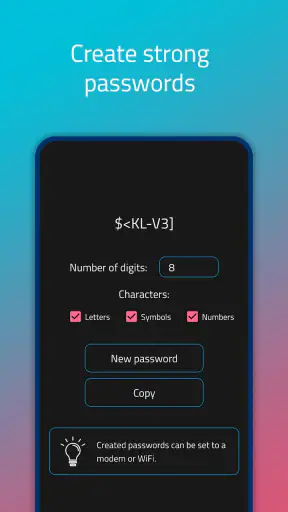
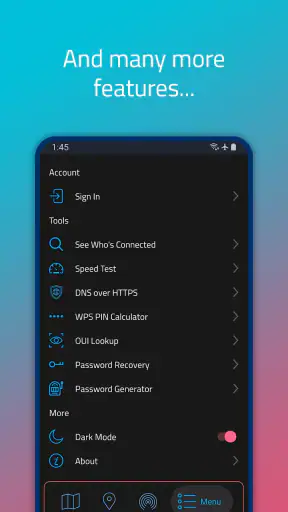
 Análise por Mobexer
Quando estou fora de casa e preciso decidir se vale a pena tentar uma rede Wi-Fi próxima, prefiro conferir alguns sinais antes de conectar: intensidade, segurança e se a conexão parece adequada para o que vou fazer. É nesse tipo de situação que o WiFi Warden: WiFi Map & DNS pode ser útil. Ele reúne recursos de consulta de redes, análise da rede doméstica e DNS em um só aplicativo, embora seja importante lembrar que nenhuma dessas ferramentas transforma automaticamente uma rede pública em uma conexão confiável.
Um roteiro simples para encontrar uma rede
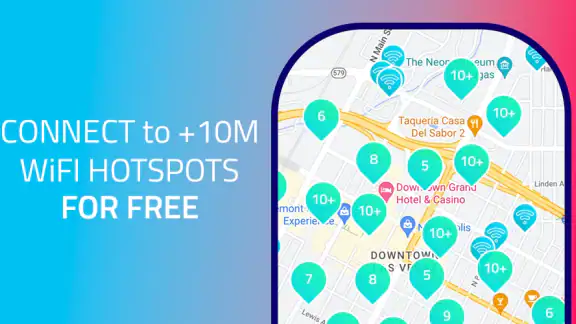
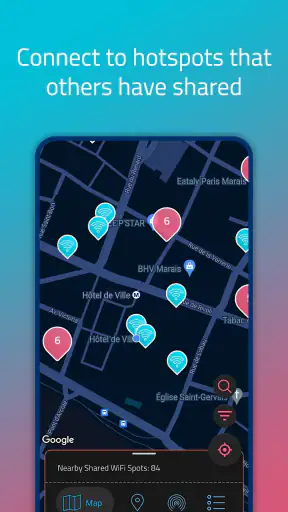
Eu começaria pelo mapa e pela lista de redes disponíveis ao redor, usando as informações exibidas como uma triagem, não como garantia. A força do sinal ajuda a estimar se a conexão pode funcionar no local, enquanto o tipo de segurança indica se a rede tem proteção configurada. Se estou em um café ou aguardando alguém em um espaço público, essa checagem pode evitar que eu tente repetidamente uma rede distante ou com sinal fraco.
Depois de escolher uma opção, vale conferir se o nome corresponde ao estabelecimento e seguir qualquer etapa de acesso apresentada pelo próprio local. Um mapa pode ajudar a localizar redes, mas não confirma que uma rede é oficial nem que seus operadores são confiáveis. Para tarefas sensíveis, como acessar serviços financeiros, eu prefiro usar a conexão móvel ou esperar até estar em uma rede que conheço.
O que olhar antes de tocar em conectar
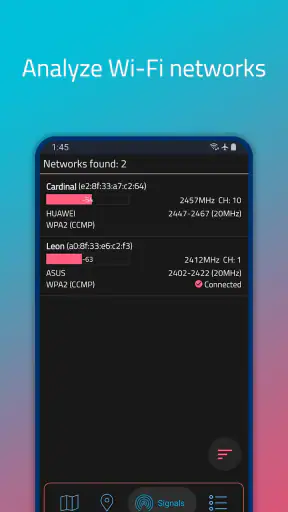
As informações de sinal, segurança e frequência são mais úteis quando comparadas ao contexto. Um sinal forte pode indicar que o celular está perto do ponto de acesso, mas não diz, por si só, se a internet está rápida ou estável. Da mesma forma, conhecer a frequência da rede pode ajudar quem gosta de entender por que duas opções próximas se comportam de maneira diferente, mas não é uma medida completa da qualidade da conexão.
Meu hábito seria conferir esses detalhes antes de iniciar uma chamada ou enviar um arquivo grande. Se a conexão for instável, posso adiar a tarefa ou mudar para dados móveis, em vez de insistir só porque a rede aparece no mapa. Essa é uma distinção importante: o aplicativo oferece pistas para escolher, mas o desempenho real também depende do ponto de acesso, da distância e do uso feito por outras pessoas.
DNS e análise da rede de casa
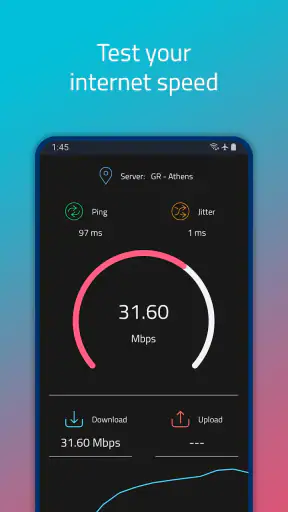
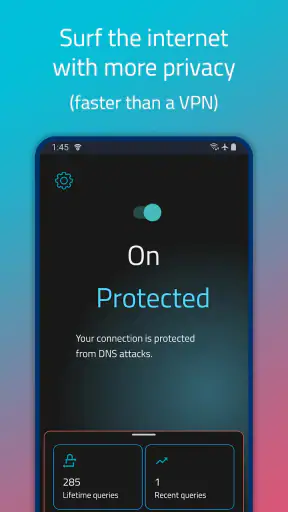
O recurso de DNS seguro é apresentado como uma forma de cuidar da navegação e pode interessar a quem quer explorar configurações além da conexão básica. Eu trataria qualquer mudança de DNS como uma escolha consciente: antes de alterar uma configuração, é melhor entender o que ela afeta e observar se algum serviço que você usa passa a se comportar de modo diferente. A promessa de mais velocidade não é uma garantia de que toda página abrirá mais rápido em qualquer rede.
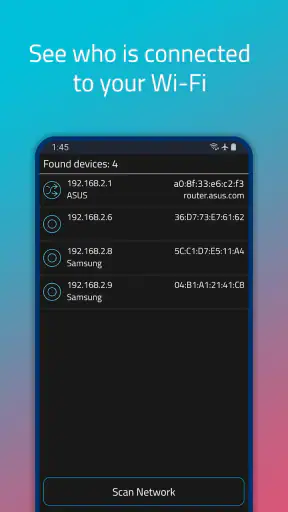
Em casa, o analisador de rede pode servir como uma conferência ocasional dos dispositivos conectados ao Wi-Fi. Se noto um aparelho que não reconheço, não tiraria conclusões apenas pelo nome exibido: celulares, televisores e acessórios podem aparecer com identificações pouco claras. O passo sensato é comparar a lista com os aparelhos da casa e, se a dúvida continuar, revisar a senha e as opções do roteador. O aplicativo ajuda a observar; a administração definitiva da rede continua dependendo do roteador.
Novidades da redação

Gmail cresce ao se tornar o balcão central da vida digital

No celular, o Word precisa ir além da página

Lavagem carro Oficina conserto: O RPG Inusitado que Conquista Gamers

Block Craft 3D: Criatividade Sem Limites no Seu Celular

Zombie Tsunami: Uma Onda Atemporal de Diversão Arcade

Windy.com: A Revolução na Previsão do Tempo com Estilo e Precisão
Como encaixar o app na rotina
Uma maneira prática de usar o WiFi Warden é abrir o mapa quando realmente precisar procurar uma conexão, conferir os detalhes da opção escolhida e fechar o aplicativo depois. Isso evita transformar uma consulta pontual em uma busca sem fim por uma rede perfeita. Para quem viaja, trabalha entre locais diferentes ou costuma esperar em áreas públicas, esse fluxo pode poupar tentativas frustradas.
Também é útil separar as tarefas por tipo de conexão. Posso usar uma rede pública para uma consulta simples, mas reservar operações importantes para a rede de casa ou para os dados móveis. Já o analisador faz mais sentido quando estou conectado ao meu próprio Wi-Fi e quero revisar os aparelhos presentes. Usar cada ferramenta no contexto certo é mais proveitoso do que esperar que uma única função resolva todos os problemas de conectividade.
Onde ele se diferencia — e onde não substitui outras opções
Em comparação com as ferramentas básicas já disponíveis no celular, o ponto interessante é reunir um mapa de redes, detalhes técnicos, DNS e análise da rede doméstica. As configurações do próprio aparelho continuam sendo mais diretas para simplesmente escolher uma rede conhecida; já o painel do roteador é a opção mais adequada para alterar a senha, administrar o acesso ou investigar configurações da rede de casa. O Warden funciona melhor como apoio para consultar e entender, não como substituto de todas essas ferramentas.
Também não o confundiria com uma garantia de privacidade. Ver dados de segurança de uma rede ou usar uma opção de DNS não elimina os riscos de uma rede pública, e a qualidade do sinal não revela quem controla o ponto de acesso. Se a prioridade é apenas conectar o celular à rede conhecida de casa, as opções nativas provavelmente bastam. Se quero administrar o roteador em profundidade, prefiro usar os recursos próprios dele.
Para quem faz sentido
Vejo mais valor para quem alterna entre redes, gosta de conferir detalhes técnicos e quer ter uma visão rápida das conexões próximas. Um exemplo cotidiano: cheguei mais cedo a um compromisso em uma região que não conheço e preciso enviar uma mensagem ou consultar um endereço. Posso olhar as opções, avaliar o sinal e a segurança, confirmar com o local qual rede é a correta e decidir se vale conectar ou usar dados móveis. O aplicativo ajuda na escolha, mas a decisão final continua sendo minha.
Por outro lado, quem quase nunca usa Wi-Fi fora de casa e não tem interesse em analisar a rede doméstica talvez não aproveite os recursos extras. Também não é a melhor solução para quem espera que o mapa valide a identidade de cada rede ou que o DNS acelere qualquer conexão. Nesses casos, as ferramentas já incluídas no telefone podem ser suficientes, e uma conexão móvel pode ser a alternativa mais simples quando a segurança ou a estabilidade importam mais.
Explorando o WiFi Warden
O WiFi Warden é um aplicativo que promete ajudar você a se conectar a redes Wi-Fi públicas com mais segurança e eficiência. Além disso, ele oferece algumas funcionalidades extras que podem ser bem úteis no dia a dia. Mas será que ele cumpre o que promete? Vamos descobrir.
Conectando-se com facilidade
Depois de instalar o aplicativo, percebi que a interface é bastante intuitiva. Logo de cara, você é apresentado a um mapa que mostra as redes Wi-Fi ao seu redor. Essa é uma das funcionalidades mais legais do app, pois ele não só mostra as redes disponíveis, mas também indica a qualidade de cada uma delas. Isso é uma mão na roda se você está em um local desconhecido e precisa de uma conexão rápida e confiável.
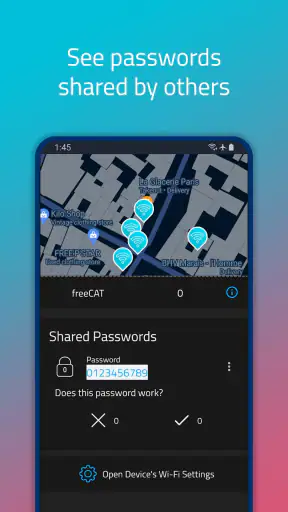
Uma funcionalidade que me chamou a atenção foi a possibilidade de visualizar informações detalhadas sobre cada rede. Você pode ver a força do sinal, o tipo de segurança e até mesmo a frequência de banda. Para quem entende um pouquinho mais de tecnologia, essas informações são ouro puro.
Mais do que apenas Wi-Fi
O WiFi Warden não para por aí. Ele também oferece um serviço de DNS seguro, que promete aumentar a velocidade de navegação e proteger seus dados de possíveis ameaças online. Achei isso um diferencial interessante, especialmente para quem se preocupa com a privacidade na internet.
Outra função interessante é o analisador de rede. Ele permite que você veja quem está conectado à sua rede Wi-Fi doméstica. Isso pode ser útil para identificar dispositivos não autorizados e garantir que sua conexão esteja sempre segura.
Facilidade de uso e design
O design do aplicativo é simples e funcional. As cores são agradáveis e as opções são bem organizadas, o que facilita a navegação mesmo para quem não é tão familiarizado com tecnologia. Durante o meu teste, o aplicativo rodou sem travar e não apresentou nenhum bug, o que é sempre um ponto positivo.
Bateria e desempenho
Algo que sempre me preocupa em aplicativos que rodam em segundo plano é o consumo de bateria. No caso do WiFi Warden, não notei um impacto significativo no uso da bateria do meu smartphone, o que é uma ótima notícia para quem, como eu, depende do celular o dia todo.
Conclusão: Vale a pena?
Depois de testar o WiFi Warden: WiFi Map & DNS, posso dizer que é um aplicativo bastante útil para quem busca uma conexão Wi-Fi segura e eficiente fora de casa. A interface amigável, as funcionalidades extras e o desempenho estável fazem dele uma excelente escolha.
Se você costuma usar redes Wi-Fi públicas ou apenas quer ter mais controle sobre sua conexão, eu recomendaria dar uma chance ao WiFi Warden. Quem sabe ele não se torna seu novo companheiro de navegação?
Pronto para explorar o mundo conectado? Você pode baixar o WiFi Warden na loja de aplicativos do seu celular e começar a usá-lo agora mesmo. Boa navegação!
Disponibilidade e expectativa realista
Na categoria de viagem e turismo, o aplicativo pode ser um companheiro de consulta para quem se desloca e precisa decidir como ficar online. Ele é desenvolvido pela ROSETTA INTELLIGENCE, é gratuito para baixar e tem compras dentro do app que vão de cerca de dois a quase sessenta e oito reais por item. Eu começaria pela versão gratuita e só consideraria qualquer compra se uma necessidade concreta aparecesse; não há motivo para pagar antes de entender quais recursos fazem diferença na sua rotina.
A classificação é livre, e o app tem mais de dez milhões de instalações. A média é de 3,7 estrelas, baseada em aproximadamente 225 mil avaliações, com cerca de 33 mil comentários. Esses números sugerem uma base ampla de usuários, mas não substituem um teste no seu próprio aparelho: a utilidade depende bastante de você procurar redes e aproveitar as informações técnicas. A versão atual é 3.5.5.1 e exige Android 7.0 ou posterior.
Hábitos que tornam a consulta mais útil
Eu evitaria escolher uma rede só porque aparece primeiro ou porque o sinal parece forte. Um processo mais cuidadoso é observar as opções próximas, comparar a segurança e o sinal, confirmar o nome da rede com o estabelecimento e só então decidir o que fazer. Se a tarefa exigir estabilidade, faço uma ação pequena primeiro, como abrir uma página comum; se houver demora ou desconexões, não fico preso àquela opção e troco para outra rede confiável ou para dados móveis.
Para a rede de casa, uma verificação pontual costuma ser mais útil do que abrir o analisador continuamente. Posso conferir os aparelhos depois de instalar um dispositivo novo ou quando percebo algo estranho na conexão, anotando mentalmente quais nomes correspondem aos equipamentos conhecidos. Como alguns dispositivos aparecem com nomes genéricos, comparar uma única vez pode não bastar; desligar temporariamente um aparelho conhecido e observar se ele some da lista é uma forma simples de tirar dúvidas, sem tratar um nome desconhecido como prova de invasão.
O que esperar ao mudar de rede ou configuração
Uma dúvida comum é se o mapa permite conectar automaticamente a qualquer rede indicada. Eu não trataria a visualização como autorização de acesso: redes públicas podem exigir uma página de cadastro, uma senha fornecida pelo local ou outras etapas. Também é possível que uma rede mostrada no mapa já não esteja disponível quando você chega. Por isso, mantenho um plano alternativo e não conto com Wi-Fi público para uma tarefa que não pode esperar.
Outra questão é se o DNS substitui uma VPN ou protege toda atividade online. Não: são coisas diferentes, e eu não usaria a opção de DNS como escudo completo para dados pessoais em uma rede aberta. O recurso pode ser interessante para quem quer explorar essa configuração, mas, se a prioridade é confidencialidade em uma conexão pública, o melhor é recorrer a uma solução apropriada para isso ou evitar transmitir informações delicadas naquela rede. Para navegação comum, ainda vale observar o cadeado e o endereço dos sites, sem interpretar isso como garantia absoluta.
O limite entre informação e controle
O aplicativo reúne indicadores úteis, mas alguns deles exigem interpretação. A intensidade do sinal é uma fotografia do momento; uma pessoa se afastando, uma parede ou o congestionamento da rede podem mudar a experiência. A frequência também é uma pista técnica, não um veredito de que uma conexão será sempre melhor. Com o tempo, aprendi a usar esses dados para formular uma hipótese e depois confirmar na prática, em vez de escolher com base em um único número ou rótulo.
Também não esperaria que a análise doméstica resolvesse problemas de cobertura. Se o Wi-Fi falha sempre no mesmo cômodo, saber quais aparelhos estão conectados não corrige a distância até o roteador nem interferências no ambiente. Nesse cenário, testar a rede perto do roteador e comparar com o ponto onde o sinal cai ajuda a separar um problema de alcance de um possível excesso de dispositivos. Para mudar canais, restringir aparelhos ou reorganizar a rede, o painel do roteador continua sendo o caminho mais apropriado.
Um companheiro para quem gosta de conferir
No fim, eu vejo o WiFi Warden como uma ferramenta complementar, não como um botão mágico para conseguir internet segura e veloz em qualquer lugar. Ele faz mais sentido para quem alterna entre redes, quer compreender melhor o sinal e ocasionalmente revisa os dispositivos conectados em casa. Para alguém que só precisa lembrar a senha do próprio Wi-Fi, pode ser mais aplicativo do que o necessário; para quem espera controle completo do roteador ou proteção total em redes públicas, também há opções mais adequadas.
Minha recomendação é experimentar com calma: use o mapa como ponto de partida, confirme redes com o responsável pelo local, reserve tarefas sensíveis para conexões confiáveis e consulte o analisador doméstico sem tirar conclusões precipitadas. Com essa postura, os recursos podem ajudar a tomar decisões melhores, enquanto os limites ficam claros. É uma escolha razoável para quem gosta de ter mais contexto sobre o Wi-Fi, desde que a segurança continue dependendo também dos seus hábitos e da rede escolhida.
Perguntas frequentes
O que é o WiFi Warden e para que serve?
O WiFi Warden é um aplicativo projetado para ajudar os usuários a otimizar suas conexões Wi-Fi. Ele fornece um mapa de redes Wi-Fi disponíveis e ferramentas para analisar e melhorar o desempenho da sua conexão, permitindo que você encontre o melhor canal e frequência para sua rede doméstica.
É seguro usar o WiFi Warden?
Sim, o WiFi Warden é seguro de usar. No entanto, é importante lembrar que o aplicativo deve ser utilizado de forma ética e legal, apenas em redes que você tem permissão para acessar. Nunca use o aplicativo para tentar invadir redes Wi-Fi protegidas sem autorização.
O WiFi Warden é gratuito?
O WiFi Warden oferece uma versão gratuita com funcionalidades básicas, mas também disponibiliza uma versão premium com recursos avançados. A versão paga pode incluir ferramentas adicionais de análise de rede e a remoção de anúncios, proporcionando uma experiência mais completa.
Quais dispositivos são compatíveis com o WiFi Warden?
O WiFi Warden está disponível para dispositivos Android. Ele requer uma versão específica do sistema operacional para funcionar corretamente, então é importante verificar a compatibilidade do seu dispositivo antes de instalar. Infelizmente, não está disponível para iOS no momento.
Como posso melhorar a segurança da minha rede com o WiFi Warden?
O WiFi Warden oferece ferramentas para verificar a segurança de sua rede, como análise de criptografia e detecção de possíveis vulnerabilidades. Além disso, ele pode ajudar a ajustar configurações para proteger melhor sua rede, como escolher senhas mais fortes e usar criptografia mais segura.