

WiFi Master Mostrar senha WiFi
3,4PersonalizaçãoAtualizado em 17 de outubro de 2026

Capturas de tela
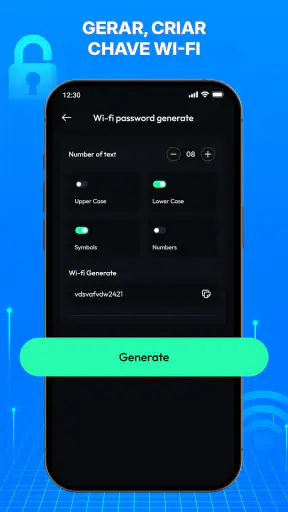
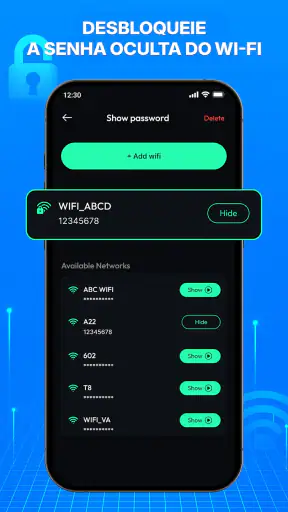
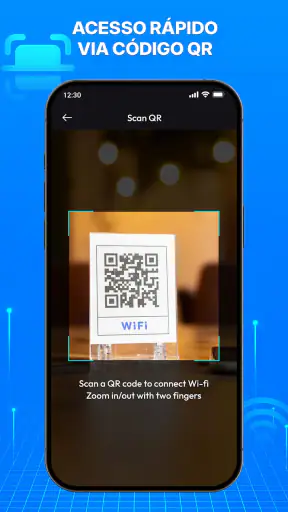
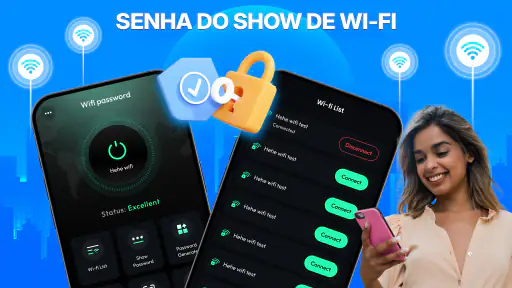
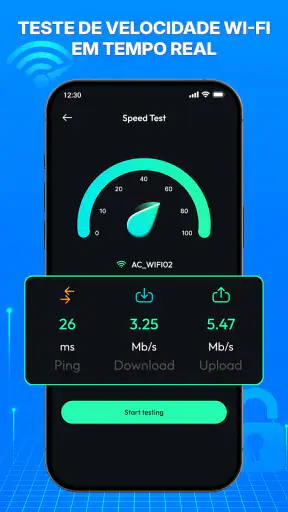
 Análise por Mobexer
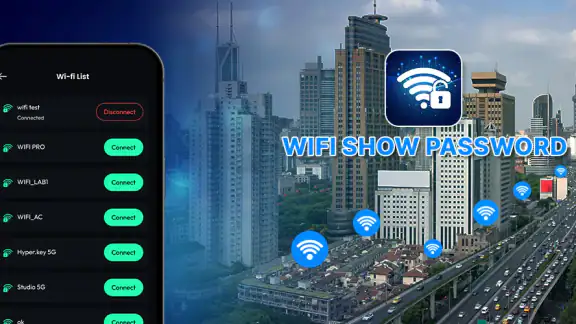
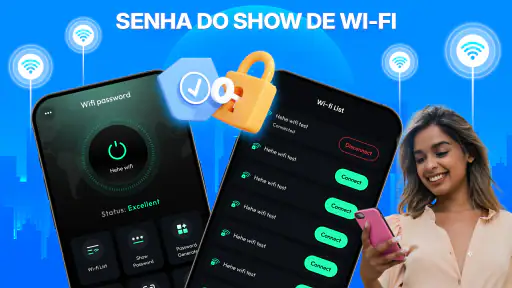
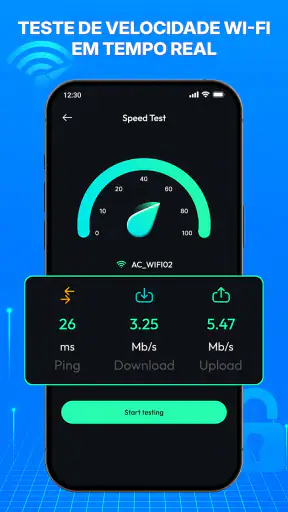
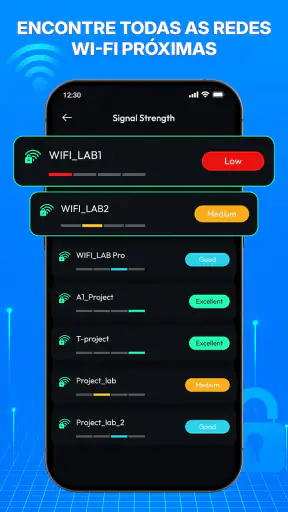
Quando eu instalo um aplicativo chamado WiFi Master Mostrar senha WiFi, minha primeira expectativa é simples: encontrar redes próximas e organizar melhor as informações de conexão, sem transformar uma tarefa cotidiana em um processo confuso. Na prática, ele se apresenta como uma ferramenta de personalização voltada ao gerenciamento de senhas de Wi-Fi e à descoberta de redes próximas. É um app gratuito da HoangSi, com classificação livre, e pode ser usado em aparelhos com Android a partir da versão 7.0.
O ponto mais importante para quem está chegando agora é entender o que ele pode fazer no seu próprio contexto. Ele não deve ser tratado como uma solução mágica para acessar qualquer rede protegida. A utilidade real está em facilitar o acesso a informações de redes que você conhece, administra ou tem autorização para usar. Essa diferença evita frustração e também ajuda a usar o aplicativo de maneira responsável.
Do primeiro acesso ao uso que realmente faz sentido
Eu começaria pelo uso mais simples: conferir uma rede própria ou autorizada antes de depender do aplicativo para guardar qualquer informação. Esse primeiro teste ajuda a separar o que é uma conveniência real do que o Android já faz sozinho. A partir daí, fica mais fácil perceber em quais momentos a busca por redes próximas pode poupar tempo — e quando as ferramentas nativas continuam sendo suficientes.
O que esperar antes de começar
O nome “WiFi Master” pode sugerir várias coisas, mas eu prefiro enxergar o app como um ponto de apoio para quem lida frequentemente com conexões sem fio. Ele combina a ideia de guardar ou consultar senhas com a possibilidade de visualizar redes Wi-Fi próximas. Isso é especialmente interessante para quem troca de roteador, visita diferentes locais ou precisa lembrar dados de uma rede doméstica sem depender de anotações espalhadas.
A proposta também explica por que o aplicativo aparece na categoria de personalização. Ele não é um editor de tela nem um pacote de temas; a personalização aqui está mais ligada à forma como você administra a experiência de conexão no celular. Para um usuário que só entra em uma rede de casa e nunca mais mexe nisso, o benefício pode parecer pequeno. Para quem alterna entre ambientes, a organização se torna mais prática.
O app tem uma avaliação média de 3,4, com cerca de mil e duzentas avaliações, e já ultrapassou cinco milhões de instalações. Eu interpreto esses números com equilíbrio: existe interesse suficiente para mostrar que a proposta atende a uma necessidade comum, mas a nota também recomenda que ninguém instale esperando uma experiência perfeita em todos os aparelhos. Aplicativos que lidam com Wi-Fi podem se comportar de modo diferente conforme o fabricante do celular, a versão do sistema e as limitações do próprio Android.
A versão atual é a 1.4.1, e o lançamento aparece datado de 8 de julho de 2026. Como a experiência pode mudar com atualizações, vale observar a versão instalada no seu aparelho antes de tirar conclusões definitivas sobre menus ou comportamento. Ainda assim, o caminho inicial é fácil de entender: instalar, abrir, observar as redes apresentadas e só então decidir quais informações realmente fazem sentido guardar.
Novidades da redação

Gmail cresce ao se tornar o balcão central da vida digital

No celular, o Word precisa ir além da página

Lavagem carro Oficina conserto: O RPG Inusitado que Conquista Gamers

Block Craft 3D: Criatividade Sem Limites no Seu Celular

Zombie Tsunami: Uma Onda Atemporal de Diversão Arcade

Windy.com: A Revolução na Previsão do Tempo com Estilo e Precisão
Como eu faria a primeira configuração
Na primeira abertura, eu recomendo não sair tocando em todas as opções rapidamente. Primeiro, eu verificaria se o Wi-Fi do celular está ligado. Sem essa etapa básica, a lista de redes próximas pode não refletir o ambiente ao redor, e o usuário pode concluir, de forma errada, que o aplicativo não funciona.
Depois, eu observaria com calma o que aparece na tela: nomes de redes, opções de consulta e qualquer indicação relacionada ao gerenciamento de senhas. A melhor forma de começar é escolher uma rede própria ou uma rede cujo responsável tenha autorizado o uso. Assim, você consegue testar o fluxo sem misturar a primeira experiência com uma situação de acesso indevido.
Também é importante prestar atenção às solicitações apresentadas pelo sistema. Em aparelhos Android, recursos ligados à identificação de redes próximas podem depender de configurações do próprio telefone. Se alguma permissão for solicitada, eu leria o motivo mostrado na tela antes de aceitar. Não recomendo liberar acessos automaticamente só porque o aplicativo precisa “funcionar”; a decisão deve fazer sentido para a tarefa que você pretende realizar.
Um detalhe que costuma poupar tempo é manter o celular relativamente próximo do roteador durante o primeiro teste. Se a rede estiver muito distante ou o sinal estiver instável, a busca pode parecer incompleta. Esse não é necessariamente um defeito do app: a visualização de redes depende do ambiente, de paredes, de interferências e do alcance do próprio aparelho.
Eu também evitaria cadastrar informações importantes de imediato. Primeiro faria um teste com uma rede secundária, confirmaria se consigo localizar a entrada novamente e só depois usaria o aplicativo como apoio para redes mais relevantes. Esse procedimento é mais seguro e ajuda a descobrir rapidamente se o modo de organização oferecido combina com meus hábitos.
O primeiro resultado útil no dia a dia
Um cenário realista é o seguinte: eu troquei o roteador de casa e a senha nova ficou anotada em um papel que desapareceu. Em vez de procurar mensagens antigas ou abrir a página de configuração do equipamento, eu usaria o aplicativo para consultar a informação que foi registrada de maneira autorizada. O ganho não está em “quebrar” a segurança da rede, mas em evitar que uma senha conhecida se perca.
Outro caso acontece quando recebo alguém em casa. Se a rede de convidados já estiver configurada e eu tiver permissão para compartilhar os dados, o gerenciador pode servir como um lembrete mais rápido do que procurar a etiqueta do roteador. Eu ainda confirmaria o nome correto da rede antes de informar qualquer coisa, porque nomes semelhantes são comuns em prédios e condomínios.
Para ter uma primeira ação bem-sucedida, eu seguiria esta sequência:
Ativar o Wi-Fi do celular e abrir o aplicativo em um local onde eu reconheça a rede principal.
Identificar o nome exato da rede, conferindo se ele corresponde ao roteador que pretendo usar.
Selecionar apenas uma rede própria ou autorizada e verificar quais opções de consulta aparecem.
Guardar ou consultar a informação dentro do fluxo oferecido pelo app, sem tentar acessar redes desconhecidas.
Desligar e ligar novamente o Wi-Fi do aparelho para confirmar se a conexão continua funcionando de forma normal.
Esse último teste é uma dica simples, mas útil. Às vezes o usuário acredita que encontrou a senha certa porque a rede aparece na lista, quando na verdade o telefone ainda estava conectado por outra conexão ou já tinha os dados salvos no sistema. Repetir o processo em condições controladas deixa claro se o aplicativo realmente ajudou ou apenas coincidiu com uma informação que o celular já possuía.
O melhor resultado inicial é recuperar uma informação que você já podia usar legitimamente, não tentar descobrir a senha de terceiros. Essa expectativa torna o aplicativo mais útil e evita interpretações equivocadas da proposta.
Onde surgem as confusões mais comuns
A primeira confusão é imaginar que toda rede exibida como próxima estará disponível para conexão. Ver uma rede no ambiente não significa ter autorização para entrar nela, nem significa que o aplicativo tenha acesso à senha. A lista serve para reconhecer o cenário sem fio ao redor; o uso da rede continua dependendo da senha correta e da permissão do responsável.
Outra dúvida frequente é sobre a diferença entre consultar uma senha armazenada e revelar uma senha que nunca foi salva. Essas são situações completamente diferentes. Se o dado não foi registrado no aparelho ou no aplicativo, não há motivo para esperar que uma ferramenta desse tipo consiga simplesmente inventá-lo. Quando eu não conheço a senha, a solução correta é pedir ao administrador da rede ou acessar o painel do roteador com autorização.
Também pode haver confusão entre a senha do Wi-Fi e a senha de administração do roteador. A primeira conecta o celular à rede; a segunda permite alterar configurações do equipamento. Eu não misturaria as duas informações dentro do app, porque isso pode gerar uma falsa sensação de que o problema está resolvido quando ainda falta configurar o roteador.
Se uma rede não aparece, eu verificaria primeiro se o Wi-Fi está ligado, se estou perto o bastante do roteador e se a rede está visível para outros dispositivos. Em seguida, fecharia e abriria o aplicativo. Caso o telefone tenha restrições próprias para a busca de redes, o comportamento pode continuar diferente do esperado mesmo quando outros aparelhos encontram o sinal.
Há ainda uma questão prática: nomes de redes podem ser muito parecidos. Em um prédio, por exemplo, várias conexões podem ter o mesmo nome inicial, mudando apenas alguns caracteres. Eu conferiria o nome completo antes de salvar qualquer informação. Um erro nesse ponto pode levar a tentativas repetidas de conexão e fazer parecer que a senha está errada.
Para quem pergunta se o aplicativo substitui as configurações nativas do Android, minha resposta é não. O sistema do celular continua sendo o caminho principal para conectar, esquecer ou alterar redes. O WiFi Master pode funcionar como uma camada auxiliar para localizar e organizar informações, mas eu não o usaria como único lugar para dados essenciais. Manter uma alternativa segura, como um gerenciador de senhas confiável ou um registro protegido, é mais prudente.
Como aproveitar melhor sem criar dependência
Uma forma inteligente de usar o app é separá-lo por situações. Eu reservaria o aplicativo para redes que realmente consulto com frequência, como a conexão de casa, uma rede de trabalho autorizada ou uma rede de convidados administrada por mim. Redes temporárias, como as de um local visitado uma única vez, talvez não mereçam ser mantidas por muito tempo.
Outra dica é revisar periodicamente as informações guardadas. Quando o roteador muda de senha, manter o registro antigo pode gerar tentativas frustrantes. Se eu perceber que uma conexão deixou de funcionar, confirmaria primeiro com o responsável se a senha foi alterada e substituiria o dado antigo, em vez de continuar repetindo a mesma tentativa.
Eu também teria cuidado ao compartilhar a tela do celular. Mesmo que o aplicativo facilite a consulta, uma senha visível pode ser copiada por qualquer pessoa que esteja olhando. Para entregar acesso a um visitante, eu preferiria informar a rede de convidados, quando disponível, em vez de expor a senha da rede principal. Essa é uma decisão de segurança que nenhum recurso de organização resolve sozinho.
Há um trade-off claro em relação às alternativas comuns. As configurações do Android são mais integradas ao sistema e costumam bastar para quem usa poucas redes. Já um gerenciador dedicado pode ser mais conveniente para quem quer consultar informações de maneira centralizada. Por outro lado, adicionar um aplicativo intermediário significa lidar com mais uma interface e mais uma camada de confiança. Para uma pessoa que prioriza simplicidade absoluta, o recurso nativo pode ser melhor.
Um gerenciador de senhas completo também pode ser uma escolha superior para quem já armazena logins, códigos e dados sensíveis em um único cofre. O WiFi Master é mais específico para a rotina de redes sem fio e pode ser mais direto nesse contexto, mas eu não o escolheria como substituto de uma solução abrangente de segurança digital.
Para quem vale a pena e quando eu escolheria outra opção
Eu recomendaria experimentar o aplicativo para quem esquece senhas de Wi-Fi com frequência, administra mais de uma rede autorizada ou quer encontrar rapidamente redes próximas antes de decidir qual conexão usar. Ele também pode ser útil para pessoas que ajudam familiares a configurar celulares e precisam consultar dados de uma rede doméstica sem procurar anotações antigas.
Eu teria mais reservas para quem raramente troca de rede, já usa bem as ferramentas do Android ou não quer manter informações de conexão em um aplicativo adicional. Nesse caso, o benefício pode não compensar a etapa extra de instalação e adaptação. O mesmo vale para quem procura uma ferramenta para invadir redes: essa não é uma expectativa legítima nem uma forma responsável de usar o produto.
Para quem está preocupado com privacidade, eu sugiro uma abordagem conservadora: guardar somente o necessário, evitar registrar senhas temporárias e remover informações que já não têm utilidade. Também vale revisar o celular depois de instalar qualquer aplicativo, observando se a experiência continua confortável e se as solicitações do sistema fazem sentido. Se algo parecer excessivo ou pouco claro, eu preferiria voltar às ferramentas nativas.
A classificação livre torna o app acessível a diferentes públicos, mas isso não elimina a responsabilidade de adultos orientarem crianças e adolescentes sobre redes públicas e compartilhamento de senhas. Uma rede aberta ou desconhecida pode apresentar riscos que não são resolvidos apenas por encontrar o sinal. A ferramenta ajuda na organização; não substitui cuidados básicos ao navegar.
Minha conclusão depois de olhar para a experiência completa
O WiFi Master Mostrar senha WiFi tem uma proposta fácil de entender quando é usado para o objetivo certo: ajudar a localizar redes próximas e lidar melhor com senhas de conexões autorizadas. Eu gostei mais da ideia como recurso de apoio do que como solução central para toda a segurança do celular. Ele faz sentido em uma rotina com várias redes, mudanças frequentes de roteador ou necessidade de ajudar outras pessoas.
Ao mesmo tempo, a avaliação média de 3,4 mostra que eu não instalaria esperando o mesmo comportamento em qualquer aparelho. O resultado pode depender do Android, do fabricante e das condições do sinal. Por isso, minha recomendação é começar com uma rede própria, testar o fluxo com calma e só depois decidir se o aplicativo merece espaço permanente no celular.
Com mais de cinco milhões de instalações, ele claramente chamou a atenção de muitos usuários, mas popularidade não substitui uma avaliação prática. Para mim, o critério decisivo é simples: ele economiza tempo sem me fazer abandonar hábitos seguros? Se a resposta for sim, pode ser uma ferramenta conveniente. Se você só precisa conectar o telefone à rede de casa e já encontra tudo nas configurações do sistema, provavelmente a alternativa nativa continuará sendo a escolha mais limpa.
Em resumo, eu o recomendaria como um organizador especializado para situações concretas, não como uma promessa de acesso universal a Wi-Fi. Comece pequeno, use apenas redes autorizadas, confirme os nomes antes de guardar informações e mantenha uma alternativa segura para dados importantes. Seguindo esse caminho, a primeira experiência tende a ser mais tranquila e você consegue decidir com clareza se o app realmente combina com a sua rotina.
Perguntas frequentes
O que é o WiFi Master Mostrar senha WiFi e como ele funciona?
O WiFi Master Mostrar senha WiFi é um aplicativo voltado para ajudar usuários a gerenciar e compartilhar informações de redes sem fio. Dependendo da versão e do sistema operacional, ele pode exibir redes disponíveis, facilitar o compartilhamento de credenciais ou permitir a conexão a pontos de acesso cadastrados pela comunidade. O funcionamento não significa que o app consiga descobrir senhas de qualquer rede protegida, especialmente sem autorização do proprietário.
O aplicativo realmente revela a senha de qualquer rede Wi‑Fi?
Não. Apesar do nome sugerir essa possibilidade, o aplicativo não deve ser interpretado como uma ferramenta capaz de quebrar a proteção de qualquer rede Wi‑Fi. Em geral, ele depende de senhas compartilhadas voluntariamente, redes públicas ou credenciais previamente salvas no dispositivo. Tentar acessar uma rede sem permissão pode violar leis e regras de uso. Utilize o app somente em conexões próprias ou autorizadas.
O WiFi Master Mostrar senha WiFi é seguro para instalar e usar?
A segurança depende da versão baixada, das permissões solicitadas e da origem do arquivo. Recomenda-se instalar o aplicativo apenas pela Google Play Store ou App Store, conferir avaliações recentes e verificar o nome do desenvolvedor. Durante o uso, evite conceder permissões que não tenham relação clara com a função do app. Também é importante não inserir senhas sensíveis em telas desconhecidas e manter o sistema atualizado.
Quais permissões o aplicativo pode solicitar no Android ou no iPhone?
Aplicativos relacionados a redes Wi‑Fi podem solicitar acesso à localização, às redes próximas e, em alguns casos, a dispositivos conectados ou configurações de conexão. No Android, a localização pode ser exigida para identificar redes sem fio próximas. No iPhone, o sistema limita bastante o acesso direto às senhas e às configurações. Antes de aceitar, leia cada permissão e negue qualquer solicitação que pareça excessiva ou incompatível com a finalidade do aplicativo.
É possível visualizar a senha do Wi‑Fi conectado usando o aplicativo?
A possibilidade de visualizar uma senha já salva varia conforme o sistema, a versão do aplicativo e as restrições de segurança do aparelho. Em muitos celulares Android recentes, o próprio sistema oferece opções para compartilhar uma rede por QR Code, sem mostrar necessariamente a senha em texto. No iPhone, o compartilhamento também é controlado pelo sistema. Portanto, o WiFi Master pode não conseguir exibir credenciais diretamente, principalmente sem acesso autorizado ou sem recursos específicos do dispositivo.
Baixar










