

WidgetKit: Widgets e Temas
4,7PersonalizaçãoAtualizado em 17 de outubro de 2026
Capturas de tela
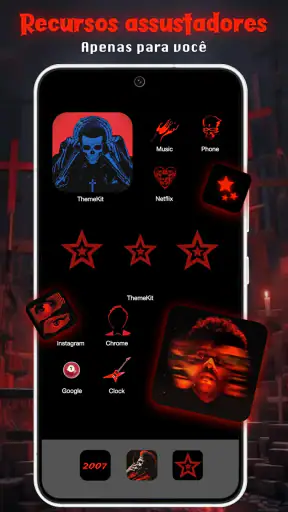
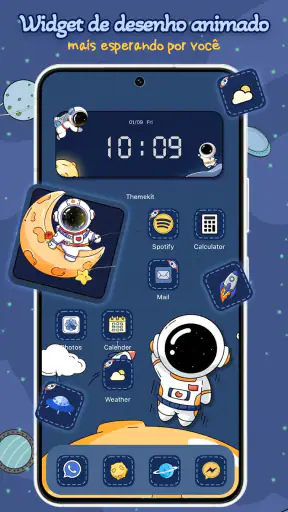
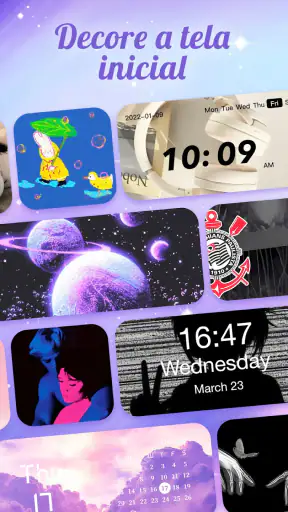
 Análise por Mobexer
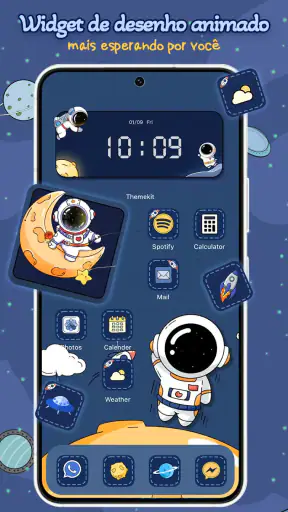
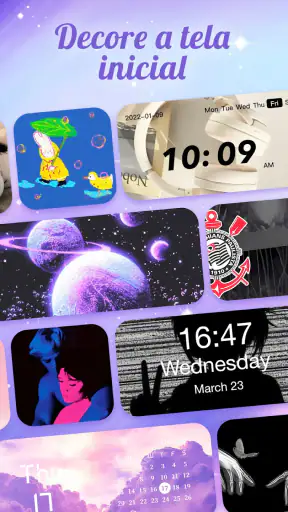
Quando quero mudar a cara da tela inicial sem trocar de aparelho nem passar horas montando cada detalhe, gosto da ideia de trabalhar com widgets e temas. O WidgetKit: Widgets e Temas aposta justamente nessa personalização visual: em vez de deixar o celular com a aparência padrão, ajuda a transformar a tela em algo mais próximo do gosto de cada pessoa. Na minha avaliação, seu maior apelo está em tornar essa mudança acessível para quem quer experimentar uma identidade visual nova sem começar do zero.
O que vale decidir antes de escolher um tema
Antes de mexer na tela, eu pensaria no que quero melhorar: deixá-la mais bonita, encontrar os atalhos com mais facilidade ou reunir informações visíveis num espaço só. Essa distinção parece pequena, mas evita escolher um tema só pela primeira impressão. Se a meta é praticidade, priorize uma composição que preserve o acesso aos aplicativos; se é expressão pessoal, dá para aceitar um pouco mais de espaço dedicado ao visual.
Uma boa forma de testar é observar a tela em situações diferentes: com brilho baixo, ao ar livre e durante uma consulta rápida enquanto você está ocupado. Um desenho que chama atenção em uma pausa tranquila pode ter contraste insuficiente quando você só quer localizar um atalho. Eu não faria uma mudança definitiva antes de conferir se os elementos continuam reconhecíveis nessas situações.
O que muda quando os widgets viram o foco
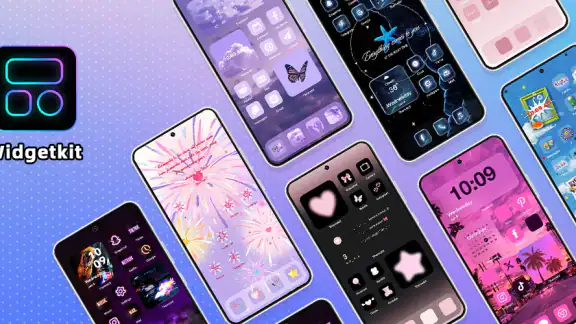
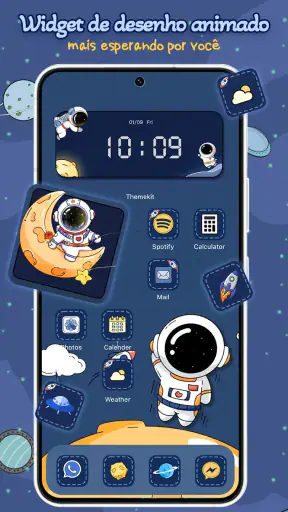
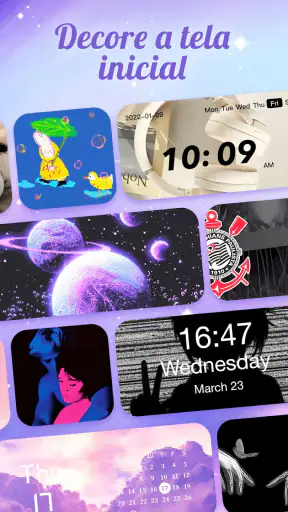
Um tema pode alterar a impressão geral da tela, mas são os widgets que costumam fazer a personalização parecer realmente útil no cotidiano. Eles ocupam espaço visível e ajudam a compor a página inicial junto dos ícones e do papel de parede. No WidgetKit, essa combinação é o centro da proposta: não se trata apenas de escolher uma imagem bonita, mas de dar unidade visual ao espaço que você consulta várias vezes ao dia.
Esse foco funciona melhor quando você pensa na tela como um conjunto, não como uma coleção de elementos escolhidos separadamente. Um widget de estilo chamativo pode ficar interessante sozinho e, ainda assim, destoar dos ícones ou do fundo. Eu começaria escolhendo uma direção visual — por exemplo, cores suaves ou um visual mais marcante — e só então decidiria quais peças combinam com ela. Essa ordem reduz a chance de a tela ficar carregada.
O aplicativo é de personalização e foi desenvolvido pela ThemeKit. Ele é gratuito para instalar, embora ofereça compras dentro do app que vão de R$ 1,69 a R$ 98,99 por item. Isso torna fácil começar sem pagar, mas vale observar qualquer opção de compra antes de confirmar: o fato de o app ser gratuito não significa que todo conteúdo ou recurso disponível esteja necessariamente incluído sem custo.
Como a proposta aparece no uso diário
Na prática, eu trataria o WidgetKit como uma ferramenta para planejar uma mudança visual em etapas. Primeiro, escolheria o tema que define o clima da tela; depois, testaria um widget de cada vez, observando se ele ajuda a organizar o espaço ou apenas ocupa área. Essa abordagem é mais segura do que reformular tudo de uma vez, porque fica fácil identificar qual escolha melhorou a tela e qual deixou a leitura menos confortável.
Novidades da redação

Gmail cresce ao se tornar o balcão central da vida digital

No celular, o Word precisa ir além da página

Lavagem carro Oficina conserto: O RPG Inusitado que Conquista Gamers

Block Craft 3D: Criatividade Sem Limites no Seu Celular

Zombie Tsunami: Uma Onda Atemporal de Diversão Arcade

Windy.com: A Revolução na Previsão do Tempo com Estilo e Precisão
Um detalhe que faz diferença é considerar o que você precisa enxergar rapidamente. Se a tela inicial serve principalmente para abrir aplicativos, um widget grande pode competir com os atalhos que você usa. Se você prefere uma tela mais decorativa, pode aceitar esse custo em troca de um visual mais personalizado. A melhor composição é aquela que continua prática depois que a novidade estética passa.
Também vale experimentar a disposição em diferentes páginas, caso você mantenha mais de uma tela inicial. Uma página pode ficar dedicada ao visual escolhido, enquanto outra preserva o acesso mais direto aos aplicativos de rotina. Assim, a personalização não precisa transformar a tela de trabalho ou estudo em uma vitrine difícil de usar. É uma maneira simples de testar o estilo sem comprometer todos os seus hábitos.
Como em outras ferramentas de temas, a escolha não termina no momento em que você encontra um desenho de que gosta. O resultado depende de como ele conversa com os elementos que já estão no aparelho. Eu faria uma revisão depois de alguns dias: se um widget continuar bonito, mas atrapalhar o acesso ou exigir esforço para localizar o que importa, vale substituí-lo por uma alternativa mais discreta ou reorganizar a página.
Um cenário em que a personalização vale a pena
Imagine alguém que usa o celular para alternar entre conversas, compromissos e tarefas, mas sente que a tela inicial parece visualmente desorganizada. Em vez de procurar um tema radical, essa pessoa pode começar com uma paleta que combine com o papel de parede e acrescentar apenas os widgets que fazem sentido para sua rotina. O ganho não é necessariamente fazer mais coisas; é tornar a primeira tela mais agradável e coerente toda vez que o aparelho é desbloqueado.
Esse tipo de mudança também serve para quem cansou da aparência padrão, mas não quer aprender a montar tudo manualmente. O WidgetKit pode reduzir o trabalho de imaginar uma composição do zero, porque a proposta reúne temas e widgets num mesmo contexto de personalização. Ainda assim, eu não presumiria que qualquer combinação ficará perfeita sem ajustes. O gosto pessoal e a disposição dos elementos continuam sendo parte importante do resultado.
Para experimentar sem se arrepender, eu evitaria alterar várias páginas e elementos no mesmo momento. Escolha uma tela, mantenha o restante como está e use o aparelho normalmente por um tempo. Se a nova organização continuar confortável ao abrir os apps mais usados, você pode ampliar a mudança. Se não funcionar, fica mais fácil voltar atrás sem ter de reconstruir toda a experiência.
As concessões que acompanham um visual novo
A principal troca é entre aparência e espaço funcional. Widgets podem dar personalidade à tela, mas também ocupam áreas que poderiam ser usadas por atalhos. Quem prefere uma página inicial compacta, com acesso imediato a muitos aplicativos, talvez ache esse tipo de personalização menos conveniente. Nesse caso, as opções nativas do sistema ou uma organização mais simples podem ser melhores do que adicionar elementos visuais.
Outra possível fricção é a diferença entre encontrar um tema atraente e conseguir manter uma composição que agrade no uso real. Uma combinação pode parecer equilibrada numa primeira olhada, mas se tornar cansativa quando aparece repetidamente. Por isso, recomendo avaliar o contraste e a quantidade de informação antes de priorizar a decoração. Uma tela bonita que dificulta reconhecer os atalhos deixa de cumprir bem sua função.
Também é importante não confundir variedade visual com liberdade ilimitada. O aplicativo oferece uma proposta guiada por temas e widgets; quem gosta de ajustar cada detalhe manualmente pode preferir ferramentas mais abertas ou os recursos de personalização já disponíveis no próprio sistema. Em contrapartida, quem não quer montar tudo peça por peça pode achar mais agradável partir de opções prontas e fazer mudanças menores.
O custo merece atenção sobretudo para quem pretende explorar muitos itens. Embora a instalação seja gratuita, as compras dentro do app podem chegar a R$ 98,99 por item. Eu começaria usando o que estiver acessível sem pagamento e só compraria algo depois de confirmar que aquele estilo combina com a rotina. Isso evita gastar por impulso num elemento que parece interessante no catálogo, mas não se encaixa na tela depois.
Como comparar com as opções do próprio celular
Na comparação com os recursos nativos, a diferença principal está no ponto de partida. As ferramentas do sistema costumam ser suficientes para quem quer uma tela organizada e não se importa em manter uma aparência simples. Um app dedicado como este faz mais sentido quando você quer explorar uma linguagem visual baseada em temas e widgets sem ter de planejar cada elemento sozinho. A conveniência, porém, não elimina a necessidade de conferir o resultado no seu aparelho.
Eu também não trataria a instalação como uma decisão irreversível. Se o que você quer é só reorganizar os atalhos, experimente primeiro as opções que já conhece; se ainda sentir falta de unidade visual, aí a proposta do WidgetKit pode ser mais interessante. Essa ordem ajuda a evitar adicionar uma camada de personalização para resolver algo que uma mudança simples de disposição já resolveria.
Para quem faz sentido — e para quem não faz
O WidgetKit tende a agradar quem gosta de personalizar a aparência do celular e prefere explorar temas e widgets em vez de construir uma tela inteira manualmente. Também pode ser uma boa opção para quem está começando nesse tipo de ajuste e quer testar mudanças aos poucos. A popularidade é expressiva: o app passou de 10 milhões de instalações, tem média de 4,7 baseada em cerca de 419 mil avaliações e reúne aproximadamente 3 mil resenhas. Esses números dão uma noção de alcance, mas não substituem a avaliação do seu próprio estilo de uso.
Eu o indicaria especialmente para quem considera a tela inicial parte da experiência pessoal do aparelho, não apenas um lugar para guardar atalhos. Quem muda o papel de parede com frequência, gosta de coordenar cores ou quer dar uma cara diferente ao celular pode aproveitar a proposta. O aplicativo está na versão 14.6 e requer Android 7.0 ou superior; sua classificação indicativa é de 12 anos.
Já quem valoriza simplicidade acima de tudo talvez não precise instalar outro app para esse objetivo. Se a tela padrão já é rápida e agradável, mexer nela pode trazer mais manutenção do que benefício. E se a sua prioridade é organizar tarefas ou reduzir distrações, talvez seja melhor começar pelos ajustes nativos do telefone, em vez de adicionar elementos decorativos. A personalização deve servir ao uso, não virar uma obrigação de revisar a tela constantemente.
Um teste simples para saber se combina com você
Eu faria a experiência pensando numa rotina concreta: ao sair de casa, desbloqueio o aparelho para conferir o próximo compromisso e abrir uma conversa. Se o tema escolhido torna a tela mais agradável, mas faz os atalhos ficarem difíceis de distinguir, não está ajudando nesse cenário. Se consigo reconhecer o que procuro sem parar para interpretar a composição, a mudança está funcionando. Esse tipo de teste cotidiano vale mais do que julgar a tela apenas enquanto se escolhe o visual.
Uma dica é alterar uma variável por vez. Mantenha o papel de parede e os ícones como estão enquanto testa um widget; depois, se necessário, ajuste as cores ou a disposição. Assim você identifica o que realmente contribui para o resultado, em vez de trocar tudo e não saber por que a tela ficou confusa. Também fica mais fácil retornar a uma configuração confortável sem desfazer várias mudanças de uma vez.
Minha conclusão sobre a experiência
O ponto forte do WidgetKit: Widgets e Temas é dar protagonismo à combinação de widgets e aparência visual, com uma proposta acessível para quem quer deixar a tela menos genérica. Eu gosto da possibilidade de experimentar em etapas e recomendo começar com uma única página, escolhendo primeiro um estilo e depois avaliando a utilidade de cada widget. Esse método ajuda a manter o equilíbrio entre personalidade e acesso rápido.
Não é a escolha certa para todo mundo: quem prefere uma tela minimalista, não quer lidar com compras opcionais ou deseja controle minucioso pode ficar melhor com as ferramentas padrão do aparelho ou outra abordagem de personalização. Mas, se você quer renovar o visual sem transformar a tarefa num projeto longo, vale testar a versão gratuita com calma e decidir depois se algum item pago realmente merece espaço — e dinheiro — na sua tela.
Perguntas frequentes
O que é o WidgetKit: Widgets e Temas?
O WidgetKit: Widgets e Temas é um aplicativo de personalização para quem deseja mudar a aparência da tela inicial do celular. Ele reúne opções como widgets, temas e elementos visuais que podem ajudar a combinar ícones, cores e informações exibidas na tela. Os recursos e a variedade de estilos disponíveis podem mudar conforme a versão do app e o dispositivo, por isso vale conferir as imagens e a descrição na loja antes de baixar.
Como instalar e usar os widgets do WidgetKit?
Em geral, é preciso instalar o aplicativo, escolher um widget disponível e adicioná-lo à tela inicial usando as opções de personalização do próprio celular. O procedimento pode variar entre Android e iOS e também conforme a versão do sistema. Alguns widgets podem exigir ajustes dentro do WidgetKit, como escolher um estilo ou conceder permissões para exibir determinadas informações. Consulte as instruções apresentadas no app se algo não aparecer como esperado.
O WidgetKit: Widgets e Temas é gratuito?
A disponibilidade gratuita, os recursos incluídos e a presença de compras ou assinaturas podem variar conforme a versão e a loja em que o aplicativo é oferecido. Antes de instalar, confira a página oficial para identificar possíveis cobranças, períodos de teste e funcionalidades reservadas a uma modalidade paga. Também é recomendável verificar se a personalização desejada está disponível sem custo, evitando presumir que todos os temas, widgets ou opções visuais sejam liberados gratuitamente.
O WidgetKit funciona em Android e iPhone?
A compatibilidade depende da edição do aplicativo publicada para cada plataforma e dos requisitos do sistema operacional. Widgets funcionam de maneiras diferentes no Android e no iOS, então recursos, aparência e etapas de configuração podem não ser idênticos entre os aparelhos. Antes de baixar, verifique se há uma versão para seu dispositivo, qual versão mínima do sistema é necessária e se as imagens ou funções anunciadas correspondem à edição disponível na loja que você usa.
O WidgetKit é seguro e quais permissões pode solicitar?
Como qualquer aplicativo de personalização, o WidgetKit pode solicitar permissões necessárias para determinados recursos, mas isso não significa que todas sejam obrigatórias para usar as funções básicas. Leia cada solicitação com atenção e conceda apenas o acesso que fizer sentido para a funcionalidade escolhida. Para avaliar a privacidade, consulte a seção de segurança de dados da loja, a política de privacidade do desenvolvedor e as avaliações recentes antes de instalar.
Baixar










