Web Scanner
4,7ComunicaçãoAtualizado em 20 de outubro de 2026

Capturas de tela

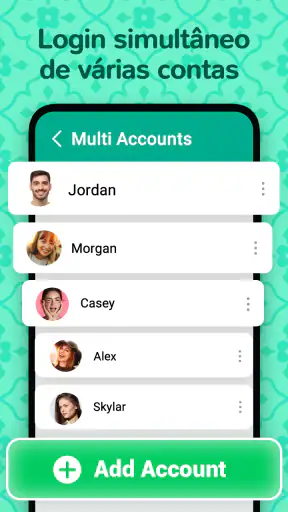
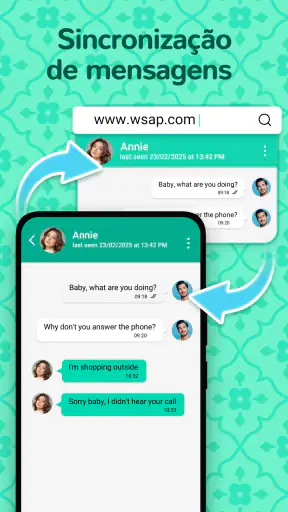
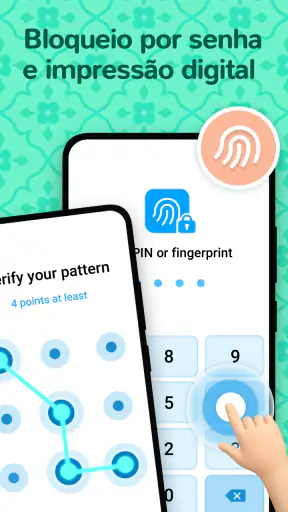
 Análise por Mobexer
Se você é como eu, provavelmente já se deparou com aquela pilha de papéis que parece não ter fim. É aí que entra o Web Scanner, um aplicativo que promete transformar seu smartphone em um verdadeiro scanner de bolso. Vamos dar uma olhada mais de perto nesse aplicativo e ver se ele realmente cumpre o que promete.
Onde o uso pode emperrar
Na prática, digitalizar uma folha é só uma parte do trabalho. O que costuma atrapalhar é a iluminação, o papel amassado ou a pressa de fotografar sem alinhar o celular. Para obter um resultado legível, eu colocaria o documento sobre uma superfície plana, buscaria uma luz uniforme e evitaria sombras do próprio aparelho. São cuidados simples, mas fazem diferença antes mesmo de qualquer ajuste automático.
Também vale separar documentos com muitas páginas em blocos menores. Assim fica mais fácil conferir se cada folha entrou na sequência certa e perceber cedo uma página torta ou cortada. Se o arquivo for importante, eu revisaria as bordas e a leitura antes de fechar o processo, em vez de presumir que a captura ficou perfeita só porque o aplicativo ajustou o enquadramento.
Primeiros cuidados antes de digitalizar
O Web Scanner é um app de comunicação desenvolvido pela Simple Tech Dev. É gratuito para baixar, tem classificação livre e aparece com média de 4,7, baseada em cerca de 42 mil avaliações; ultrapassou 5 milhões de instalações. A versão atual é a 3.3.1, e o requisito mínimo é Android 5.0. Há compras dentro do app, com valores que vão de R$ 10,99 a R$ 129,99 por item, então eu verificaria com atenção qualquer oferta antes de confirmar uma compra.
Antes de começar, eu checaria se a câmera está limpa e se há espaço disponível no telefone para guardar os arquivos. Se a captura não iniciar, fechar e reabrir o aplicativo e conferir o acesso à câmera nas configurações do sistema são medidas gerais razoáveis. Para evitar perder tempo, faça primeiro um teste com uma página sem informações sensíveis e confira se o resultado aparece como esperado.
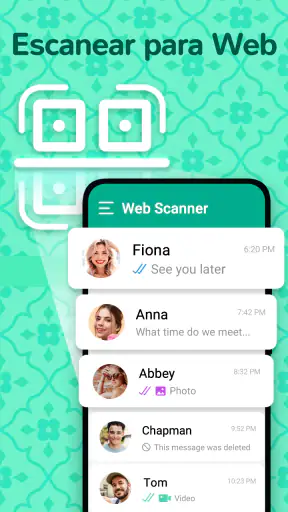
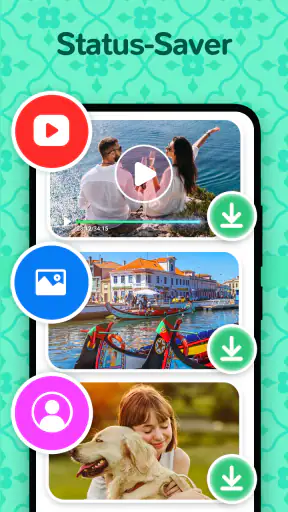
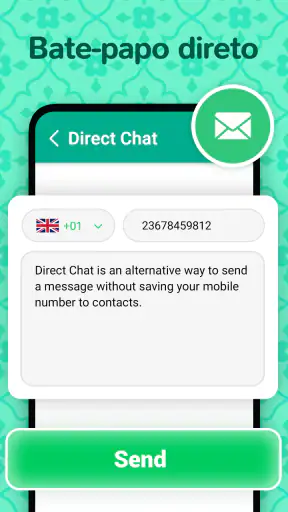
O app também é apresentado como uma ferramenta para procurar na web, recuperar mensagens e acessar bate-papos diretamente, além de trazer a indicação “Web Scanner”. Eu trataria essas funções com cuidado: antes de conectar contas ou compartilhar conteúdo, vale entender exatamente o que a tela está solicitando e confirmar que você está usando o aplicativo e o serviço corretos. Não forneça senhas ou códigos de verificação em uma etapa que não pareça necessária para a tarefa que você quer realizar.
Transformando seu smartphone em um scanner
O que me chamou a atenção no Web Scanner foi a promessa de simplicidade. E posso dizer que, nesse quesito, ele não decepciona. Assim que você abre o aplicativo, a interface é intuitiva, quase como se o aplicativo estivesse me dizendo: "Vem, é fácil!".
Novidades da redação

Gmail cresce ao se tornar o balcão central da vida digital

No celular, o Word precisa ir além da página

Lavagem carro Oficina conserto: O RPG Inusitado que Conquista Gamers

Block Craft 3D: Criatividade Sem Limites no Seu Celular

Zombie Tsunami: Uma Onda Atemporal de Diversão Arcade

Windy.com: A Revolução na Previsão do Tempo com Estilo e Precisão
Para começar, basta apontar a câmera do seu smartphone para o documento que você deseja digitalizar. O aplicativo automaticamente ajusta os cantos, melhorando a qualidade da imagem. E acredite, a tecnologia de ajuste automático é realmente impressionante. Se você já tentou tirar foto de um documento com a câmera comum, sabe como pode ser frustrante. Mas, aqui, isso não é um problema.
Funcionalidades que fazem a diferença
O Web Scanner não é apenas um scanner qualquer. Ele vem com uma série de funcionalidades que tornam o processo de digitalização muito mais completo. Primeiro, há a opção de converter suas digitalizações em PDF ou JPEG, o que é super útil dependendo do que você precisa fazer com o documento.
Além disso, ele oferece uma ferramenta de OCR (Reconhecimento Óptico de Caracteres) que é uma mão na roda. Com isso, você pode transformar texto impresso em texto editável, perfeito para quando você precisa copiar informações de um documento físico.
Quando a configuração não é a causa
Se uma captura sai difícil de ler, eu não atribuiria automaticamente o problema ao aplicativo. Letras pequenas, impressão fraca, papel brilhante e sombras podem limitar o resultado de qualquer câmera de celular. O OCR também depende da nitidez do texto: em um recibo apagado ou numa página fotografada em ângulo, pode ser mais rápido corrigir a captura e tentar de novo do que revisar cada palavra reconhecida.
Para formulários que precisam ser enviados sem alterações, eu usaria o PDF e conferiria o documento inteiro antes de compartilhar. Já para guardar uma imagem ou enviar uma página isolada, JPEG pode ser mais prático. Essa escolha evita criar um arquivo inadequado para o destino: alguns processos pedem um documento fechado em PDF, enquanto uma foto pode bastar para uma consulta informal.
Um fluxo útil para documentos do dia a dia
Imagine que você recebe um comprovante impresso e precisa encaminhá-lo a alguém ainda no mesmo dia. Eu apoiaria o papel numa mesa, faria a captura com boa luz e verificaria se todos os cantos aparecem. Em seguida, escolheria o formato de acordo com o pedido, daria um nome fácil de reconhecer ao arquivo e abriria o resultado para confirmar que o texto não ficou cortado. Esse último passo poupa o retrabalho de descobrir o problema depois que o documento já foi enviado.
O OCR é especialmente útil quando a tarefa é reaproveitar um trecho de texto, como uma referência ou um endereço impresso, sem redigitar tudo. Ainda assim, eu compararia o texto extraído com o original antes de usá-lo em um cadastro ou pagamento. Reconhecimento de caracteres ajuda a acelerar o trabalho, mas não substitui a conferência de números, nomes e sinais que podem ser confundidos numa imagem ruim.
Organização e compartilhamento com facilidade
Depois de digitalizar seus documentos, o que fazer com eles? O Web Scanner tem uma solução para isso também. Você pode organizar suas digitalizações em pastas diretamente no aplicativo, facilitando encontrar aquele documento importante quando você precisar.
Compartilhar documentos também é muito simples. Com apenas alguns toques, é possível enviar suas digitalizações por e-mail, ou até mesmo fazer upload direto para serviços de armazenamento em nuvem como Google Drive ou Dropbox. Isso torna o aplicativo uma ferramenta fantástica para quem trabalha em um ambiente de escritório ou precisa lidar com muitos documentos.
Para quem faz sentido — e para quem não faz
Eu recomendaria esse tipo de fluxo a quem precisa digitalizar papéis de vez em quando, organizar comprovantes ou recuperar texto de uma folha impressa sem recorrer a um scanner de mesa. A combinação de captura, formatos de saída, OCR e organização pode ser conveniente para estudantes, profissionais que lidam com recibos e qualquer pessoa que precise enviar um documento enquanto está fora de casa.
Em comparação com a câmera comum, a vantagem está em reunir o ajuste da página e as ferramentas de documento num só lugar. Já quem digitaliza grandes volumes todos os dias talvez prefira um scanner físico ou uma solução de escritório pensada para lotes, porque fotografar e revisar cada folha no celular pode se tornar cansativo. E, se a necessidade for apenas guardar uma foto informal, abrir a câmera padrão pode ser mais rápido do que passar por um fluxo de digitalização.
Também não escolheria um app desse tipo como único arquivo de documentos essenciais. Eu manteria cópias importantes em um local confiável e confirmaria que o arquivo compartilhado chegou ao destino correto. Para papéis com dados pessoais, vale conferir o conteúdo e o destinatário antes de enviar; conveniência não elimina a necessidade de cuidado com informações sensíveis.
Considerações finais
Em suma, o Web Scanner se mostrou uma ferramenta valiosa para quem busca praticidade e eficiência na digitalização de documentos. Desde a interface fácil de usar até a variedade de funcionalidades, o aplicativo se destaca e cumpre o que promete.
Se você está procurando um jeito de dizer adeus à papelada e abraçar a organização digital, o Web Scanner é uma escolha sólida. Então, pegue seu smartphone, baixe o aplicativo e comece a escanear! Você não vai se arrepender.
Minha decisão antes de instalar
Eu começaria pela versão gratuita e faria uma captura de teste para avaliar se o fluxo atende ao que preciso. Como existem compras no aplicativo, não presumiria que todo recurso ou uso esteja incluído sem custo: leria a descrição da compra na tela antes de confirmar. Esse cuidado é particularmente útil para quem só quer digitalizar alguns papéis e não pretende assumir uma despesa recorrente ou comprar algo por engano.
Para uso ocasional, a praticidade pesa bastante; para arquivos críticos, documentos extensos ou páginas de qualidade muito ruim, uma alternativa dedicada pode oferecer um processo mais adequado. Minha recomendação é simples: use o celular para resolver tarefas rápidas, confira o resultado com calma e escolha outra ferramenta quando a precisão ou o volume forem mais importantes do que a conveniência.
Perguntas frequentes
O que é o Web Scanner e para que ele serve?
O Web Scanner é uma aplicação projetada para digitalizar e converter documentos físicos em arquivos digitais. Ele utiliza a câmera do seu dispositivo para capturar imagens de documentos, recibos, notas e outros papéis, permitindo que você os armazene, edite e compartilhe facilmente em formato PDF ou JPEG.
O Web Scanner é gratuito ou pago?
O Web Scanner oferece uma versão gratuita com funcionalidades limitadas, ideal para uso básico. No entanto, para desbloquear recursos avançados como armazenamento em nuvem, reconhecimento de texto (OCR) e sem anúncios, é necessário adquirir a versão premium, que pode ser comprada através de uma assinatura mensal ou anual.
Quais são as principais funcionalidades do Web Scanner?
O Web Scanner inclui funcionalidades como digitalização de alta qualidade, reconhecimento óptico de caracteres (OCR), organização de documentos em pastas, exportação em PDF ou JPEG, e integração com serviços de armazenamento em nuvem. Ele também permite a edição de documentos, como cortar, ajustar brilho e contraste.
O Web Scanner é compatível com quais plataformas?
O Web Scanner está disponível para dispositivos Android e iOS. Ele pode ser baixado gratuitamente na Google Play Store para usuários Android e na App Store para usuários de iOS. Certifique-se de que seu dispositivo atende aos requisitos mínimos de sistema para garantir o funcionamento adequado do aplicativo.
Como o Web Scanner garante a segurança dos meus documentos?
O Web Scanner prioriza a segurança e privacidade dos seus documentos. Ele oferece criptografia de dados durante o armazenamento e a transferência de documentos. Além disso, o aplicativo não armazena arquivos nos servidores, a menos que você opte por usar a sincronização em nuvem, garantindo assim que seus dados permaneçam privados e seguros.