Web Scanner - Webscan Dual App
4,2ComunicaçãoAtualizado em 20 de outubro de 2026
Capturas de tela
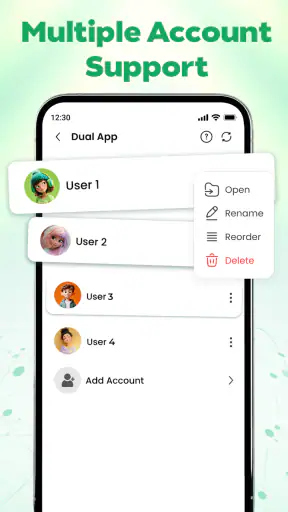
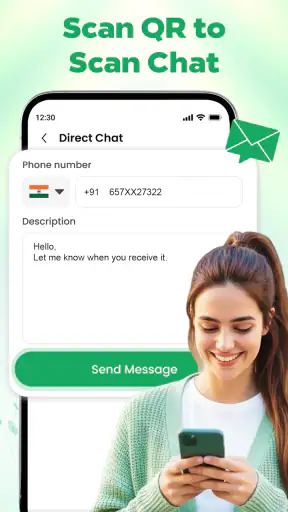
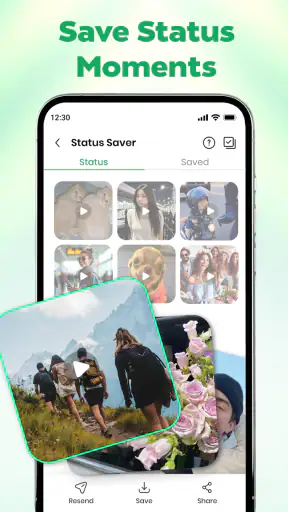
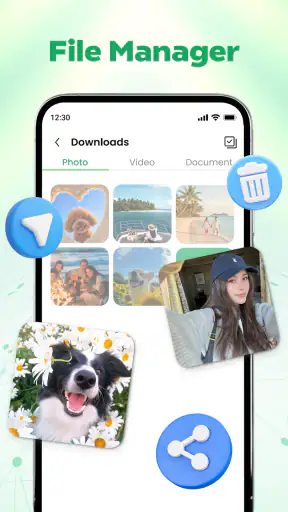
 Análise por Mobexer
Eu comecei a testar o Web Scanner - Webscan Dual com uma expectativa bem específica: encontrar uma ferramenta simples para ler códigos QR, abrir uma sessão web de mensagens e guardar imagens de status sem precisar alternar entre vários aplicativos. Na prática, ele se apresenta como um app de comunicação da ImoDevel, gratuito para instalar e com classificação livre. A proposta é direta, mas o valor real depende de como você organiza o uso no dia a dia.
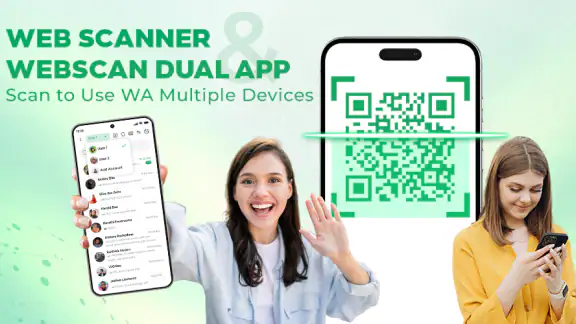
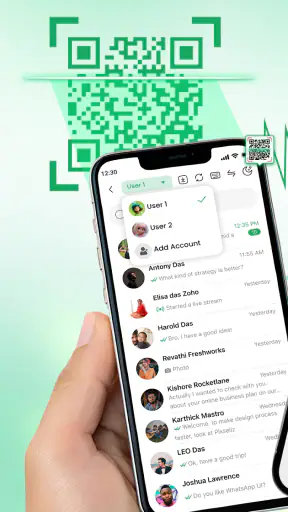
O aplicativo não tenta substituir um mensageiro completo. Ele funciona mais como uma ponte entre o celular e a versão web de serviços compatíveis, além de reunir leitura de QR Code e salvamento de status de imagem no mesmo lugar. Para quem costuma trabalhar diante do computador, responder mensagens pelo navegador ou consultar rapidamente um código em uma embalagem, essa combinação pode ser conveniente. Para quem procura apenas um leitor de QR Code básico, porém, talvez haja opções mais enxutas.
Minha avaliação geral ficou positiva, principalmente pela praticidade do fluxo central. Ainda assim, eu não trataria a ferramenta como solução universal. Há uma diferença importante entre usar o app ocasionalmente e transformá-lo em parte de uma rotina: no segundo caso, vale prestar atenção às configurações, ao controle de sessões e à forma como os arquivos salvos ficam organizados.
Como o fluxo básico funciona no uso diário
O primeiro contato é fácil de entender. Você abre o leitor, aponta a câmera para um QR Code e segue para o resultado indicado. Em um cenário comum, isso serve para acessar uma página, conferir uma informação ou iniciar a conexão com uma interface web. A vantagem de ter esse recurso dentro de um aplicativo voltado também ao escaneamento de chat é evitar procurar um leitor separado toda vez que surge um código.
Para a conexão web, o procedimento depende da leitura do QR Code exibido no computador. Eu recomendo começar com o celular já desbloqueado, a câmera limpa e a tela do computador em brilho confortável. Parece um detalhe pequeno, mas reflexos, zoom excessivo ou uma janela parcialmente escondida podem fazer a leitura demorar mais. Quando o código está inteiro no enquadramento, o processo tende a ser mais natural.
Um ponto que merece atenção é que o scanner não transforma o app em uma conta independente de mensagens. Ele é usado para facilitar o acesso web de uma conta que já existe no serviço correspondente. Por isso, antes de escanear qualquer código, eu verificaria cuidadosamente em qual computador a sessão está sendo iniciada. Essa é uma prática especialmente importante em máquinas compartilhadas, de trabalho ou emprestadas.
Depois de conectar, o benefício aparece para quem digita melhor em teclado físico. Eu consigo deixar o telefone de lado e acompanhar conversas pelo navegador, enquanto o celular continua disponível para outras tarefas. Esse fluxo é mais confortável para textos longos, respostas profissionais e situações em que copiar informações entre janelas faz parte da rotina.
Novidades da redação

Gmail cresce ao se tornar o balcão central da vida digital

No celular, o Word precisa ir além da página

Lavagem carro Oficina conserto: O RPG Inusitado que Conquista Gamers

Block Craft 3D: Criatividade Sem Limites no Seu Celular

Zombie Tsunami: Uma Onda Atemporal de Diversão Arcade

Windy.com: A Revolução na Previsão do Tempo com Estilo e Precisão
O recurso de status de imagem segue uma lógica diferente. Em vez de tratar uma imagem temporária como algo que desaparece do fluxo de visualização, o aplicativo oferece uma forma de salvá-la no aparelho. Eu usaria isso para guardar uma referência visual, uma arte compartilhada por alguém próximo ou uma informação que preciso consultar depois, sempre respeitando a privacidade e a autorização de quem publicou o conteúdo.
Na prática, o melhor hábito é decidir antes onde cada arquivo deverá ficar. Se você salva imagens sem critério, a galeria pode rapidamente virar uma mistura de capturas, status e fotos pessoais. Criar uma rotina de revisão logo após o salvamento ajuda: mantenha o que realmente será útil, renomeie ou mova quando necessário e apague o que foi guardado apenas para uma consulta rápida.
O que eu verificaria antes de confiar no uso recorrente
O app está na versão 4.0 e pode ser instalado em aparelhos com Android 7.0 ou superior. Isso amplia a compatibilidade com celulares mais antigos, mas não significa que a experiência será igual em todos eles. Câmeras de baixa qualidade, telas pequenas e desempenho limitado podem afetar a leitura de códigos e a navegação entre as funções.
Eu também faria um teste curto antes de usar o aplicativo em uma situação importante. Primeiro, leria um QR Code conhecido. Depois, conectaria a uma sessão web própria e confirmaria se consigo encerrá-la corretamente. Por fim, salvaria uma imagem de teste e verificaria em qual local ela aparece. Esse pequeno ensaio revela rapidamente se o fluxo combina com o seu aparelho e evita descobrir limitações na hora de uma tarefa urgente.
A nota média de 4,2, formada por cerca de 180 avaliações, sugere uma recepção favorável, embora eu não usaria esse número sozinho para decidir. A quantidade de instalações, acima de 100 mil, mostra que o conceito já despertou interesse, mas popularidade não substitui uma verificação cuidadosa de segurança e privacidade no próprio aparelho.
Configurações e cuidados que fazem diferença
Minha primeira recomendação é abrir todas as telas de configuração antes de começar a usar o app como ferramenta diária. Procure entender quais opções controlam notificações, comportamento da câmera, salvamento de imagens e sessões web. Mesmo quando os nomes são simples, essa revisão evita deixar ativado algo que você não pretende usar.
As notificações merecem atenção especial. Se o aplicativo avisar sobre atividades que você não precisa acompanhar, o excesso pode acabar escondendo alertas realmente importantes de outros apps. Eu manteria apenas o que ajuda a perceber uma conexão ou uma ação relevante, ajustando o restante no sistema do Android caso o controle interno seja limitado.
Também vale observar a organização dos arquivos. O salvamento de status é útil justamente porque transforma uma imagem passageira em um arquivo acessível depois. Porém, essa conveniência traz uma consequência: imagens podem ocupar espaço e aparecer misturadas com outras mídias. Uma revisão semanal, mesmo rápida, costuma ser suficiente para evitar acúmulo.
Outro cuidado é não tratar qualquer QR Code como confiável. O leitor pode facilitar a abertura de um endereço, mas a decisão de continuar deve ser sua. Eu conferiria o texto exibido, desconfiaria de códigos recebidos sem contexto e evitaria inserir credenciais em páginas que parecem estranhas. O aplicativo agiliza a leitura; ele não substitui o julgamento do usuário.
Quando o objetivo é uma sessão web, eu verificaria também os dispositivos conectados diretamente no serviço de mensagens, sempre que essa opção estiver disponível. Se você usou um computador público ou não reconhece uma sessão, encerre-a. Esse hábito é mais importante do que qualquer atalho, porque reduz o risco de deixar uma conta acessível em uma máquina que não está sob seu controle.
Padrões rápidos para quem usa o app com frequência
Usuários experientes não precisam abrir o aplicativo sem planejamento a cada tarefa. Eu deixaria o ícone em uma posição fácil de alcançar e criaria uma sequência mental fixa: abrir, escolher a função correta, conferir o resultado e fechar ou encerrar a sessão quando terminar. Essa repetição reduz toques desnecessários e também diminui a chance de salvar algo por engano.
Para leitura de QR Code, uma boa prática é manter o código inteiro visível antes de aproximar o telefone. Muitas pessoas movem a câmera continuamente, quando o melhor resultado costuma vir de uma posição estável, com iluminação uniforme. Se o código estiver em uma tela, reduzir reflexos e evitar fotografá-lo de lado pode ser mais eficaz do que insistir em vários ângulos.
Para o acesso web, eu separaria as ocasiões em que realmente preciso de uma sessão ativa. Se vou responder mensagens por alguns minutos, conecto, faço o trabalho e depois verifico se a sessão deve permanecer aberta. Se uso um computador pessoal e seguro, manter a conexão pode ser conveniente; em um ambiente compartilhado, encerrar ao sair é a escolha mais prudente.
O salvamento de status também pode seguir um padrão. Em vez de guardar tudo, eu faria uma triagem imediata: salvar apenas a imagem necessária, verificar se ela foi realmente armazenada e depois voltar à conversa. Esse processo evita transformar o recurso em um depósito automático de mídias e torna mais fácil encontrar o que interessa.
Há ainda um uso prático para quem alterna entre estudo e trabalho. Posso ler um QR Code de um material impresso, abrir a informação no telefone e, quando a atividade exigir mensagens ou consulta no computador, usar a parte web do aplicativo. O ganho não está em uma função extraordinária, mas em reduzir a troca constante entre leitores, navegador e ferramentas de mídia.
Eu não recomendaria compartilhar o aparelho desbloqueado só porque o scanner está aberto. Se outra pessoa precisa ler um código, o ideal é manter o controle do telefone e confirmar o resultado antes de abrir qualquer página. Esse cuidado é simples e combina melhor com a natureza do app, que reúne leitura rápida e acesso a conteúdo potencialmente privado.
Onde a proposta perde força
A principal limitação é a dependência do ecossistema web ao qual a conta pertence. O aplicativo pode facilitar a leitura do código, mas não elimina as exigências do próprio serviço. Se a conexão estiver instável, se a sessão expirar ou se o computador tiver algum bloqueio, o scanner não consegue resolver tudo sozinho.
Também existe uma diferença entre conveniência e profundidade. Um leitor dedicado pode parecer mais direto para quem só precisa identificar QR Codes de vez em quando. Já o aplicativo de mensagens original pode oferecer um controle mais integrado sobre sessões, privacidade e mídia. O Web Scanner - Webscan Dual faz mais sentido quando você quer reunir essas tarefas em um fluxo único, não quando busca a ferramenta mais especializada em cada função.
Eu teria cautela ao instalar em aparelhos muito antigos, mesmo com suporte a Android 7.0. A compatibilidade mínima permite a instalação, mas o desempenho real pode variar. Se a câmera demora a abrir, o armazenamento está quase cheio ou o navegador do computador apresenta limitações, a experiência pode parecer menos fluida do que em um aparelho recente.
O preço de instalação é gratuito, mas há compras dentro do aplicativo que variam de R$ 20,99 a R$ 78,99 por item. Eu só consideraria qualquer compra depois de usar o fluxo básico e entender exatamente qual benefício está sendo oferecido. Para quem deseja apenas escanear códigos e testar a conexão web, não faz sentido assumir um gasto antes de confirmar que o app se encaixa na rotina.
Outro limite é comportamental: salvar status pode ser útil, mas pode incentivar uma coleção desnecessária de imagens. O recurso deve ser usado com critério, tanto para preservar espaço quanto para respeitar a expectativa de privacidade de quem publicou. Eu evitaria tratar o salvamento como uma forma de arquivar tudo automaticamente.
Quem precisa de recursos avançados de administração, múltiplas contas, automações complexas ou controles empresariais provavelmente deveria procurar uma solução específica. A proposta aqui é mais simples: leitura, acesso web e armazenamento de imagens em um mesmo ponto. Forçar o aplicativo a cumprir um papel maior pode gerar frustração.
Para quem vale a pena e para quem eu indicaria outra opção
Eu indicaria o app para pessoas que usam mensagens no computador com frequência e querem um caminho prático para iniciar a conexão por QR Code. Ele também atende bem quem lê códigos regularmente e prefere não manter um leitor separado, além de usuários que precisam guardar ocasionalmente uma imagem de status para consulta posterior.
Ele é especialmente interessante para uma rotina mista: o telefone serve para escanear e controlar o acesso, enquanto o computador fica encarregado da digitação e da visualização prolongada. Nesse cenário, a combinação faz sentido e evita instalar várias ferramentas com funções sobrepostas.
Eu escolheria outra alternativa se a prioridade fosse apenas ler códigos com o mínimo de etapas. Também procuraria o aplicativo oficial do serviço de mensagens quando a necessidade principal fosse gerenciamento de conta, privacidade detalhada ou suporte direto ao ecossistema. Para uso profissional sensível, eu daria preferência a soluções aprovadas pela organização e a computadores sob controle próprio.
Famílias e usuários iniciantes podem aproveitar a interface conceitual, mas eu explicaria antes o que significa conectar uma sessão web e onde as imagens salvas podem aparecer. A parte técnica não é difícil, porém o risco maior está em aceitar um código desconhecido ou esquecer uma sessão aberta, não em apontar a câmera.
Minha conclusão depois de incorporar o app à rotina
O que mais gostei foi a união de tarefas que normalmente ficam espalhadas: leitura de QR Code, conexão web e salvamento de status de imagem. O resultado é mais útil quando existe uma necessidade recorrente, não quando se trata de uma instalação por curiosidade. Com uma rotina organizada, o aplicativo pode economizar tempo e tornar a transição entre celular e computador mais confortável.
Ao mesmo tempo, eu não ignoraria os limites. A ferramenta não substitui o mensageiro original, não transforma qualquer sessão em segura por si só e não torna automaticamente confiável todo QR Code lido. Ela funciona melhor como uma camada de conveniência, enquanto as decisões de privacidade, encerramento de sessões e organização de arquivos continuam nas mãos do usuário.
O fato de ser gratuito para começar ajuda a testar sem compromisso, e a classificação livre torna a proposta acessível a diferentes públicos. A presença de compras internas pede apenas atenção para não pagar antes de entender o que você realmente precisa. Para o uso básico, eu começaria com o leitor e a conexão web, observaria o comportamento por alguns dias e só depois avaliaria se os recursos adicionais justificam qualquer gasto.
Minha recomendação final é positiva para quem quer um scanner web com foco em praticidade e já trabalha com mensagens no navegador. O melhor resultado vem de hábitos simples: conferir o QR Code, revisar as sessões conectadas, salvar somente as imagens necessárias e limpar os arquivos de tempos em tempos. Se essa é a rotina que você procura, o aplicativo da ImoDevel merece um teste. Se você precisa de uma ferramenta extremamente especializada ou de controles avançados, uma alternativa oficial ou dedicada provavelmente será mais adequada.
Perguntas frequentes
O que é o Web Scanner - Webscan Dual App e para que ele serve?
O Web Scanner - Webscan Dual App é uma ferramenta criada para acessar a mesma conta de determinados serviços de mensagens em outro dispositivo por meio da leitura de um código QR. Na prática, ele funciona como um scanner de sessão web, permitindo visualizar conversas e outros recursos compatíveis com o serviço conectado. Antes de usar, confira se o aplicativo é compatível com a plataforma desejada e leia atentamente suas permissões.
Como configurar o Web Scanner - Webscan Dual App pela primeira vez?
Depois de instalar o aplicativo, normalmente é necessário abrir a função de scanner e apontar a câmera para o código QR exibido na versão web do serviço que você deseja conectar. O celular principal precisa estar desbloqueado e com acesso à internet durante a configuração. Siga as instruções apresentadas na tela e, ao terminar, verifique as sessões ativas nas configurações da conta para confirmar que o emparelhamento foi realizado corretamente.
O Web Scanner - Webscan Dual App é seguro para usar?
A segurança depende tanto do aplicativo quanto do serviço conectado e da forma como você utiliza o recurso. Nunca escaneie códigos QR desconhecidos nem permita que outra pessoa acesse sua conta. Também é importante conferir as permissões solicitadas, evitar inserir senhas dentro de ferramentas de terceiros e encerrar sessões que não sejam mais necessárias. Para maior proteção, mantenha o sistema atualizado e use bloqueio de tela no aparelho.
É possível usar duas contas ou o mesmo aplicativo em mais de um celular?
O objetivo do Web Scanner - Webscan Dual App é facilitar o uso de uma conta em dispositivos adicionais, mas o funcionamento exato pode variar conforme o serviço original, a versão instalada e as limitações da conta. Alguns recursos podem não ser sincronizados imediatamente, e determinadas plataformas podem desconectar sessões por segurança. Antes de depender do aplicativo, faça um teste com uma conta secundária e confirme quais funções ficam disponíveis.
O Web Scanner - Webscan Dual App é gratuito e quais permissões ele solicita?
A disponibilidade gratuita pode incluir anúncios, limitações de uso ou recursos adicionais oferecidos mediante compra, dependendo da versão distribuída na loja. Como o aplicativo precisa ler códigos QR, é comum solicitar acesso à câmera; outras permissões devem ser analisadas com atenção antes da aprovação. Recomendo consultar a página oficial da loja, a política de privacidade e as avaliações recentes para verificar custos, coleta de dados e condições atualizadas.
Baixar