

WatsGo - Transferir Arquivos
3,7FerramentasAtualizado em 20 de outubro de 2026
Capturas de tela
 Análise por Mobexer
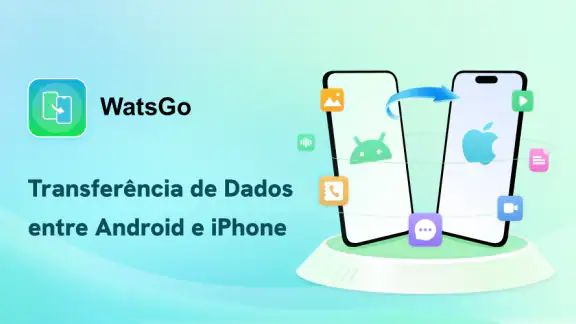
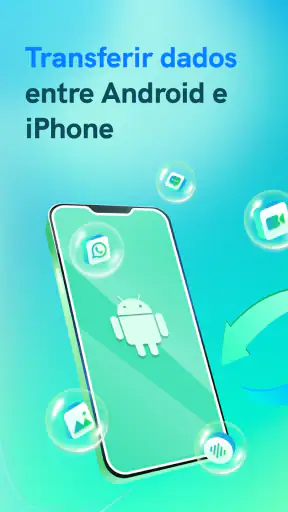
Quando o celular de casa começa a ficar cheio, a troca por um aparelho novo costuma virar uma tarefa coletiva: alguém separa as fotos, outra pessoa lembra dos vídeos de uma viagem e ainda há conversas que ninguém quer perder. Foi nesse tipo de situação que a proposta do WatsGo - Transferir Arquivos me pareceu mais interessante: ajudar na passagem de conteúdo entre Android e iPhone, com atenção especial a itens como fotos, vídeos e WhatsApp. A ideia é útil, mas vale separar transferência de arquivos de uma migração completa de tudo o que existe no telefone.
Uma troca de celular que envolve a casa toda
Imagine uma pessoa da família migrando de Android para iPhone enquanto outra ajuda a conferir o que precisa continuar disponível. Em vez de começar copiando tudo às pressas, eu faria uma lista curta: fotos importantes, vídeos que não estão salvos em outro lugar, documentos necessários e conversas que a pessoa quer preservar. Essa triagem evita levar conteúdo duplicado ou arquivos que já podem ser encontrados em um serviço de armazenamento usado pela família.
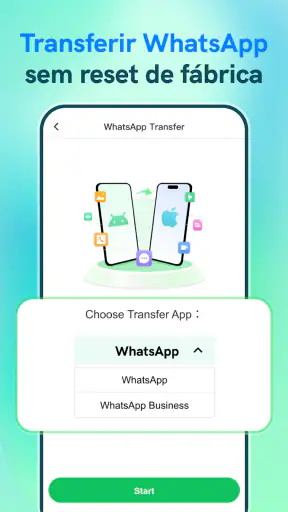
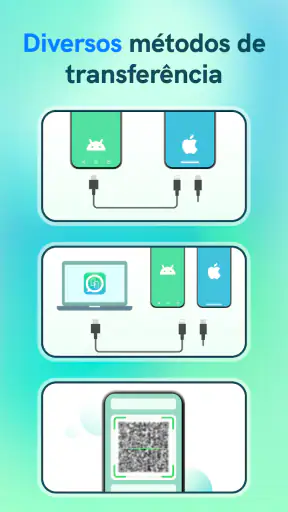
O foco anunciado do aplicativo combina com esse cenário: transferir dados entre plataformas, inclusive conteúdo do WhatsApp. Isso pode ser mais conveniente do que enviar arquivos um a um por mensagens ou depender de uma sequência de cópias manuais. Ainda assim, eu trataria a transferência como uma etapa que merece atenção, não como algo para iniciar no meio de uma rotina corrida. Separe um momento em que os dois aparelhos estejam disponíveis e a pessoa que está mudando de celular possa acompanhar o processo.
Há também um detalhe prático quando várias pessoas compartilham o mesmo espaço ou aparelho: cada uma deve saber quais arquivos são seus e quais podem ser copiados. Fotos de família podem ser comuns, mas documentos pessoais e conversas são outra coisa. Eu pediria que o dono do celular escolhesse o que deseja migrar, em vez de outra pessoa decidir por ele. Isso mantém a ajuda útil sem transformar a troca em acesso indiscriminado ao conteúdo alheio.
Preparação e limites entre contas
Antes de começar, confira se os aparelhos de origem e destino estão carregados e se há espaço suficiente no celular que vai receber os arquivos. Essa verificação simples reduz o risco de interromper uma migração porque o armazenamento acabou no meio do caminho. Também é sensato deixar os telefones próximos e evitar usá-los para outras tarefas enquanto a transferência estiver acontecendo, sobretudo quando há muitos vídeos ou arquivos grandes.
Eu não misturaria a migração com a organização de contas. Transferir conteúdo de um aparelho para outro não significa que contas, senhas, histórico de aplicativos e preferências pessoais serão automaticamente reorganizados do jeito que cada integrante da casa precisa. Para um celular compartilhado, a pessoa que vai usá-lo deve revisar as contas conectadas e confirmar quais dados pertencem a ela. Essa separação é especialmente importante quando o aparelho antigo será entregue a outra pessoa.
Também vale distinguir uma cópia de segurança de uma transferência direta. O aplicativo apresenta recursos de backup e clonagem, mas eu não presumiria que um backup substitui a conferência do conteúdo no novo telefone. Depois da mudança, abra algumas fotos, procure documentos importantes e verifique as conversas que motivaram a migração. Uma checagem breve ajuda a descobrir cedo se algo ficou para trás, antes de apagar ou repassar o aparelho antigo.
Novidades da redação

Gmail cresce ao se tornar o balcão central da vida digital

No celular, o Word precisa ir além da página

Lavagem carro Oficina conserto: O RPG Inusitado que Conquista Gamers

Block Craft 3D: Criatividade Sem Limites no Seu Celular

Zombie Tsunami: Uma Onda Atemporal de Diversão Arcade

Windy.com: A Revolução na Previsão do Tempo com Estilo e Precisão
Como coordenar sem transformar a migração em confusão
Quando mais de uma pessoa ajuda, combinar as etapas antes evita instruções contraditórias. Eu deixaria claro quem está operando cada aparelho, quem confere a seleção dos arquivos e quem valida o resultado. Se a pessoa que está mudando de celular não se sente à vontade com a parte técnica, explique cada ação e deixe que ela acompanhe a escolha do que será transferido. É uma forma simples de preservar autonomia e reduzir enganos.
Um fluxo razoável é começar pelos itens mais importantes, confirmar que chegaram ao destino e só então seguir para o restante. Por exemplo, numa troca feita antes de uma viagem, eu priorizaria os documentos e as imagens que precisam estar acessíveis durante o trajeto, sem tentar reorganizar toda a galeria de uma vez. Depois, com tempo, dá para conferir pastas e decidir o que realmente merece ser mantido no novo aparelho.
Em comparação com alternativas comuns, como compartilhar arquivos individualmente por um aplicativo de mensagens, usar armazenamento em nuvem ou recorrer aos métodos de migração já disponíveis nos próprios aparelhos, o WatsGo pode ser mais atraente quando a necessidade é mover vários tipos de conteúdo entre Android e iPhone. Já para enviar apenas algumas fotos, uma solução que a família já usa tende a ser mais simples. E, se a prioridade for configurar o telefone inteiro, eu compararia com cuidado o fluxo oferecido pelo próprio sistema antes de escolher uma ferramenta adicional.
Privacidade, idade e confiança
Como a migração pode envolver conversas, imagens e documentos pessoais, eu faria esse processo somente com o consentimento de quem é dono dos dados. A descrição de transferência de WhatsApp pode chamar atenção, mas conversas não deixam de ser privadas por estarem sendo movidas para um aparelho novo. Se um familiar estiver ajudando uma criança ou alguém que precisa de apoio, o melhor é explicar o que será copiado e manter a pessoa envolvida nas decisões, de acordo com sua idade e autonomia.
O aplicativo é gratuito para baixar e tem classificação livre, mas isso não significa que qualquer uso seja automaticamente adequado para todas as situações. Há compras dentro do app, então eu verificaria com atenção o que aparece na tela antes de confirmar uma opção paga, sobretudo se outra pessoa estiver usando o telefone ou se houver restrições de compra na família. A classificação etária também não substitui a conversa sobre privacidade: arquivos e contas continuam exigindo cuidado, independentemente da idade indicada.
O WatsGo é da iToolab e aparece na categoria de ferramentas. A média é de 3,7, com cerca de 400 avaliações, e o aplicativo já passou de 100 mil instalações. Esses números dão uma noção de presença e de opiniões variadas, mas não garantem que cada transferência será igualmente tranquila. Eu os consideraria apenas como contexto e daria mais peso à compatibilidade com a tarefa específica, à preparação dos aparelhos e à conferência final dos arquivos.
Facilidade de Uso
Logo de cara, uma das coisas que mais me chamou a atenção no WatsGo foi a interface super amigável. Sabe aquele tipo de aplicativo que você nem precisa de manual para entender como funciona? Exatamente isso! Assim que você instala, ele já te guia por um pequeno tutorial, mas honestamente, é tudo tão intuitivo que você provavelmente nem vai precisar dele.
Transferência de Arquivos
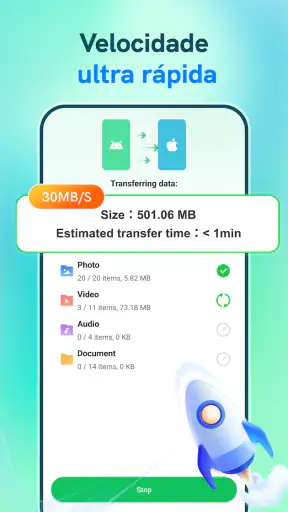
Agora, vamos ao que interessa: a transferência de arquivos. O WatsGo promete transferir arquivos em alta velocidade e, olha, ele cumpre. Testei com fotos, vídeos e até alguns documentos pesados e, em questão de segundos, tudo estava no outro dispositivo. O mais bacana é que ele não depende de internet para isso, o que é uma mão na roda quando você está em um local com conexão ruim.
- Fotos e Vídeos: Rápido e sem perda de qualidade.
- Documentos: Versátil e eficiente.
- Sem Internet: Transfere via Wi-Fi Direct.
Compatibilidade
Um dos pontos fortes do WatsGo é a sua compatibilidade. Ele funciona tanto em Android quanto em iOS, o que significa que você pode transferir arquivos entre dispositivos de diferentes plataformas sem dor de cabeça. Isso é especialmente útil para quem, como eu, tem amigos com iPhones e precisa constantemente enviar fotos e vídeos.
Como ferramenta para essa tarefa específica, a compatibilidade entre plataformas é o que mais pesa para mim. Ela ajuda quando as pessoas ao redor não usam o mesmo sistema, mas não transforma o app na melhor opção para todo tipo de envio. Se a outra pessoa precisa receber só uma imagem, compartilhar por um canal já conhecido pode exigir menos preparação. Se a mudança envolve um conjunto maior de conteúdo, a proposta de reunir a transferência em um fluxo próprio ganha mais sentido.
Segurança
Em tempos onde a preocupação com segurança de dados é cada vez maior, o WatsGo se destaca por garantir que as suas transferências sejam protegidas. Ele utiliza criptografia para proteger os arquivos enquanto são enviados, o que me deixou bem mais tranquilo em compartilhar documentos mais sensíveis.
Mesmo com essa proteção, eu manteria um cuidado básico: conferir os aparelhos envolvidos e evitar iniciar a operação quando não estiver claro qual dispositivo está recebendo os dados. Isso é particularmente relevante em casa, onde celulares com nomes parecidos ou aparelhos temporariamente emprestados podem confundir quem está conduzindo a transferência. A criptografia ajuda no transporte, mas não substitui a escolha correta do destino nem a autorização do titular dos arquivos.
Funcionalidades Extras
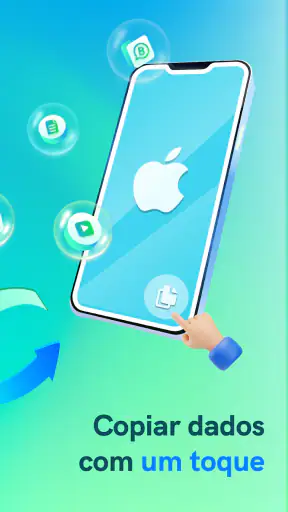
Além de tudo isso, o WatsGo ainda oferece algumas funcionalidades extras que, embora não sejam essenciais, são bem-vindas. Você pode, por exemplo, clonar um dispositivo para outro, o que é ótimo quando se está trocando de celular. Também há a opção de criar backups dos seus arquivos, garantindo que você não perca nada importante.
- Clonagem de dispositivos
- Backup de arquivos
Eu usaria esses recursos como apoio a uma troca planejada, não como motivo para deixar de revisar o resultado. Antes de depender de um backup, pense no que precisa estar acessível depois e faça uma conferência no aparelho de destino. Já a clonagem pode ser conveniente quando a intenção é levar um conjunto amplo de conteúdo, mas uma transferência mais seletiva costuma ser melhor se o telefone novo será usado por outra pessoa ou se você quer começar com menos arquivos acumulados.
O que conferir antes de escolher
Uma dúvida natural é se vale instalar o aplicativo para qualquer envio entre celulares. Na minha opinião, não. Para compartilhar poucos itens de forma pontual, métodos conhecidos — como uma conversa, uma nuvem ou as opções nativas dos aparelhos — podem ser mais diretos, dependendo do que as pessoas já usam. O WatsGo faz mais sentido quando a tarefa é uma mudança organizada entre Android e iPhone e você quer lidar com diferentes tipos de conteúdo sem montar uma coleção de envios separados.
Outra questão é o custo: o download é gratuito, mas há compras dentro do aplicativo, com valores que vão de cerca de R$ 52 a R$ 210 por item. Eu não avançaria para uma compra sem antes entender qual recurso está sendo oferecido e se ele é necessário para a transferência que pretendo fazer. Essa cautela é útil quando alguém da família está ajudando outra pessoa e pode tocar em uma opção sem perceber que ela envolve pagamento.
A versão atual é a 3.1.13.09, e o requisito mínimo informado é Android 7.0. Se você pretende usar um telefone mais antigo, vale conferir se ele atende a esse requisito antes de organizar a migração. Para o lado do iPhone, eu verificaria a compatibilidade diretamente no aparelho e no fluxo de instalação, sem presumir que a experiência será idêntica nos dois sistemas. A versão do Android e o espaço disponível são dois detalhes fáceis de checar antes de começar.
Também é razoável perguntar se o app serve para quem quer transferir conversas sem mover o restante da vida digital. Como a proposta inclui conteúdo do WhatsApp, ele pode entrar na consideração de quem prioriza esse material, mas eu evitaria assumir que toda preferência de conta ou configuração será carregada junto. Faça a seleção com calma e confira no telefone novo o que realmente importa. Quando a conversa é essencial, não deixe a verificação para depois de apagar o aparelho antigo.
Para quem funciona melhor — e quando eu escolheria outra opção
Eu recomendaria considerar o WatsGo para quem está migrando de Android para iPhone, tem vários tipos de arquivos para levar e prefere conduzir o processo com os dois aparelhos à mão. Também pode ser útil quando um familiar está ajudando alguém a preparar o telefone novo, desde que o dono dos dados acompanhe a seleção e a conferência. A combinação de transferência, backup e clonagem atende melhor a uma mudança planejada do que a um envio casual.
Eu pularia a instalação se a necessidade fosse apenas passar uma foto, se todos os arquivos já estivessem organizados em uma nuvem que a pessoa usa ou se a prioridade fosse configurar integralmente o novo celular pelo método nativo do sistema. Nessas situações, adicionar outra ferramenta pode criar uma etapa extra sem benefício claro. Também não escolheria uma clonagem ampla para um aparelho compartilhado por várias pessoas sem antes definir quais contas e arquivos devem permanecer separados.
O aplicativo é gratuito para baixar, tem classificação livre e está na categoria de ferramentas. Para mim, isso descreve bem o papel dele: é um utilitário de migração, não um lugar para guardar ou administrar a vida digital de toda a família. A classificação pode orientar a adequação etária geral, mas o uso de conteúdo privado ainda pede acompanhamento e consentimento, especialmente quando a pessoa que está trocando de aparelho é jovem ou está sendo auxiliada por alguém.
Se a operação for importante, eu reservaria um período sem pressa, manteria o aparelho antigo intacto até revisar o novo e faria a transferência com a participação de quem usa as contas. É uma precaução simples, mas evita tratar a cópia como prova de que tudo chegou corretamente. A experiência tende a ser mais tranquila quando cada pessoa sabe o que está sendo movido, por que aquilo é necessário e quem ficará com o aparelho depois.
Se você está procurando um aplicativo que simplifique a troca de arquivos e ainda ofereça algumas vantagens extras, o WatsGo é uma excelente escolha. Com uma interface intuitiva, alta velocidade de transferência e segurança garantida, ele conquistou um lugar no meu celular e, quem sabe, pode conquistar o seu também. Vale a pena dar uma chance!
Perguntas frequentes
O que é o WatsGo e para que ele serve?
WatsGo é um aplicativo projetado para facilitar a transferência de arquivos entre dispositivos, seja Android ou iOS. Ele permite a transferência rápida e segura de fotos, vídeos, documentos e outros tipos de arquivos, eliminando a necessidade de cabos ou processos complicados. Ideal para quem precisa compartilhar arquivos entre diferentes plataformas.
O WatsGo é seguro para transferir arquivos pessoais?
Sim, o WatsGo utiliza protocolos de segurança avançados para garantir que suas transferências de arquivos sejam protegidas. O aplicativo emprega criptografia para proteger seus dados durante o processo de transferência, garantindo que suas informações pessoais permaneçam privadas e seguras.
Preciso de uma conexão com a internet para usar o WatsGo?
Não necessariamente. O WatsGo permite transferências de arquivos via Wi-Fi Direct, o que significa que você pode transferir arquivos entre dispositivos sem uma conexão com a internet. No entanto, para algumas funcionalidades adicionais ou atualizações, uma conexão com a internet pode ser necessária.
O WatsGo é compatível com todos os formatos de arquivo?
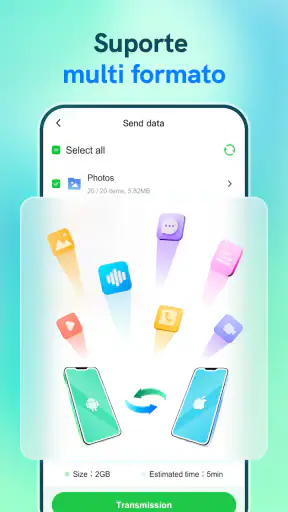
O WatsGo suporta uma ampla gama de formatos de arquivo, incluindo fotos, vídeos, documentos e músicas. No entanto, é sempre bom verificar a lista de formatos suportados no site oficial ou no aplicativo, especialmente se você trabalha com formatos menos comuns.
Como faço para começar a usar o WatsGo?
Para começar a usar o WatsGo, basta baixar o aplicativo na Google Play Store ou na Apple App Store. Após a instalação, siga as instruções na tela para configurar suas preferências e começar a transferir arquivos. O aplicativo é intuitivo e fácil de usar, mesmo para iniciantes.
Baixar










