Timemark: Timestamp Camera
4,9FotografiaAtualizado em 17 de outubro de 2026

Capturas de tela




 Análise por Mobexer
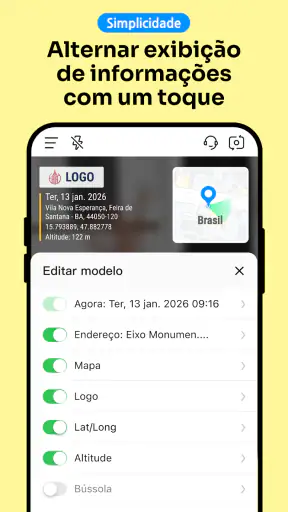
Quando uma foto precisa servir de registro, a imagem sozinha nem sempre conta a história toda. É aí que o Timemark: Timestamp Camera pode ajudar: ele foi pensado para registrar fotografias com informações de GPS, data e hora, algo útil em visitas técnicas, entregas, vistorias e tarefas feitas fora do escritório. Na minha avaliação, seu valor está menos em criar fotos bonitas e mais em tornar um registro visual contextualizado e fácil de apresentar.
O contexto importa mais do que o carimbo
Antes de transformar qualquer foto em comprovante, eu definiria o que ela precisa demonstrar. Uma imagem de uma caixa na entrada pode registrar uma entrega, mas talvez não mostre quem a recebeu; uma foto de um reparo pode mostrar o resultado, mas não o defeito anterior. Planejar esse par de registros evita que o horário impresso pareça preciso enquanto a informação realmente importante fica de fora.
Em uma visita de manutenção, por exemplo, eu faria primeiro uma imagem que situe o equipamento no ambiente e, depois, outra que mostre de perto a peça ou o problema. Se o trabalho envolver dados pessoais ou espaços privados, enquadraria apenas o necessário. Esse cuidado melhora a utilidade do registro sem depender de qualquer recurso adicional: é uma decisão de captura que reduz dúvidas e exposição desnecessária.
Também separaria fotos de evidência de fotos destinadas a divulgação. Uma imagem feita para comprovar uma etapa pode precisar de um enquadramento amplo e de contexto visível; uma foto para portfólio, por outro lado, pode ficar mais limpa sem texto sobreposto. Se as duas finalidades forem importantes, eu faria capturas distintas em vez de tentar usar a mesma imagem para tudo.
Um registro visual que precisa inspirar confiança
O aplicativo pertence à categoria de fotografia e é desenvolvido pela OG Co. A proposta é direta, mas envolve uma questão importante: quando uma foto funciona como comprovante, quem a recebe precisa entender o que está vendo e por que aqueles dados aparecem nela. Por isso, eu avaliaria o Timemark não só pela praticidade de fotografar, mas também pelo cuidado com as informações associadas ao registro.
O app informa que pode adicionar localização por GPS, data e hora às fotos. Isso pode facilitar a conferência de uma inspeção ou a comprovação de que uma equipe esteve em determinado endereço. Ainda assim, um carimbo visual não deve ser tratado automaticamente como prova independente de autenticidade. Se o registro tiver consequências importantes, eu guardaria também os arquivos originais e seguiria o procedimento oficial da empresa ou do cliente.
Esse cuidado não é uma crítica exclusiva ao Timemark. Em qualquer aplicativo que associa contexto a imagens, a utilidade depende de como a pessoa tira, organiza e compartilha os arquivos. Uma foto feita no local errado, com localização indisponível ou enviada sem explicação pode gerar dúvidas, mesmo quando o aplicativo funciona como esperado.
Novidades da redação

Gmail cresce ao se tornar o balcão central da vida digital

No celular, o Word precisa ir além da página

Lavagem carro Oficina conserto: O RPG Inusitado que Conquista Gamers

Block Craft 3D: Criatividade Sem Limites no Seu Celular

Zombie Tsunami: Uma Onda Atemporal de Diversão Arcade

Windy.com: A Revolução na Previsão do Tempo com Estilo e Precisão
O que observar antes de usar em campo
Na primeira configuração, eu começaria por uma tarefa simples, sem urgência: fazer uma foto de teste e conferir se data, hora e localização aparecem como você espera. Isso ajuda a perceber se o local está correto e se a apresentação combina com o padrão exigido por quem vai receber o registro. Para uma equipe, vale combinar esse padrão antes de sair para uma vistoria, em vez de descobrir diferenças quando as imagens já foram enviadas.
Também pensaria no enquadramento antes de fotografar. Um carimbo pode ocupar espaço importante em uma imagem de documento, equipamento ou defeito pequeno. Se a evidência principal ficar encoberta, o contexto extra deixa de ajudar. Eu faria uma foto ampla para situar o ambiente e outra mais próxima para mostrar o detalhe, quando a tarefa permitir, verificando em ambas se as informações não prejudicam a leitura.
Um exemplo cotidiano: ao registrar a entrega de um item em um endereço, a pessoa pode fotografar o pacote junto a um ponto identificável do local e conferir se o horário e a posição fazem sentido. Se a imagem for compartilhada com um cliente, uma legenda curta explicando o que foi entregue ainda pode ser necessária. O carimbo acrescenta contexto; não substitui uma descrição clara nem confirma, por si só, que o conteúdo da foto está correto.
Controles e escolhas que merecem atenção
Eu não presumiria quais permissões o aplicativo solicita nem como trata cada dado sem conferir essas informações diretamente no aparelho e nos avisos apresentados durante o uso. Para fotos com localização, o ponto prático é observar o pedido de acesso ao GPS e decidir se ele faz sentido para a tarefa. Se você não precisa registrar onde uma imagem foi feita, não há motivo para ativar uma opção de localização apenas por hábito.
O mesmo cuidado vale para o acesso às fotos e à câmera: conceda o necessário para a atividade que pretende realizar e revise as permissões nas configurações do sistema se seus planos mudarem. Essa revisão é especialmente útil em um telefone compartilhado por trabalho e vida pessoal. Ela não revela, por si só, todas as práticas de dados do serviço, mas ajuda você a controlar o que o sistema operacional permite ao aplicativo acessar.
Se a localização parecer errada, eu não enviaria a imagem como comprovante sem antes conferir o contexto. Tente fazer uma nova captura em condições melhores e confirme o endereço por outro meio, quando isso for importante. Em ambientes internos ou locais com sinal de GPS limitado, a posição pode não ser adequada para uma verificação precisa; nesse caso, uma anotação complementar ou o procedimento de registro da organização pode ser mais confiável.
Para fotos sensíveis, como imagens de uma residência, documentos, pacientes ou áreas restritas, eu separaria a necessidade de registrar a atividade da necessidade de incluir a localização. Antes de fotografar, pergunte quem receberá a imagem, por quanto tempo ela será mantida e se o carimbo é realmente necessário. O aplicativo pode ajudar a documentar um trabalho, mas cabe ao usuário evitar capturas desnecessárias e compartilhar apenas com quem precisa delas.
Como organizar o fluxo de trabalho
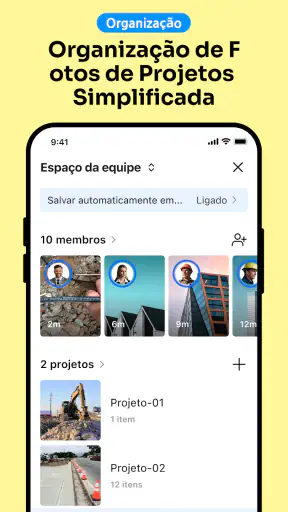
Em uma rotina de equipe, o benefício aparece quando todos usam um processo consistente. Eu definiria previamente o que precisa aparecer na foto, como nomear ou encaminhar os registros e quem fará a conferência. Isso evita que cada pessoa documente o mesmo tipo de serviço de um jeito diferente. A descrição do app menciona gerenciamento de equipe, mas a adequação desse recurso depende do fluxo concreto de cada organização; eu testaria com um grupo pequeno antes de adotá-lo em uma operação importante.
Uma dica prática é conferir o arquivo depois de capturá-lo, antes de passar para o próximo endereço. Verifique se a imagem está nítida, se o dado contextual está legível e se nenhum detalhe privado entrou no quadro sem necessidade. Essa checagem de poucos segundos pode evitar uma nova visita ou uma troca de mensagens para esclarecer um registro incompleto.
Também é prudente manter uma rotina de cópia ou arquivamento compatível com as regras do trabalho. Não dependeria de um único aplicativo como repositório definitivo de evidências. Se uma foto tiver valor contratual, operacional ou de segurança, confirme onde ela deve ser guardada e quem tem autorização para acessá-la. Essa abordagem mantém o Timemark no papel de ferramenta de captura, sem atribuir a ele funções de custódia que você talvez precise resolver em outro sistema.
Onde ele se diferencia das alternativas comuns
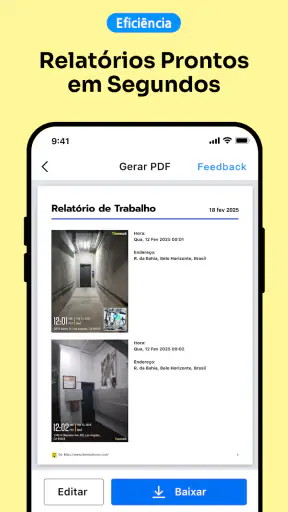
Na câmera padrão do celular, normalmente é possível tirar a foto rapidamente, e muitos aparelhos guardam informações de captura nos detalhes do arquivo. A diferença prática de uma câmera com carimbo é deixar parte desse contexto visível na própria imagem, o que pode agilizar a leitura quando uma foto é enviada em uma conversa ou anexada a um relatório. Em contrapartida, o texto sobreposto pode reduzir a flexibilidade de edição e ocupar uma área útil.
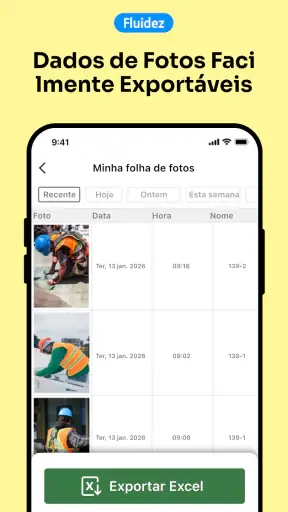
Aplicativos de notas, formulários ou gestão de serviços podem ser melhores quando a equipe precisa associar cada imagem a um chamado, preencher campos padronizados ou manter um histórico organizado. Já o Timemark tende a fazer mais sentido quando a necessidade principal é registrar rapidamente a foto com referência de lugar e horário. Eu escolheria a ferramenta pelo destino do material: para uma anotação informal, a câmera comum pode bastar; para um processo estruturado, um sistema de trabalho pode oferecer uma organização mais adequada.
Essa diferença fica clara no fim do expediente. Se alguém precisa apenas enviar algumas imagens para um colega, o carimbo visível pode poupar a pergunta “quando e onde foi isso?”. Se o mesmo conjunto precisa ser vinculado a ordens de serviço e consultado meses depois, um fluxo em formulários ou gestão de tarefas tende a ser mais apropriado. Nesse caso, eu usaria a câmera com carimbo apenas se ela se encaixasse no processo, não como substituta automática do sistema que organiza o trabalho.
O app é gratuito para baixar e tem classificação livre. Sua versão atual é a v10.0.260, requer Android 8.0 ou superior e oferece compras dentro do aplicativo que variam de R$ 7,99 a R$ 314,99 por item. Como esses valores indicam uma faixa ampla, eu verificaria o que cada compra inclui antes de pagar, em vez de assumir que uma função específica está disponível em determinada modalidade.
A popularidade também é considerável: a avaliação média é de 4,9, com cerca de 948 mil avaliações, e o aplicativo ultrapassa 10 milhões de instalações. Esses números podem ajudar a entender que há bastante gente usando o produto, mas não substituem um teste no seu próprio fluxo. Uma equipe que precisa de um formato específico de relatório deve validar isso antes de depender do aplicativo em visitas importantes.
O custo de adotar o app na rotina
Mesmo quando a ferramenta é simples, o custo real de adotá-la em uma equipe aparece no processo: alguém precisa decidir quais fotos são necessárias, como serão identificadas e onde ficarão depois do envio. Eu evitaria começar com uma regra extensa. Uma orientação curta — por exemplo, registrar o ambiente, o detalhe relevante e a conferência final — costuma ser mais fácil de seguir do que pedir imagens sem explicar sua finalidade.
Antes de comprar qualquer item dentro do aplicativo, eu verificaria as opções e o preço exibido no próprio aparelho, além de confirmar se a equipe realmente precisa do que está sendo oferecido. O intervalo de compras é amplo, então não trataria o download gratuito como garantia de que todas as necessidades de uma operação serão atendidas sem custo. Para uso individual e ocasional, testar primeiro com uma tarefa real ajuda a evitar uma compra baseada apenas em expectativa.
Para quem funciona — e quando eu escolheria outra opção
Eu recomendaria o Timemark: Timestamp Camera a quem fotografa serviços externos, inspeções ou entregas e precisa apresentar rapidamente quando e onde uma imagem foi feita. Também pode ser útil para profissionais autônomos que querem reunir contexto visual sem montar um processo complicado. O melhor resultado aparece quando o usuário sabe por que precisa do carimbo e confere cada captura antes de compartilhá-la.
Por outro lado, não o escolheria como solução completa de gestão documental sem confirmar se ele atende às exigências do trabalho. Quem precisa de trilha de aprovação, formulários detalhados ou arquivamento controlado pode preferir uma plataforma dedicada. Também não é a escolha ideal para quem prioriza fotografia artística: o texto sobre a imagem pode interferir na composição, e a câmera convencional costuma ser mais apropriada para retratos, paisagens e fotos que serão editadas.
Se você só quer registrar momentos pessoais, talvez não precise adicionar localização visível a cada imagem. Além de poluir o enquadramento, esse contexto pode revelar detalhes que você não pretende compartilhar. Nessa situação, eu manteria a câmera habitual e usaria o Timemark apenas em tarefas nas quais a informação impressa tenha uma finalidade clara.
Um veredito cauteloso
Minha impressão é que o Timemark resolve uma necessidade específica de forma fácil de compreender: produzir fotos em que o contexto de tempo e lugar fique mais evidente. Ele pode poupar explicações em trabalhos de campo e tornar registros enviados a colegas mais fáceis de conferir. O cuidado essencial é não confundir um carimbo com uma garantia completa de autenticidade, nem deixar de revisar permissões, enquadramento e destinatários.
Eu começaria com algumas capturas de teste, confirmaria se o resultado atende ao padrão de quem recebe as imagens e só então o incorporaria à rotina. Para registros simples e rápidos, pode ser mais prático que fotografar com a câmera comum e explicar cada detalhe depois. Para processos sensíveis ou altamente estruturados, eu usaria uma ferramenta complementar e seguiria as regras de armazenamento e compartilhamento da organização. Com esse uso consciente, o Timemark pode ser uma escolha útil, desde que a necessidade seja documentar — e não apenas fotografar.
Perguntas frequentes
O que é o Timemark: Timestamp Camera e para que ele serve?
O Timemark: Timestamp Camera é um aplicativo de câmera que permite registrar fotos e vídeos com informações de data e hora sobrepostas à imagem. Dependendo das opções disponíveis na versão instalada, também é possível incluir dados como localização ou personalizar a aparência do registro. Ele pode ser útil para documentar viagens, visitas, entregas, tarefas e situações em que seja conveniente mostrar quando uma gravação foi feita.
Como faço para adicionar data e hora às fotos ou aos vídeos?
Em geral, basta abrir o aplicativo, escolher o modo de foto ou vídeo e conferir o carimbo exibido na tela antes de registrar. As configurações costumam permitir ajustar elementos como formato da data, posição, cor ou tamanho do texto, embora as opções exatas possam variar conforme a versão e o dispositivo. Faça uma captura de teste para verificar se o carimbo está legível e aparece onde você deseja.
O aplicativo precisa de acesso à localização para funcionar?
A localização não costuma ser necessária para registrar imagens com data e hora, mas pode ser solicitada se você quiser acrescentar informações de local ao carimbo. O aplicativo também pode pedir acesso à câmera e às fotos ou ao armazenamento para capturar e salvar os arquivos. Você pode revisar essas permissões nas configurações do Android ou do iOS e conceder somente aquelas necessárias para os recursos que pretende usar.
O carimbo de data e hora comprova quando a foto foi tirada?
O carimbo ajuda a exibir uma data e um horário diretamente na imagem, mas não deve ser tratado, por si só, como prova incontestável de quando a foto foi registrada. A configuração do relógio do aparelho pode estar incorreta, e informações visíveis podem ser alteradas por ferramentas de edição. Para registros importantes, considere conservar o arquivo original e seus metadados, além de verificar se o horário e o fuso do dispositivo estão corretos.
O Timemark: Timestamp Camera é gratuito e está disponível para Android e iOS?
A disponibilidade, o preço e os recursos incluídos podem mudar conforme a loja, o país e a versão do aplicativo. Antes de baixar, confira a página oficial na Google Play ou na App Store para saber se há compras no aplicativo, anúncios, requisitos de sistema e quais permissões são solicitadas. Verifique também se o nome do desenvolvedor corresponde ao aplicativo que você procura e se há compatibilidade com o seu aparelho.
Baixar