Snapseed
4,3FotografiaAtualizado em 7 de outubro de 2026
Capturas de tela
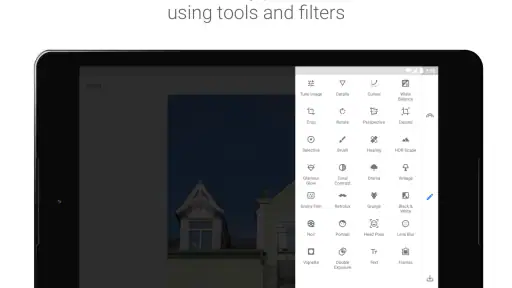
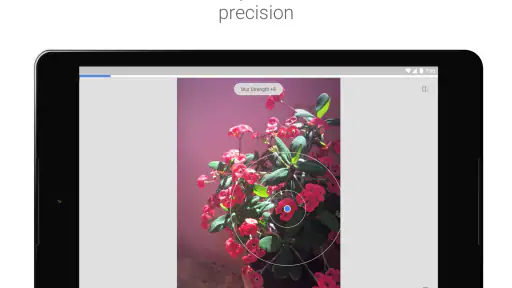
Prós
- Interface intuitiva e fácil de usar.
- Variedade de ferramentas de edição avançadas.
- Suporte para arquivos RAW.
- Filtros ajustáveis e personalizáveis.
- Gratuito
- sem compras no app.
Contras
- Pode ser complexo para iniciantes.
- Requer espaço de armazenamento significativo.
- Algumas funções exigem aprendizado.
- Pode ser lento em dispositivos antigos.
- Falta integração direta com redes sociais.
 Análise por Mobexer
Eu costumo começar uma edição no celular com um objetivo bem simples: deixar a foto mais clara, corrigir uma cor que saiu estranha ou dar destaque ao assunto sem transformar a imagem em algo artificial. É nesse tipo de situação que o Snapseed, editor de fotografia criado pelo Google LLC, faz sentido para mim. Ele é gratuito, tem classificação livre e já é bastante conhecido, com mais de 100 milhões de instalações e uma média de 4,3 estrelas baseada em cerca de 1,7 milhão de avaliações. Esses números ajudam a dimensionar sua popularidade, mas o que importa no uso diário é que consigo passar de ajustes básicos a ferramentas mais cuidadosas sem trocar de aplicativo a cada etapa.
Da foto original ao primeiro ajuste
Um exemplo comum: tiro uma foto de um prato perto da janela, mas a luz deixa uma parte muito clara e o restante sem vida. No Snapseed, escolho a imagem da galeria e começo por ajustes gerais, como brilho, contraste e saturação. Minha dica é mexer pouco de cada vez e comparar o resultado com a foto original; aumentar tudo junto pode deixar a comida com cores exageradas e apagar a sensação de luz natural. A interface é direta, embora quem nunca tenha editado uma imagem talvez precise de alguns minutos para entender onde ficam as opções.
Esse fluxo combina com quem publica fotos de viagens, retratos, objetos para venda ou cenas do cotidiano e quer decidir o aspecto final antes de compartilhar. Também é útil para corrigir uma foto que ficou torta ou com manchas que distraem. Eu não o escolheria para organizar grandes acervos, editar dezenas de imagens em lote ou montar peças gráficas com texto e elementos de layout: aqui o foco é trabalhar uma foto por vez, com atenção ao resultado visual.
Artigos relacionados a Snapseed
Transformando suas fotos com facilidade
Logo ao abrir o Snapseed, você se depara com uma interface limpa e intuitiva. A primeira coisa que me chamou a atenção foi a simplicidade com que você pode acessar todas as ferramentas. Não tem mistério: basta escolher uma foto da sua galeria e começar a brincadeira.
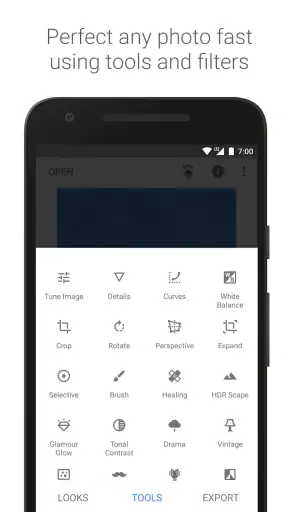
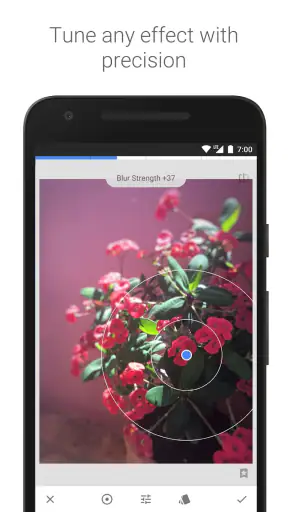
O app oferece uma ampla gama de opções de edição, desde ajustes básicos como brilho, contraste e saturação, até ferramentas mais avançadas como correção de perspectiva e remoção de manchas. Uma das minhas favoritas é a ferramenta "Pincel", que permite aplicar ajustes específicos em partes selecionadas da imagem. É como ter um Photoshop no bolso, mas sem a complexidade.
Filtros e efeitos de tirar o fôlego
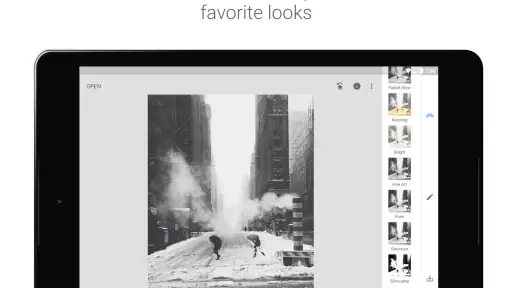
Para quem gosta de dar um toque artístico nas fotos, o Snapseed oferece uma coleção impressionante de filtros. Cada filtro é ajustável, o que significa que você pode personalizá-los ao seu gosto. Eu particularmente gostei do filtro "Drama", que dá um ar mais dramático e intenso às imagens.
Além disso, o efeito "Vintage" é perfeito para aqueles que amam um look retrô. É incrível como um simples toque pode transportar suas fotos para outra época. E não posso deixar de mencionar o efeito "HDR Scape", que realça os detalhes e dá vida às fotos de paisagens.
Últimas notícias

Zombie Tsunami: Uma Onda Atemporal de Diversão Arcade

Windy.com: A Revolução na Previsão do Tempo com Estilo e Precisão

Fortnite Vai Alem da Partida: Como a Comunidade Mantem o Jogo Vivo
Zedge™ Papéis de Parede: Arte e Funcionalidade na Palma da Mão
PicPay: Conta, Cartão e Pix Revoluciona com Atualizações no Android e iOS
Por Que Instagram Continua a Cativar Usuários ao Redor do Mundo
Recursos avançados para os mais exigentes
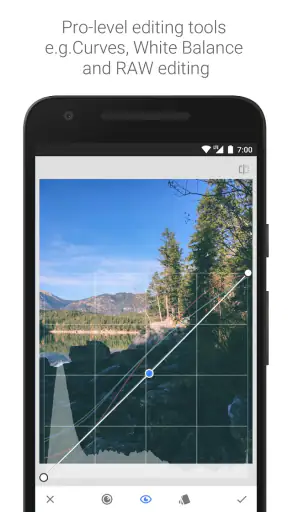
Para os usuários que gostam de se aprofundar mais na edição, o Snapseed oferece recursos avançados como "Curvas" e "Tonal Contraste". Esses ajustes permitem um controle preciso sobre as cores e contrastes da imagem. Eu me diverti bastante experimentando diferentes configurações e vendo como pequenas alterações podem transformar completamente uma foto.
Outro recurso que me impressionou foi o "Ambiente". Ele ajusta a saturação e o contraste de maneira inteligente, realçando as partes mais vibrantes da imagem sem tornar as outras partes exageradas.
Uma edição cuidadosa, sem exagerar
O recurso de Pincel vale especialmente a pena quando a correção não deve afetar a foto inteira. Em um retrato, por exemplo, posso iluminar uma área pequena sem clarear também o fundo; numa paisagem, consigo dar mais presença a um detalhe sem aumentar a saturação do céu. O cuidado é aproximar a imagem e aplicar o ajuste aos poucos: pinceladas amplas ou fortes podem criar manchas visíveis, justamente o contrário de uma edição discreta.
Para corrigir perspectiva, penso primeiro no que precisa parecer reto: a fachada de um prédio, a borda de uma mesa ou uma linha do horizonte. Depois, verifico o que a correção fez com as bordas do enquadramento. Ajustar a geometria pode deixar a composição mais organizada, mas também pode cortar partes importantes; vale preservar uma margem ao fotografar quando você já sabe que pretende corrigir a perspectiva depois.
A remoção de manchas também funciona melhor para pequenos elementos que chamam atenção, como uma sujeira no chão ou um ponto isolado. Eu não trataria essa ferramenta como uma solução garantida para apagar objetos grandes ou reconstruir áreas complexas. Nesses casos, a edição pode ficar evidente, então prefiro reenquadrar a foto ou escolher outra imagem em vez de insistir numa correção artificial.
Filtros como ponto de partida, não como receita
Quando quero um resultado rápido, começo por um filtro e reduzo ou ajusto o efeito até ele combinar com a cena. O "Drama" pode valorizar nuvens e texturas, mas, aplicado sem cuidado a um rosto, tende a destacar detalhes que eu preferiria suavizar. O "Vintage" pode funcionar bem numa foto de rua ou de viagem, enquanto o "HDR Scape" costuma pedir moderação: em uma paisagem já contrastada, exagerar nos detalhes pode dar um aspecto duro e pouco natural.
Uma prática útil é decidir primeiro qual sensação quero transmitir e só depois escolher o efeito. Para uma lembrança de família, talvez eu prefira cor e luz próximas do original; para uma imagem de arquitetura, um contraste mais marcado pode ajudar a definir as linhas. Como os filtros são ajustáveis, não preciso aceitar a aparência padrão. Isso dá mais controle do que simplesmente escolher um preset e publicar, embora ainda dependa do meu olhar para não levar a edição longe demais.
O que os ajustes avançados mudam na prática
Curvas podem parecer intimidantes no começo, mas ajudam quando um controle geral de brilho não resolve. Em vez de clarear a foto inteira, posso trabalhar a relação entre áreas escuras e claras com mais intenção. Minha recomendação é fazer uma alteração pequena e observar rostos, sombras e pontos luminosos antes de continuar. Uma curva agressiva pode perder detalhes nas sombras ou deixar as partes claras estouradas, mesmo que a miniatura pareça atraente.
O Tonal Contraste é mais específico do que um aumento simples de contraste: ele pode acentuar diferenças de textura e dar presença a superfícies, como pedras ou folhas. Isso é interessante em fotos de natureza e arquitetura, mas nem sempre favorece pele ou fundos já carregados. O Ambiente, por sua vez, pode ajudar uma imagem sem vida a ganhar equilíbrio, porém não substitui uma correção localizada quando só uma parte da foto está escura. Saber escolher entre ajuste global e seletivo é uma das diferenças entre uma edição rápida e uma edição convincente.
Como manter consistência entre várias fotos
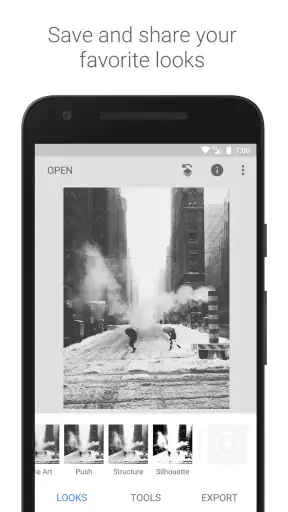
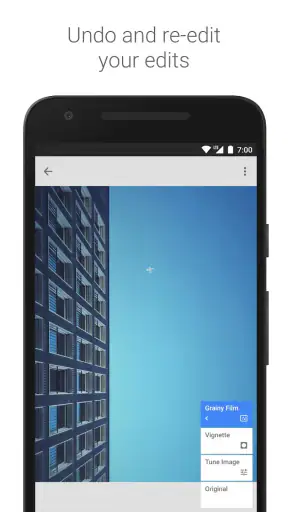
Os Looks permitem guardar combinações de ajustes e reaplicá-las em outras imagens, o que é prático quando quero manter uma linguagem visual parecida. Ainda assim, não aplico o mesmo resultado às cegas: uma foto feita à sombra e outra sob sol forte respondem de maneira diferente ao mesmo tratamento. Uso o Look como ponto de partida e reviso exposição, cor e contraste em cada imagem. Esse meio-termo economiza tempo sem fazer uma sequência de fotos parecer carimbada.
Se estou preparando algumas imagens para um álbum ou uma publicação, também penso na ordem em que vou editá-las. Escolho uma foto de referência, ajusto até chegar ao tom desejado e salvo o Look; depois testo nas outras e corrijo as diferenças de iluminação. É um fluxo simples para um conjunto pequeno. Para um volume grande ou um processo repetitivo de trabalho, porém, uma ferramenta de edição em lote pode ser mais adequada e poupar bastante tempo.
Onde o Snapseed se encaixa entre outros editores
Em comparação com editores voltados principalmente a filtros rápidos, o Snapseed me dá mais espaço para ajustar áreas específicas e controlar detalhes da imagem. Isso é uma vantagem quando quero corrigir uma sombra ou endireitar uma fachada sem mudar todo o estilo da foto. Por outro lado, quem só quer escolher um filtro pronto e publicar imediatamente pode achar o caminho até o resultado um pouco mais trabalhoso do que em aplicativos centrados em modelos e efeitos automáticos.
Também não o vejo como substituto de um editor de computador para um fluxo profissional complexo, nem de uma ferramenta de design quando a tarefa envolve montar um cartaz, adicionar texto ou compor vários elementos. A força aqui é a edição fotográfica no celular. Para quem deseja aprender a controlar luz, cor e enquadramento, essa profundidade é útil; para quem prefere que o aplicativo decida quase tudo, uma alternativa mais automática pode ser menos exigente.
Exportação e passagem para o próximo passo
Depois de editar suas fotos, o Snapseed facilita o compartilhamento nas redes sociais. Você pode exportar a imagem em alta qualidade e escolher entre várias opções de formato. Achei isso ótimo, especialmente quando queremos manter a qualidade das fotos ao postá-las no Instagram ou Facebook.
Antes de enviar, eu confiro a imagem no tamanho em que ela será vista. Um ajuste que parece sutil na tela de edição pode ficar forte numa publicação pequena, enquanto um detalhe corrigido com precisão pode passar despercebido. Também considero se a foto seguirá para uma rede social, uma conversa ou um arquivo pessoal: o destino influencia o quanto vale a pena refinar a imagem e ajuda a evitar uma edição excessiva só porque há muitas ferramentas disponíveis.
Também é possível salvar suas configurações como "Looks", o que facilita a aplicação dos mesmos ajustes em outras fotos futuramente. É uma mão na roda para quem gosta de manter um estilo consistente em seu feed.
Limites que aparecem no uso cotidiano
O principal atrito, para mim, é que tantas opções podem tornar uma tarefa simples mais longa do que precisa ser. Se só quero cortar a foto ou aplicar um acabamento rápido, talvez eu nem use a maior parte dos recursos. E, quando começo a experimentar filtros e ajustes sem uma ideia clara, é fácil perder tempo alternando entre estilos. Ter um objetivo antes de abrir as ferramentas ajuda: corrigir a luz, destacar um assunto ou preparar uma imagem para compartilhar.
Outro ponto é a atenção exigida para manter um aspecto natural. Pincel, Curvas, Tonal Contraste e HDR Scape dão margem para resultados expressivos, mas também para exageros. Eu comparo o antes e o depois e, se a edição chama mais atenção do que a própria foto, volto atrás. Quem precisa de correções automáticas consistentes, edição em lote ou controles muito especializados pode se sentir melhor atendido por outro tipo de editor.
Para quem eu recomendaria
Eu recomendaria o Snapseed a quem fotografa com o celular e quer mais controle do que os filtros básicos da galeria oferecem, sem precisar começar por um programa profissional complexo. Ele atende bem a estudantes, viajantes, criadores ocasionais e pessoas que gostam de cuidar das fotos de família. A classificação livre também o torna acessível a diferentes idades, embora crianças devam usar qualquer ferramenta digital com a orientação adequada de um adulto.
Eu sugeriria procurar outra opção se a prioridade for montar artes com texto, aplicar o mesmo tratamento a uma grande quantidade de fotos de uma vez ou ter um fluxo de trabalho com organização avançada de arquivos. Para uma edição pontual, porém, a combinação de ajustes gerais, ferramentas seletivas e filtros ajustáveis cobre necessidades bem variadas sem custo de compra, já que o aplicativo é gratuito.
O resultado depende do que você quer preservar
O Snapseed é um aplicativo de fotografia do Google LLC lançado em 6 de dezembro de 2012, e sua longa presença no celular combina com uma proposta que continua útil: editar imagens sem transformar cada correção numa tarefa de computador. A avaliação média de 4,3 estrelas, reunida a partir de cerca de 21 mil resenhas, acompanha uma base ampla de usuários, mas não significa que todas as pessoas vão gostar do mesmo nível de controle. Para mim, ele vale mais quando uso as ferramentas com intenção do que quando tento experimentar tudo numa única foto.
Se você quer corrigir uma imagem, testar um estilo e seguir para o compartilhamento sem sair do celular, eu acho que vale explorar. Se a edição precisa ser automática, feita em lote ou combinada com design gráfico, há opções mais alinhadas a esse trabalho. No meu fluxo, o melhor resultado aparece quando começo pela foto que tenho, faço só as mudanças necessárias e paro antes que os efeitos apaguem aquilo que tornou a imagem interessante.
Perguntas frequentes
O que é o Snapseed e para que ele serve?
Snapseed é um aplicativo de edição de fotos desenvolvido pelo Google. Ele oferece uma variedade de ferramentas e filtros profissionais para aprimorar suas imagens. Com recursos como ajuste de brilho, contraste, saturação e correção de perspectiva, o Snapseed permite que usuários de todos os níveis melhorem suas fotos diretamente no smartphone.
O Snapseed é gratuito para download e uso?
Sim, o Snapseed é totalmente gratuito para download e uso tanto em dispositivos Android quanto iOS. Não há compras dentro do aplicativo, o que significa que você pode acessar todas as funcionalidades e ferramentas sem qualquer custo adicional, tornando-o uma excelente opção para editores de fotos amadores e profissionais.
Quais são os requisitos mínimos para instalar o Snapseed?
Para instalar o Snapseed em um dispositivo Android, é necessário ter pelo menos a versão 4.4 do sistema operacional. Para dispositivos iOS, é necessário ter a versão 12.4 ou posterior. Além disso, é importante garantir que haja espaço suficiente no dispositivo para baixar e instalar a aplicação sem problemas.
Quais são os principais recursos do Snapseed?
O Snapseed oferece uma série de recursos poderosos, incluindo ajustes de imagem como brilho, contraste e saturação, além de ferramentas de correção de perspectiva, remoção de manchas e filtros criativos. O app também possui um recurso de edição seletiva, que permite ajustar partes específicas da imagem, aprimorando ainda mais a edição final.
O Snapseed é adequado para iniciantes em edição de fotos?
Sim, o Snapseed é adequado para iniciantes devido à sua interface intuitiva e fácil de usar. O aplicativo oferece tutoriais guiados e dicas para ajudar novos usuários a entenderem e utilizarem as ferramentas disponíveis. Embora tenha recursos avançados, sua simplicidade permite que iniciantes experimentem e melhorem suas habilidades de edição.