

Smart Printer: Print Documents
4,5FerramentasAtualizado em 17 de outubro de 2026

Capturas de tela
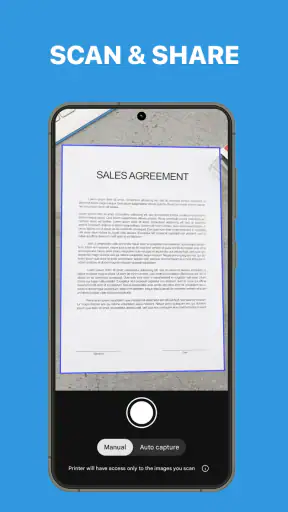
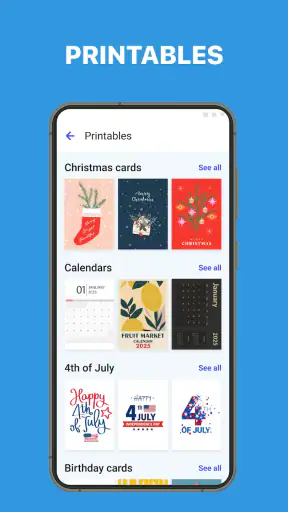
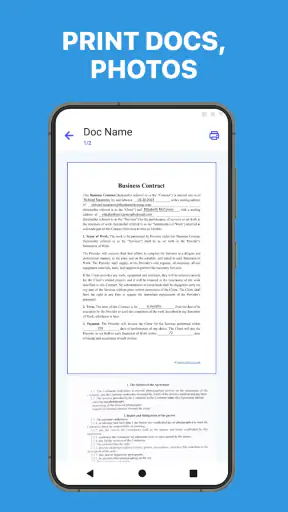
 Análise por Mobexer
Quando preciso resolver uma impressão sem passar pelo computador, a primeira coisa que quero saber é se consigo chegar a um resultado útil sem me perder em menus ou configurações. O Smart Printer: Print Documents é um aplicativo de ferramentas criado por Albert Gerassimov, pensado para levar a tarefa de imprimir ao celular. Minha impressão geral é de uma proposta conveniente para quem já tem acesso a uma impressora e quer experimentar um fluxo mais direto, embora o resultado dependa bastante da compatibilidade entre o aparelho, o documento e a impressora.
Na primeira tentativa, eu começaria com um arquivo simples e uma impressora que já esteja pronta para receber trabalhos. Isso ajuda a separar um problema de conexão de um problema no próprio documento. Também vale conferir se o celular está conectado à mesma rede que a impressora, quando esse for o método usado, e manter a impressora ligada antes de iniciar. São cuidados básicos, mas fazem diferença quando a meta é conseguir a primeira impressão sem transformar uma tarefa rápida em uma sessão de diagnóstico.
O que esperar antes de instalar
O app é gratuito para baixar, tem classificação livre e aparece com mais de cinco milhões de instalações. A média é de 4,5, formada por cerca de 120 mil avaliações, além de 798 comentários. Esses números indicam que muita gente procura uma solução de impressão no celular, mas não garantem que toda impressora ou todo tipo de arquivo vá funcionar do mesmo jeito. Eu usaria essa popularidade como motivo para considerar o teste, não como promessa de compatibilidade universal.
A versão atual é a 1.3.5, lançada em 1º de maio de 2024, e o requisito mínimo informado para o sistema é a versão 10. Há compras dentro do aplicativo, com itens que vão de R$ 21,99 a R$ 279,99. Por isso, antes de pagar por qualquer opção, eu exploraria primeiro o que consigo fazer sem custo e verificaria com calma o que cada compra oferece. Para alguém que imprime apenas de vez em quando, esse passo evita gastar sem ter certeza de que o app se encaixa na rotina.
O nome sugere uma ferramenta direta, mas o melhor jeito de avaliá-la é pensar na tarefa concreta: imprimir uma página, uma imagem ou outro documento que já está no celular. Não espero que um aplicativo substitua a impressora nem resolva problemas de rede ou de tinta; espero que reduza etapas entre encontrar um arquivo e enviá-lo para impressão. Essa distinção ajuda a manter a expectativa realista desde o começo.
Preparação para a primeira tentativa
Depois de instalar, eu separaria o arquivo desejado e conferiria se ele abre corretamente no telefone. Se o documento estiver em uma conversa, em um serviço de armazenamento ou em outra pasta, localizá-lo antes de começar torna o teste mais simples. Também escolheria algo de poucas páginas, sem urgência e que possa ser impresso novamente caso o primeiro resultado saia diferente do esperado.
Em seguida, deixaria a impressora pronta e verificaria as opções de conexão que realmente existem no meu equipamento. Não presumiria que qualquer impressora antiga funcionará só por estar ligada: a comunicação depende do modelo e da forma como ele pode receber trabalhos do celular. Se a impressora não aparecer, eu confirmaria primeiro a conexão e a disponibilidade do equipamento, em vez de repetir a mesma tentativa várias vezes sem mudar nada.
Novidades da redação

Gmail cresce ao se tornar o balcão central da vida digital

No celular, o Word precisa ir além da página

Lavagem carro Oficina conserto: O RPG Inusitado que Conquista Gamers

Block Craft 3D: Criatividade Sem Limites no Seu Celular

Zombie Tsunami: Uma Onda Atemporal de Diversão Arcade

Windy.com: A Revolução na Previsão do Tempo com Estilo e Precisão
Para uma primeira experiência mais tranquila, eu evitaria começar por um arquivo longo ou importante. Um documento curto permite notar rapidamente se a orientação e o tamanho estão adequados e se o conteúdo aparece como esperado. É uma dica pequena, mas poupa papel quando ainda estou entendendo o caminho entre o arquivo e a impressora.
Como chegar à primeira impressão útil
Com o arquivo localizado e a impressora preparada, eu iniciaria o envio pelo app e revisaria as opções que aparecem antes de confirmar. Se houver escolha de tamanho, orientação ou qualidade para aquela tarefa, vale conferir cada uma em vez de aceitar tudo automaticamente. Uma página de texto, por exemplo, pode pedir uma configuração diferente de uma imagem; olhar a prévia ou as opções disponíveis, quando houver, ajuda a evitar cortes e desperdício.
Um cenário bem comum é precisar levar uma autorização ou um comprovante para um compromisso. Em vez de encaminhar o arquivo para um computador, eu poderia tentar encontrá-lo no telefone, conferir se está legível e enviá-lo diretamente à impressora. O ganho não é necessariamente velocidade em todos os casos: é reduzir a troca de aparelhos e manter a tarefa concentrada no celular. Se a conexão falhar, ter o arquivo à mão também facilita tentar outra forma de impressão sem precisar procurá-lo de novo.
Eu trataria a primeira folha como um teste, principalmente se o documento tiver informações importantes. Depois de conferir se o conteúdo saiu inteiro e com a orientação correta, aí sim enviaria o restante. Esse hábito é útil em qualquer fluxo de impressão pelo telefone e não depende de uma função especial do aplicativo: é uma maneira prática de controlar o resultado antes de gastar mais papel.
Como avaliar o uso no dia a dia
Logo de cara, o que me chamou a atenção no Smart Printer: Print Documents foi a sua interface amigável. Não sou exatamente um expert em tecnologia, mas o app é tão intuitivo que qualquer um consegue usar sem precisar de um manual. Basta instalar, conectar à impressora e pronto! A configuração é rápida e sem complicações.
Conectividade Versátil
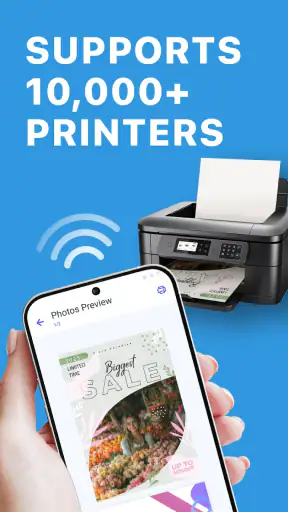
Uma das funcionalidades mais bacanas é a variedade de opções de conectividade. Você pode conectar o app a praticamente qualquer tipo de impressora, seja ela Wi-Fi, Bluetooth, ou até mesmo via cabo USB. Isso é perfeito para quem tem uma impressora mais antiga ou quando o Wi-Fi resolve não colaborar.
Na prática, eu não trataria essas possibilidades como garantia de que qualquer combinação vai funcionar. Antes de depender do app para uma entrega ou reunião, faria um teste em casa com o modelo de impressora que uso. Se a tentativa por uma conexão não der certo, a próxima etapa é verificar se a impressora e o telefone estão preparados para aquela mesma via, não presumir que trocar de opção no celular resolverá um limite do equipamento.
Esse cuidado também ajuda a decidir quando a ferramenta é a escolha certa. Para uma impressora que já consigo usar a partir do telefone, faz sentido testar um app dedicado. Se o equipamento exige um processo próprio do fabricante ou não se comunica com o celular do modo esperado, o aplicativo oficial da impressora ou a opção de impressão já integrada ao sistema pode ser um caminho mais simples. Eu escolheria pelo que funciona com meu modelo, não apenas pela quantidade de opções anunciadas.
Formatos e Opções de Impressão
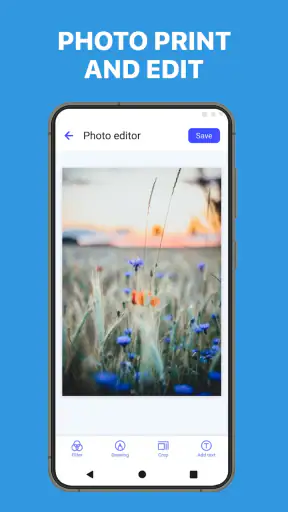
O app suporta uma ampla gama de formatos de documentos, desde os tradicionais PDFs até imagens e documentos do Word. Além disso, oferece opções de personalização de impressão, como ajustes de tamanho, orientação, e qualidade. Isso significa que você sempre terá a impressão perfeita, independente do documento.
Eu teria mais cautela com a última promessa: ajustes ajudam, mas não garantem que todo arquivo preserve exatamente a aparência original. Documentos editáveis podem mudar de paginação conforme a forma como são interpretados, e imagens podem ficar cortadas se o formato escolhido não combinar com o papel. Quando a disposição do conteúdo for importante, eu daria preferência a conferir o arquivo antes e imprimir uma página de prova.
Um uso menos óbvio é preparar documentos diferentes para necessidades diferentes, em vez de enviar tudo com a mesma configuração. Para um formulário com campos pequenos, legibilidade deve vir antes de economizar papel; para uma imagem de referência, orientação e enquadramento merecem atenção. Conferir essas escolhas antes de tocar em imprimir transforma uma ferramenta simples em um fluxo mais previsível.
Segurança e Privacidade
Preocupado com a segurança dos seus documentos? Pode ficar tranquilo. O Smart Printer leva a privacidade a sério, garantindo que seus dados não sejam compartilhados sem sua permissão. É sempre bom saber que suas informações estão seguras, não é mesmo?
Mesmo assim, eu manteria o cuidado habitual com documentos pessoais: escolher arquivos necessários, evitar deixar cópias espalhadas no telefone e conferir para qual impressora o trabalho está sendo enviado. Em uma casa ou escritório compartilhado, essa checagem é especialmente sensata, porque o risco prático pode ser simplesmente imprimir no equipamento errado. Para papéis sensíveis, eu só faria a impressão quando pudesse recolher as folhas logo em seguida.
Experiência do Usuário
A experiência de usuário é realmente o ponto forte aqui. Tudo flui de maneira tão suave que você nem percebe o tempo passar. Eu adoro a forma como o app simplifica a impressão de documentos, eliminando a necessidade de transferir arquivos para o computador. É tudo feito diretamente do celular, o que é um alívio para quem vive na correria.
É justamente aqui que comparo o app com as alternativas mais comuns. Enviar o arquivo para um computador pode ser melhor quando preciso revisar o layout com ferramentas de edição; usar a função de impressão do próprio sistema pode bastar para um documento simples; e o aplicativo da marca da impressora pode ser mais apropriado quando quero seguir o fluxo específico daquele equipamento. O Smart Printer é mais interessante quando a prioridade é tentar resolver pelo telefone sem criar uma etapa intermediária no computador.
Também não é a melhor escolha para quem precisa de controle editorial avançado ou de uma revisão minuciosa antes de imprimir. Nesse caso, prefiro ajustar o documento em um editor apropriado e só depois enviá-lo. O app serve melhor como ponte entre o arquivo pronto e a impressora do que como substituto de um programa usado para produzir ou revisar documentos.
Compatibilidade
O Smart Printer: Print Documents está disponível tanto para Android quanto para iOS, então ninguém fica de fora. E o melhor de tudo é que funciona em diversos modelos de smartphone, então dificilmente você terá problemas de compatibilidade.
Para quem está começando, eu separaria compatibilidade do telefone e compatibilidade da impressora: o fato de o app estar disponível para o sistema do celular não significa automaticamente que cada modelo de impressora vai aceitar o trabalho. Se algo não aparecer como esperado, vale confirmar o requisito do sistema, a conexão escolhida e se o equipamento está pronto. Fazer essa checagem antes de uma impressão urgente é bem mais confortável do que descobrir um obstáculo na última hora.
Vejo mais valor para estudantes, famílias e pessoas que imprimem documentos ocasionais e preferem manter os arquivos no celular. Também pode ser conveniente para quem divide o uso de uma impressora e quer evitar transferir cada arquivo para um computador comum. Já quem imprime grandes volumes, depende de configurações muito específicas ou precisa de um fluxo profissional deve testar cuidadosamente e comparar com a solução própria da impressora antes de adotar o aplicativo como ferramenta principal.
Em resumo, se você precisa imprimir documentos de forma prática e rápida, esse é o app que você estava procurando. Eu, pessoalmente, não sei como consegui viver sem ele até agora! É uma daquelas ferramentas que, depois que você experimenta, se torna indispensável no dia a dia.
Se ficou interessado, eu recomendo baixar e testar. Garanto que você não vai se arrepender. Afinal, quem não quer facilitar a vida, não é mesmo?
Quando vale continuar usando
Minha recomendação é começar com uma tarefa pequena e avaliar o resultado no seu próprio equipamento. Se o arquivo chega à impressora sem etapas desnecessárias e você consegue conferir as configurações antes de enviar, o aplicativo pode se encaixar bem na rotina. Se a experiência depender de tentativas repetidas, ou se você precisar sempre recorrer a outro programa para corrigir a página, talvez a impressão integrada do telefone ou a ferramenta da fabricante seja mais adequada.
Eu também não pagaria por uma opção interna antes de entender se ela resolve uma necessidade concreta. Como o download é gratuito e há compras dentro do app, faz sentido testar primeiro o uso básico e só então decidir se algum recurso pago tem valor para a frequência com que imprimo. Para uso esporádico, essa comparação entre conveniência e custo é mais importante do que acumular recursos que talvez eu nunca use.
No fim, o melhor próximo passo é guardar um arquivo curto de teste e repetir o processo quando precisar imprimir algo real. Assim você descobre como o seu telefone, o aplicativo e a impressora se comportam juntos, sem apostar um documento importante na primeira tentativa. Para mim, essa abordagem resume o apelo do Smart Printer: uma alternativa prática para levar a impressão ao celular, desde que a compatibilidade e o tipo de tarefa combinem com o que você precisa.
Perguntas frequentes
Como faço para conectar minha impressora ao aplicativo Smart Printer?
Para conectar sua impressora ao aplicativo Smart Printer, primeiro certifique-se de que sua impressora e seu dispositivo móvel estejam na mesma rede Wi-Fi. Abra o aplicativo, vá para as configurações de impressora e permita que o aplicativo procure por dispositivos disponíveis. Selecione sua impressora na lista para conectar.
O aplicativo Smart Printer é compatível com todas as impressoras?
O Smart Printer é compatível com a maioria das impressoras Wi-Fi modernas. No entanto, algumas impressoras mais antigas ou modelos específicos podem não ser suportados. Recomendamos verificar a lista de compatibilidade no site do desenvolvedor ou testar com sua impressora para garantir que funcione corretamente.
Posso imprimir diretamente de serviços de armazenamento em nuvem?
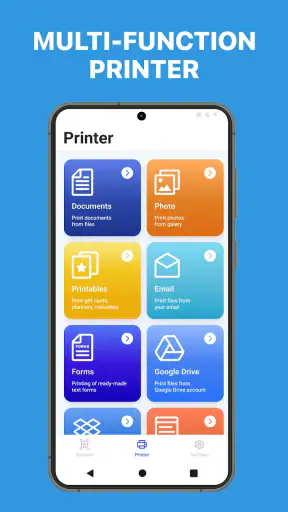
Sim, o Smart Printer permite que você imprima documentos diretamente de serviços de armazenamento em nuvem como Google Drive, Dropbox e OneDrive. Basta conectar sua conta de nuvem ao aplicativo, navegar até o documento desejado e enviá-lo para impressão com apenas alguns cliques.
O aplicativo possui opções de personalização de impressão?
O Smart Printer oferece várias opções de personalização para suas impressões. Você pode ajustar o tamanho do papel, a orientação, a qualidade de impressão e até mesmo imprimir em frente e verso. Essas opções são acessíveis antes de você confirmar a impressão do documento.
O Smart Printer oferece suporte técnico em caso de problemas?
Sim, o aplicativo oferece suporte técnico através de e-mail e chat ao vivo. Se você encontrar problemas ao usar o Smart Printer, pode entrar em contato com a equipe de suporte para assistência. Eles estão disponíveis durante o horário comercial e comprometidos em resolver suas dúvidas rapidamente.
Baixar










