Smart Cast to TV & Mirror
4,4Reproduzir e editar vídeosAtualizado em 7 de outubro de 2026

Capturas de tela
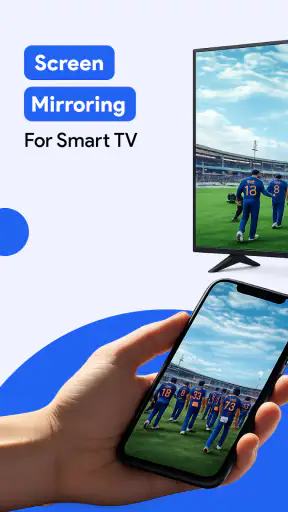
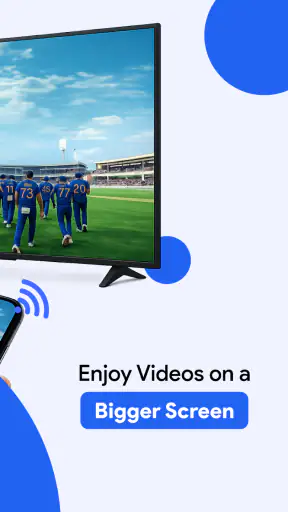
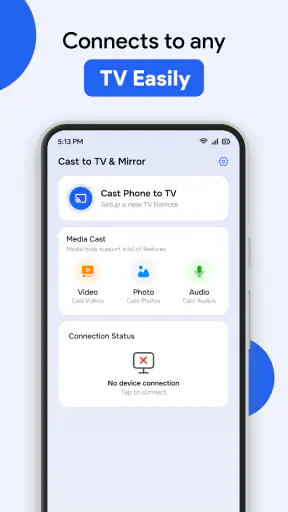
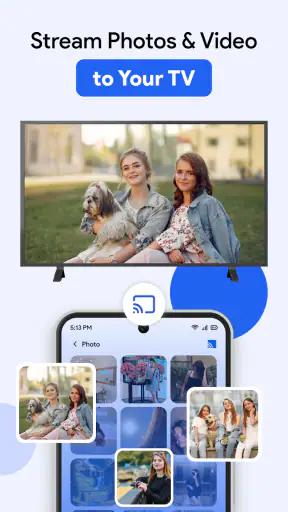
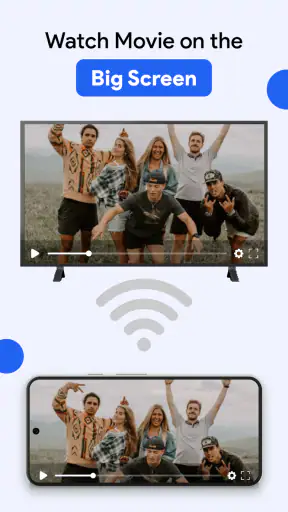
Prós
- Compatível com várias marcas de TVs e dispositivos de streaming.
- Permite espelhar fotos e vídeos do celular na tela grande.
- A conexão sem fio evita o uso de cabos.
- Útil para compartilhar conteúdo com outras pessoas na sala.
- Interface simples facilita encontrar os dispositivos disponíveis.
Contras
- O celular e a TV precisam estar conectados à mesma rede Wi-Fi.
- A compatibilidade pode variar conforme o modelo da TV.
- A qualidade da transmissão depende da estabilidade da rede.
- O espelhamento pode consumir bastante bateria do celular.
- Alguns recursos podem exigir pagamento ou exibir anúncios.
 Análise por Mobexer
Quando quero mostrar um vídeo do celular na televisão, o maior obstáculo costuma ser descobrir um caminho simples entre os dois aparelhos. O Smart Cast to TV & Mirror foi pensado para esse tipo de tarefa: um aplicativo de reprodução e edição de vídeos voltado a transmitir conteúdo do telefone para uma Smart TV. Minha impressão é que ele faz mais sentido para quem busca uma forma prática de compartilhar vídeos, fotos, músicas ou a tela inteira, sem transformar a configuração em um projeto.
O que esperar ao abrir o aplicativo
O nome pode sugerir uma ferramenta de espelhamento, mas a proposta é um pouco mais ampla: usar o celular como ponto de partida para levar diferentes tipos de mídia à televisão. Isso muda a maneira de pensar no app. Em vez de ser apenas uma opção para duplicar tudo o que aparece no telefone, ele também pode servir para escolher algo específico para assistir ou ouvir em uma tela maior.
Na prática, essa diferença importa. Para uma noite de vídeos com amigos, talvez seja mais conveniente transmitir um arquivo específico do que espelhar notificações, menus e toda a interface do celular. Para mostrar uma sequência de fotos da família, por outro lado, compartilhar a tela pode ser mais natural. O valor está em ter essas situações em mente e escolher o modo adequado, em vez de esperar que uma única abordagem seja ideal para qualquer ocasião.
O aplicativo é gratuito e foi desenvolvido por Muktamil Repair. Ele aparece na categoria de reprodução e edição de vídeos, embora seu uso mais evidente seja a transmissão para a TV. A avaliação média é de 4,4, com pouco mais de uma centena de avaliações, e o app ultrapassou cem mil instalações. Esses números ajudam a situá-lo, mas não substituem uma pergunta mais útil: ele se encaixa nos aparelhos e no tipo de conteúdo que você costuma usar?
A classificação é Livre, e a versão atual é a 1.0.6. Para instalar, o requisito informado é Android 7.0 ou superior. Como a experiência de transmissão depende também da televisão e da rede doméstica, vale começar com uma expectativa realista: o app pode facilitar a descoberta e o envio de conteúdo, mas a conexão entre telefone e TV continua sendo uma parte essencial do processo.
Antes de tentar transmitir
Eu começaria com algo simples: confirmar que a televisão está ligada e pronta para receber uma transmissão, e manter o celular na mesma rede doméstica quando esse for o método de conexão usado pelos aparelhos. Essa verificação evita uma confusão comum: abrir o aplicativo, não encontrar a TV e concluir que o problema está necessariamente no app. Em transmissão sem fio, os dispositivos precisam conseguir se localizar na rede.
Também ajuda decidir de antemão o que você quer mostrar. Um vídeo curto é um bom primeiro teste porque deixa claro se a imagem chega à televisão e se o áudio acompanha. Fotos são úteis para uma apresentação informal; espelhar a tela é mais adequado quando você quer navegar por algo no telefone diante de outras pessoas. Escolher o objetivo antes de começar reduz toques desnecessários e torna o primeiro teste mais fácil de interpretar.
Do primeiro acesso ao primeiro resultado
Ao instalar o Smart Cast to TV & Mirror, eu trataria a primeira tentativa como uma configuração curta, não como uma sessão de ajustes avançados. Abra o app, procure a opção relacionada à conexão ou à transmissão para a TV e veja se o aparelho aparece entre os destinos disponíveis. Os rótulos e a disposição podem variar conforme a versão, então é melhor seguir o que a tela apresenta do que procurar um botão com um nome específico que talvez não corresponda à sua interface.
Se a televisão aparecer, escolha primeiro um conteúdo que você reconheça e consiga conferir facilmente, como um vídeo já disponível no telefone ou uma foto. Iniciar com um arquivo conhecido ajuda a separar dois tipos de problema: uma dificuldade de conexão e uma dificuldade ligada ao conteúdo. Se a TV recebe a imagem, você já confirmou o ponto principal. Depois, pode experimentar outro tipo de mídia ou testar o espelhamento da tela.
Para uma primeira transmissão, eu evitaria começar com um vídeo muito longo ou importante. Um clipe curto dá uma resposta rápida e permite perceber se a imagem está adequada, se o áudio está saindo pela TV e se há atraso perceptível. Se tudo funcionar, aí sim faz sentido passar para uma sessão maior. É uma pequena precaução, mas poupa a frustração de descobrir uma falha bem no meio de algo que você queria assistir.
Se a TV não aparecer de imediato, confira primeiro a rede dos dois aparelhos e se a televisão está preparada para receber conteúdo. Feche e reabra a busca de dispositivos no aplicativo, se houver essa opção na tela, e tente novamente. Também pode ser útil testar com a TV mais próxima do roteador ou com menos obstáculos entre os aparelhos. São verificações básicas, mas fazem mais sentido do que reinstalar tudo antes de saber se os dispositivos conseguem se enxergar.
Escolher entre enviar um arquivo e espelhar a tela
Uma decisão prática é escolher entre transmitir um item específico e duplicar o que acontece no celular. Quando você envia um vídeo ou uma foto, a atenção fica no conteúdo. Isso costuma ser melhor para assistir junto, porque evita que a televisão mostre mensagens ou mudanças de tela que não têm relação com o que está sendo apresentado. Se o objetivo é ensinar alguém a navegar em um aplicativo ou mostrar uma página, espelhar a tela pode ser mais apropriado.
Há uma troca envolvida: o espelhamento acompanha o telefone, mas também expõe tudo o que aparece nele. Antes de começar uma apresentação, feche telas que não quer mostrar e silencie notificações que possam interromper. Já na transmissão de um arquivo, o celular pode continuar servindo como controle ou ficar livre para outras tarefas, dependendo do comportamento da conexão e do modo escolhido. Vale experimentar os dois formatos em casa para saber qual combina melhor com sua televisão.
Outro detalhe pouco óbvio é que o melhor teste não é necessariamente o conteúdo mais impressionante, e sim o mais fácil de diagnosticar. Uma foto estática ajuda a verificar enquadramento e conexão sem depender de reprodução contínua; depois, um vídeo curto permite conferir o som e a fluidez. Essa sequência simples evita confundir uma tela preta causada por uma falha de envio com um problema particular de um arquivo ou aplicativo.
As confusões mais comuns na primeira tentativa
“A TV não aparece” e “a transmissão começou, mas não está como eu esperava” são situações diferentes. No primeiro caso, comece pela rede e pela disponibilidade da televisão para receber a conexão. No segundo, observe se você escolheu o modo certo: enviar uma mídia específica não é igual a espelhar a interface inteira. Essa distinção pode resolver uma boa parte da frustração sem exigir configurações complicadas.
Também não presuma que todo conteúdo exibido no celular terá o mesmo comportamento na televisão. O app se propõe a transmitir vídeos, fotos, músicas e a tela, mas a experiência pode variar conforme a origem do conteúdo, a TV e a conexão. Se um item não funcionar, teste outro arquivo conhecido antes de concluir que nenhuma transmissão será possível. Esse diagnóstico por comparação é mais útil do que repetir a mesma tentativa sem mudar nada.
Se a imagem atrasar ou a reprodução parecer instável, considere a rede como parte da experiência, não apenas o aplicativo. Uma conexão congestionada pode prejudicar a transmissão sem fio. Interromper downloads pesados, aproximar os aparelhos do roteador ou reduzir o número de dispositivos usando a rede pode ajudar. Não é uma garantia, mas são ajustes concretos que vale tentar antes de abandonar uma sessão.
Há ainda uma diferença entre transmitir para uma TV e simplesmente ver o conteúdo no celular. Para uma visualização individual, a tela do telefone talvez seja mais rápida e conveniente. O app ganha utilidade quando o tamanho da televisão melhora o momento: assistir em grupo, mostrar fotos a quem está na sala ou acompanhar um vídeo sem reunir todo mundo em torno do aparelho. Se você raramente compartilha conteúdo numa TV, talvez não precise manter mais uma ferramenta para uma tarefa ocasional.
Onde ele se encaixa entre as alternativas
Smart TVs e celulares às vezes já oferecem funções de transmissão integradas, e alguns serviços de vídeo têm um botão próprio para enviar conteúdo a uma televisão compatível. Quando esse caminho nativo funciona bem para o que você assiste, ele pode ser mais direto: há menos etapas e a conexão fica ligada ao serviço que já está aberto. Eu escolheria essa alternativa para quem usa quase sempre um único aplicativo de vídeo e não precisa mostrar fotos, músicas ou a tela do telefone.
Um app dedicado como este é mais interessante quando você quer reunir diferentes usos num só lugar ou quando precisa compartilhar algo que não está dentro do serviço habitual de streaming. Ainda assim, não o trataria como substituto universal das funções da TV. Se a televisão não aceitar a forma de conexão disponível, ou se a rede doméstica estiver instável, a experiência pode ser menos simples do que usar um recurso nativo já configurado.
Para quem costuma apresentar arquivos em ambientes de trabalho, também há uma questão de previsibilidade. Eu faria um teste antes da reunião, em vez de depender de uma conexão improvisada no momento. Se a apresentação for crítica e a rede ou a compatibilidade forem incertas, um cabo ou uma solução já conhecida pode ser a escolha mais segura. O app parece mais adequado ao uso cotidiano e informal do que a uma situação em que não há margem para solucionar problemas.
Um uso cotidiano que realmente faz sentido
Imagine que você voltou de um passeio e quer mostrar algumas fotos a familiares que estão na sala. Em vez de passar o telefone de mão em mão, pode abrir o app, localizar a televisão e compartilhar as imagens. Se a conexão funcionar, o grupo acompanha junto, e você mantém o controle do que aparece. Para esse cenário, eu começaria com uma foto, confirmaria que está na TV e só então avançaria pelas demais.
O mesmo raciocínio serve para uma noite em casa: selecione um vídeo curto para conferir a conexão antes de iniciar o conteúdo principal. Se você quer mostrar como usar algo no celular, escolha o espelhamento e prepare a tela para que notificações ou informações pessoais não apareçam sem querer. Esses pequenos cuidados fazem a diferença entre uma demonstração tranquila e uma interrupção constrangedora.
O app também pode ser útil para colocar música na sala sem depender de procurar cada faixa diretamente na televisão, desde que o formato e a conexão sejam compatíveis com o que você está tentando reproduzir. Eu não presumiria que todas as fontes de áudio se comportam igual; faria um teste rápido com uma faixa conhecida. É uma forma simples de saber se esse fluxo serve para o seu uso antes de contar com ele em uma ocasião especial.
Para quem eu recomendaria — e para quem não
Eu recomendaria experimentar o Smart Cast to TV & Mirror a quem tem uma Smart TV e quer compartilhar mídias do telefone com outras pessoas, especialmente fotos e vídeos que não estão necessariamente num serviço de streaming. Também pode interessar a quem deseja mostrar a tela do celular numa televisão e prefere testar um app dedicado antes de recorrer a soluções mais trabalhosas.
Já quem só assiste a filmes por um serviço que possui transmissão integrada talvez não ganhe muito com uma etapa extra. E, se a TV não estiver na mesma rede ou não oferecer uma forma compatível de receber conteúdo, instalar o app por si só não resolve essa limitação. Nesses casos, vale priorizar a função nativa da televisão, um dispositivo de transmissão que você já use ou uma conexão com cabo, conforme os aparelhos disponíveis.
Minha conclusão é que este é um aplicativo de finalidade clara, mais valioso quando você sabe exatamente o que quer compartilhar e faz um teste curto antes. Ele não elimina as particularidades da rede nem torna toda televisão compatível por mágica, mas pode facilitar a passagem do conteúdo do telefone para a sala. Se esse é um problema que aparece com frequência na sua rotina, eu começaria por uma foto e um vídeo simples; se ambos chegarem bem à TV, você terá uma resposta prática sobre o quanto o app combina com seus aparelhos.
Meu conselho é começar pelo uso mais simples e só depois explorar o espelhamento. Assim você descobre cedo se a conexão funciona, evita expor a tela inteira sem necessidade e consegue avaliar se a conveniência compensa em comparação com as opções que já vêm no celular ou na televisão.
Artigos relacionados a Smart Cast to TV & Mirror
Gmail cresce ao se tornar o balcão central da vida digital
A força do Gmail não vem de reinventar o e-mail, mas de ocupar o ponto de encontro entre trabalho, compras, serviços e a identidade digital de milhões de pessoas.
No celular, o Word precisa ir além da página
No telefone, o Word já precisa fazer mais do que abrir arquivos: a categoria agora é cobrada por continuidade, colaboração e recursos inteligentes sem perder a confiança no documento.
Lavagem carro Oficina conserto: O RPG Inusitado que Conquista Gamers
Descubra por que Lavagem carro Oficina conserto está dominando as conversas entre jogadores de RPG mobile e o que faz esse jogo se destacar na multidão.
Block Craft 3D: Criatividade Sem Limites no Seu Celular
Descubra por que Block Craft 3D é uma experiência única de construção e criatividade, mantendo você preso por horas.
Perguntas frequentes
O que é o Smart Cast to TV & Mirror e para que ele serve?
O Smart Cast to TV & Mirror é um aplicativo voltado para transmitir ou espelhar conteúdos do celular em uma tela maior, como uma televisão compatível. A proposta é facilitar a exibição de fotos, vídeos e outros conteúdos sem depender apenas da tela do smartphone. Os recursos disponíveis podem variar conforme a versão do app, o aparelho usado e as capacidades da TV ou do dispositivo de transmissão.
Como conectar o celular à TV usando o Smart Cast to TV & Mirror?
Em geral, o celular e a TV precisam estar conectados à mesma rede Wi-Fi, e a televisão deve oferecer suporte a espelhamento ou transmissão compatível. Depois, abra o aplicativo, procure os dispositivos disponíveis e selecione a TV desejada. Os nomes das opções e as etapas podem mudar de acordo com o modelo. Se a TV não aparecer, confira a rede e as configurações de transmissão do aparelho.
O aplicativo funciona com qualquer televisão ou celular?
Não necessariamente. A compatibilidade depende do sistema do celular, dos recursos de transmissão da televisão e, em alguns casos, de dispositivos conectados, como aparelhos de streaming. Mesmo quando a TV é considerada compatível, diferenças entre marcas e versões de software podem afetar a conexão ou limitar certas funções. Antes de baixar, vale conferir os requisitos informados na loja e verificar se a sua TV oferece espelhamento ou transmissão pela rede.
É necessário pagar para usar o Smart Cast to TV & Mirror?
A disponibilidade de funções gratuitas, compras no aplicativo, anúncios ou assinaturas pode variar conforme a versão e a plataforma. Consulte a página do Smart Cast to TV & Mirror na Google Play ou na App Store para conferir os preços e as condições atuais antes de instalar. Também é recomendável verificar se uma avaliação gratuita se converte automaticamente em assinatura e quais etapas são necessárias para cancelar.
O Smart Cast to TV & Mirror é seguro e quais permissões pode solicitar?
Como em qualquer aplicativo, a segurança depende da versão instalada, das permissões concedidas e das políticas de privacidade publicadas pelo desenvolvedor. Durante o uso, o app pode solicitar acesso à rede local e a conteúdos do celular necessários para transmitir fotos ou vídeos. Leia a descrição e a política de privacidade na loja, conceda apenas permissões pertinentes e evite compartilhar informações sensíveis durante o espelhamento.