

Protetor de Tela
3,0PersonalizaçãoAtualizado em 17 de outubro de 2026
Capturas de tela
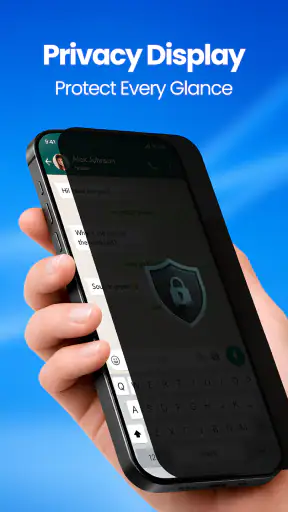
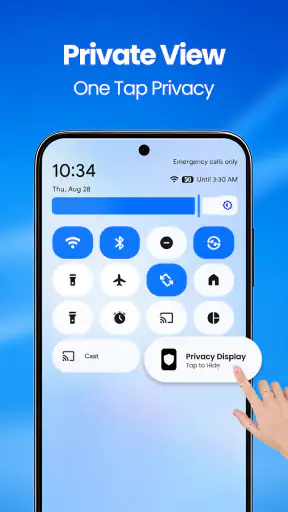
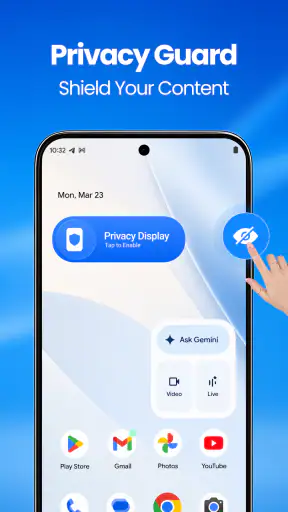
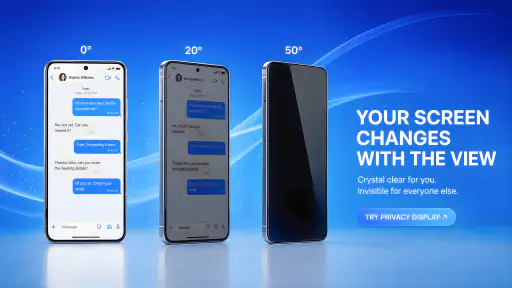
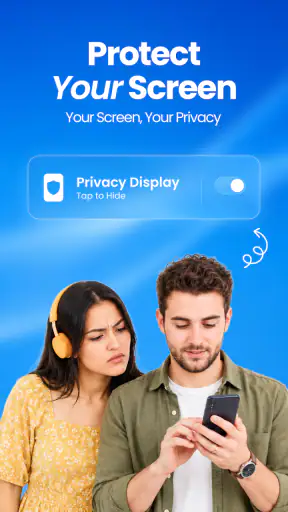
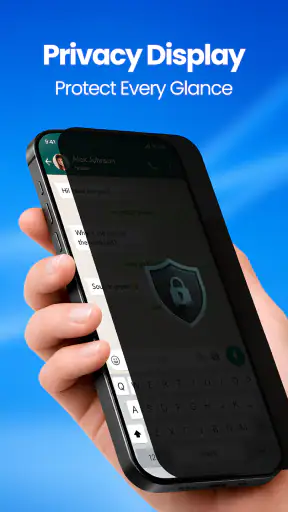
 Análise por Mobexer
Quando alguém me pergunta como evitar que outras pessoas vejam o que aparece no celular, eu costumo separar duas necessidades: esconder rapidamente o conteúdo da tela e controlar melhor a privacidade enquanto o aparelho está sendo usado. O Protetor de Tela, da Handy Candy, entra justamente nessa área de personalização e proteção visual. A proposta é simples de entender, mas a utilidade real depende bastante de como você pretende usar o telefone no dia a dia.
Eu testei o aplicativo pensando em uma pessoa que está instalando esse tipo de ferramenta pela primeira vez. A experiência faz mais sentido em situações comuns, como consultar uma conversa no transporte público, deixar o celular sobre a mesa durante uma reunião ou emprestar o aparelho sem querer expor tudo o que está aberto. Ele não substitui os recursos de segurança do próprio sistema, mas pode funcionar como uma camada adicional para quem se incomoda com olhares rápidos na tela.
O ponto mais importante é entender que proteção visual não é o mesmo que segurança completa do aparelho. O aplicativo ajuda a controlar o que fica visível, enquanto senha, biometria e bloqueio de tela continuam sendo responsabilidades do Android. Essa distinção evita expectativas exageradas e torna a escolha mais consciente.
O que esperar antes de começar a usar
O Protetor de Tela é um aplicativo gratuito de personalização, embora ofereça compras dentro do app entre R$ 15,99 e R$ 259,99 por item. Ele tem classificação livre e funciona em aparelhos com Android a partir da versão 7.0. Para quem usa um telefone mais antigo, esse requisito é relativamente acessível; ainda assim, vale conferir a versão do sistema antes de procurar soluções mais complexas.
A presença do aplicativo na categoria de personalização é importante porque ele não se comporta como um antivírus, um gerenciador de senhas ou uma ferramenta de limpeza. A finalidade está ligada à aparência e à privacidade da tela. Isso significa que a melhor avaliação não deve ser “ele protege todos os meus dados?”, mas sim “ele me ajuda a evitar que o conteúdo exibido fique exposto em momentos específicos?”.
O desenvolvedor é a Handy Candy, e a versão atual é a 1.1.4. O aplicativo já ultrapassou cem mil instalações, mas a média apresentada é de 3,0, com cerca de quatrocentas e setenta avaliações. Eu considero essa combinação um sinal para entrar com expectativas equilibradas: existe interesse suficiente para torná-lo relevante, mas a experiência pode variar conforme o aparelho, a versão do Android e a forma como cada pessoa espera que a proteção funcione.
Na prática, eu não recomendaria instalar pensando que o aplicativo vai resolver automaticamente qualquer situação de privacidade. Ele é mais adequado para quem quer experimentar uma solução visual específica e está disposto a observar como ela se encaixa no próprio fluxo. Se você procura apenas o bloqueio tradicional do telefone, o recurso nativo do Android tende a ser mais direto e não exige uma camada extra.
Novidades da redação

Gmail cresce ao se tornar o balcão central da vida digital

No celular, o Word precisa ir além da página

Lavagem carro Oficina conserto: O RPG Inusitado que Conquista Gamers

Block Craft 3D: Criatividade Sem Limites no Seu Celular

Zombie Tsunami: Uma Onda Atemporal de Diversão Arcade

Windy.com: A Revolução na Previsão do Tempo com Estilo e Precisão
Para quem a proposta faz sentido
Eu vejo valor principalmente para pessoas que usam o celular em ambientes compartilhados. Quem trabalha em escritório aberto, estuda em biblioteca, viaja bastante ou costuma deixar o telefone sobre uma mesa pode se beneficiar de uma proteção que reduza a exposição acidental. Também pode ser interessante para quem alterna entre aplicativos pessoais e tarefas públicas e quer diminuir a chance de uma notificação ou tela aberta chamar atenção.
Um cenário realista é o seguinte: você está em uma cafeteria, abre uma conversa para conferir um endereço e percebe que pessoas sentadas ao lado conseguem enxergar a tela. Em vez de mudar toda a posição do corpo ou fechar o telefone imediatamente, você pode recorrer ao protetor para tornar aquela visualização menos confortável para quem está observando de fora. Não é uma solução mágica, mas pode reduzir a exposição casual, que é justamente o problema mais comum nesse contexto.
Por outro lado, eu não escolheria esse aplicativo para proteger informações contra alguém que já tem acesso ao aparelho desbloqueado e tempo para explorá-lo. Também não o colocaria como única medida para dados bancários, documentos ou conversas muito sensíveis. Nesses casos, o bloqueio do sistema, a autenticação forte e o cuidado com permissões continuam sendo mais importantes.
Como fazer a primeira configuração sem se perder
O primeiro passo é instalar o aplicativo pela loja do sistema e abri-lo com calma, sem tocar em todas as opções de uma vez. Como a finalidade está relacionada à tela, é normal que a configuração pareça mais visual do que técnica. Eu recomendo começar procurando a função principal de proteção e testar o resultado imediatamente, antes de personalizar detalhes.
Essa ordem faz diferença. Quando a pessoa começa por ajustes secundários, pode terminar sem saber qual mudança realmente alterou a tela. O melhor caminho é ativar uma configuração básica, voltar à tela inicial, abrir um aplicativo comum e observar se o comportamento corresponde ao que você queria. Só depois vale experimentar opções adicionais disponíveis na interface.
Também é importante prestar atenção às telas de compra. O download é gratuito, mas há itens pagos dentro do aplicativo, com valores que podem chegar a R$ 259,99. Eu trataria qualquer oferta como opcional e leria a descrição antes de confirmar. Para uma primeira experiência, não vejo motivo para assumir um gasto imediatamente: primeiro descubra se a proteção básica resolve o seu problema.
Outro cuidado é verificar se o resultado continua confortável para você. Uma proteção visual muito intensa pode dificultar a leitura do próprio usuário, especialmente em ambientes claros ou quando é necessário consultar rapidamente uma informação. Privacidade e usabilidade entram em equilíbrio aqui: se você precisa desativar o recurso toda vez que olha para o telefone, talvez a configuração esteja exagerada para sua rotina.
O teste que eu faria logo após instalar
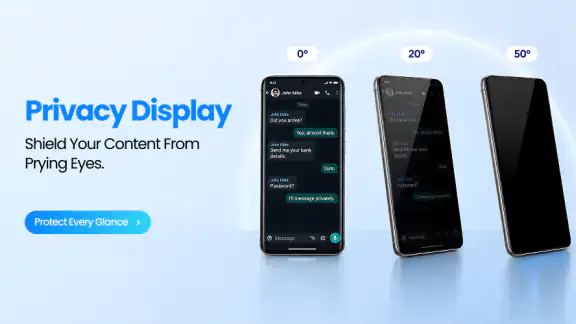
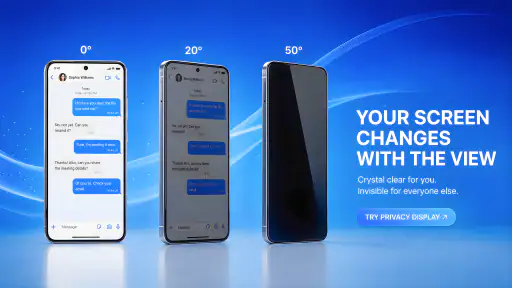
Depois da configuração inicial, eu faria um teste em três posições. Primeiro, seguraria o aparelho diretamente à frente dos olhos. Depois, inclinaria o telefone levemente para o lado, como costuma acontecer quando alguém olha por cima do ombro. Por fim, deixaria o celular sobre uma superfície e observaria se ainda consigo ler o conteúdo de forma confortável.
Esse pequeno procedimento revela algo que uma demonstração rápida pode esconder: uma proteção voltada para olhares laterais pode funcionar bem em um ângulo e ser pouco útil em outro. Ele também ajuda a perceber se textos, ícones e notificações continuam legíveis para você. O objetivo não é criar uma tela impossível de enxergar, e sim diminuir a visibilidade para quem não deveria estar acompanhando o conteúdo.
Eu repetiria o teste com uma conversa, uma página de texto e uma tela com muitos elementos. Cada uma apresenta uma dificuldade diferente. Letras grandes podem continuar visíveis mesmo quando a proteção parece forte, enquanto detalhes pequenos desaparecem cedo. Essa comparação é mais útil do que julgar o aplicativo apenas pela aparência do efeito.
A primeira ação bem-sucedida e o uso no cotidiano
Para mim, a primeira vitória com esse aplicativo seria conseguir consultar uma informação pessoal em um lugar público sem deixar o conteúdo tão exposto para as pessoas ao redor. Não precisa ser uma situação dramática. Pode ser conferir um código de entrega, responder uma mensagem ou verificar um compromisso enquanto há alguém sentado ao lado.
Depois de encontrar uma configuração confortável, eu manteria o uso concentrado nesses momentos, em vez de deixar a proteção mais forte o tempo inteiro. Isso reduz a fricção e evita que a tela fique menos agradável durante tarefas comuns, como assistir a um vídeo, editar uma foto ou ler uma notícia. A melhor ferramenta de privacidade é aquela que você consegue usar sem se irritar.
Uma estratégia prática é ativar a proteção antes de abrir conteúdo sensível, e não somente depois que alguém já está olhando. Essa antecipação parece pequena, mas muda bastante a experiência. Se você espera perceber um olhar para agir, provavelmente já deixou a informação visível por alguns segundos. Criar o hábito antes de entrar em uma conversa ou documento privado é mais eficiente.
Eu também evitaria usar o aplicativo como justificativa para deixar o celular desbloqueado em qualquer lugar. Se você vai se afastar do aparelho, o bloqueio de tela continua sendo a medida mais importante. O protetor pode reduzir a exposição enquanto você está segurando o telefone, mas não deve ser tratado como substituto de uma senha ou de uma forma de autenticação.
Uma forma mais inteligente de combinar recursos
O uso mais equilibrado é combinar a proteção visual com hábitos simples do Android. Desative prévias de notificações quando o aparelho estiver em um ambiente compartilhado, bloqueie a tela ao se afastar e evite deixar conversas abertas sobre a mesa. O aplicativo entra como complemento, não como centro de toda a estratégia.
Essa combinação também ajuda a identificar quando ele realmente está sendo útil. Se o principal problema são mensagens aparecendo na tela bloqueada, mexer nas notificações do sistema pode resolver mais do que qualquer efeito visual. Se o problema são olhares laterais enquanto você digita, a proteção do aplicativo pode ter uma função mais clara.
Outro insight que considero importante é não avaliar o resultado apenas parado em casa. A iluminação, a distância e o ângulo mudam muito em um ônibus, em uma fila ou em uma sala de reunião. Faça um teste rápido em um local parecido com aquele em que pretende usar a ferramenta. Essa verificação evita descobrir tarde demais que a configuração ficou boa no quarto, mas desconfortável no ambiente real.
Confusões comuns que podem atrapalhar a experiência
A primeira confusão é esperar que o aplicativo esconda tudo de maneira absoluta. Uma pessoa posicionada diretamente atrás de você pode continuar vendo parte do conteúdo, dependendo do brilho, do tamanho das letras e do ângulo. Por isso, eu não usaria a ferramenta para transmitir uma sensação falsa de invisibilidade. Ela deve reduzir a exposição casual, não prometer privacidade perfeita em qualquer posição.
A segunda é confundir a proteção da tela com o bloqueio de aplicativos. Se você quer impedir que outra pessoa abra uma galeria, uma conversa ou um aplicativo financeiro, precisa pensar em mecanismos de bloqueio e autenticação. Um recurso visual pode dificultar a leitura, mas não necessariamente impede a navegação de quem já está com o telefone desbloqueado.
A terceira confusão aparece quando a pessoa altera várias opções e não consegue identificar o que funcionou. Minha recomendação é mudar uma coisa por vez, testar e anotar mentalmente o resultado. Se a experiência piorar, fica mais fácil voltar à configuração anterior. Esse método é especialmente útil em aparelhos com telas diferentes, porque o mesmo ajuste pode parecer mais forte ou mais fraco conforme o dispositivo.
Também vale observar o impacto na rotina. Se a proteção torna a digitação lenta, dificulta a leitura ou exige ajustes constantes, talvez o problema não esteja no aplicativo, mas na escolha de manter aquela intensidade o dia inteiro. Eu preferiria uma configuração moderada usada com consistência a uma configuração extrema que acaba sendo abandonada.
Quando uma alternativa comum é melhor
Para privacidade básica, o Android já oferece ferramentas que muitas pessoas ignoram: bloqueio automático, ocultação de conteúdo de notificações e autenticação por senha ou biometria. Se a sua necessidade é impedir acesso ao telefone quando ele está parado, essas opções são mais fundamentais e geralmente mais fáceis de compreender.
Para reduzir a visibilidade lateral de forma física, um filtro de privacidade aplicado à tela pode ser mais previsível, embora altere a aparência do display o tempo todo e possa afetar brilho e leitura. Eu escolheria esse caminho para quem trabalha diariamente com informações confidenciais e quer uma barreira constante. Já o Protetor de Tela parece mais interessante para quem prefere uma solução ajustável e ligada a situações específicas.
Há ainda a alternativa de simplesmente mudar o posicionamento do corpo e diminuir o brilho. Isso custa nada e pode resolver uma situação pontual, mas não oferece a mesma praticidade de ter uma ferramenta preparada. A decisão depende do quanto o problema aparece na sua rotina. Para uso ocasional, hábitos podem bastar; para exposição frequente, um recurso dedicado pode ser mais conveniente.
O que eu faria depois do primeiro teste
Depois de confirmar que a proteção funciona de maneira aceitável, eu escolheria um único cenário para incorporá-la: transporte público, trabalho ou uso do telefone em casa com outras pessoas por perto. Focar em uma situação concreta ajuda a perceber se o aplicativo está reduzindo um incômodo real ou apenas adicionando complexidade.
Em seguida, eu observaria duas coisas durante alguns dias: se a tela continua legível para mim e se lembro de ativar a proteção antes de abrir conteúdo privado. Se o primeiro ponto falhar, reduziria a intensidade. Se o segundo falhar, tentaria associar a ação a um hábito já existente, como desbloquear o aparelho ou abrir o aplicativo de mensagens.
Eu só consideraria compras internas depois desse período de teste. Como o aplicativo é gratuito para instalar, a versão inicial permite avaliar se a proposta combina com seu aparelho e sua rotina. Gastar antes de entender a utilidade pode gerar frustração, principalmente porque a média de 3,0 mostra que a experiência não é igualmente convincente para todos.
Também vale lembrar que a classificação livre torna o aplicativo acessível a um público amplo, mas isso não transforma a ferramenta em uma solução de segurança profissional. Para crianças, idosos ou pessoas que precisam de uma interface extremamente simples, eu faria a configuração junto com o usuário e explicaria claramente o que o recurso faz. Uma proteção que ninguém sabe ativar ou desativar não ajuda muito.
Minha opinião sobre o Protetor de Tela
Eu gostei mais da proposta quando a encarei como um recurso para situações de exposição casual, e não como um escudo completo para o celular. A possibilidade de trabalhar a visibilidade da tela pode ser útil em ambientes compartilhados, especialmente para quem consulta informações pessoais enquanto outras pessoas estão próximas. O caminho até o primeiro resultado também é relativamente claro quando você começa pelo teste básico e evita alterar tudo de uma vez.
Ao mesmo tempo, eu teria cautela com expectativas e com qualquer compra dentro do aplicativo. A experiência precisa ser confortável para o dono do aparelho, funcionar em ângulos variados e não substituir as proteções nativas. Quem busca bloqueio de aplicativos, segurança contra acesso indevido ou uma barreira física permanente talvez encontre uma resposta melhor em outro tipo de solução.
Minha recomendação é simples: instale se o seu problema principal são olhares rápidos sobre a tela e se você aceita fazer alguns testes para encontrar um equilíbrio entre privacidade e leitura. Pule a instalação se você procura apenas um bloqueio tradicional ou uma garantia de que ninguém conseguirá ver o conteúdo em nenhuma circunstância. Para o público certo, o aplicativo pode ser uma camada prática; para o público errado, será apenas mais um ajuste para administrar.
No fim, o valor dele está menos em esconder a tela o tempo todo e mais em oferecer controle no momento certo. Usado junto com bloqueio, notificações discretas e bons hábitos, o Protetor de Tela pode tornar o uso do telefone em público mais tranquilo. Eu o trataria como uma ferramenta complementar da Handy Candy, útil quando a necessidade é visual e imediata, mas insuficiente quando a preocupação envolve a segurança completa dos dados.
Perguntas frequentes
O que é o aplicativo Protetor de Tela e para que ele serve?
O Protetor de Tela é um aplicativo desenvolvido para personalizar a aparência da tela do celular quando o dispositivo está parado, carregando ou com a tela bloqueada, dependendo dos recursos oferecidos pela versão instalada. Ele pode exibir imagens, animações, relógios, informações úteis e efeitos visuais, ajudando a deixar o aparelho mais bonito e funcional sem precisar desbloqueá-lo constantemente.
O Protetor de Tela funciona em qualquer celular Android ou iPhone?
A compatibilidade depende do sistema operacional, do modelo do aparelho e das permissões disponíveis. No Android, aplicativos desse tipo geralmente têm mais liberdade para atuar como papel de parede, tela ambiente ou protetor durante o carregamento. No iPhone, as limitações do iOS podem impedir algumas funções em segundo plano. Antes de baixar, confira a versão mínima exigida e os dispositivos compatíveis na loja oficial.
O aplicativo Protetor de Tela consome muita bateria?
O consumo de bateria varia conforme o tipo de conteúdo utilizado. Animações, efeitos em movimento, brilho elevado e atualizações contínuas podem gastar mais energia do que uma imagem estática ou um relógio simples. Durante o carregamento, esse impacto costuma ser menos relevante, mas ainda é recomendável ajustar o brilho, limitar animações e desativar o recurso quando a bateria estiver baixa.
É seguro usar o Protetor de Tela e quais permissões ele pode solicitar?
Em geral, o aplicativo deve ser baixado somente pela Google Play Store ou App Store e ter suas permissões analisadas antes da instalação. Dependendo das funções, ele pode solicitar acesso a fotos, notificações, armazenamento ou configuração de exibição. Permissões que não tenham relação clara com a proposta do app merecem atenção. Também é importante verificar avaliações recentes, política de privacidade e desenvolvedor responsável.
O Protetor de Tela é gratuito ou possui anúncios e recursos pagos?
A disponibilidade de recursos pode variar conforme a versão do aplicativo. Normalmente, a instalação é gratuita, mas alguns temas, animações, estilos de relógio ou ferramentas de personalização podem exigir pagamento ou assinatura. Também podem aparecer anúncios durante a configuração ou utilização. Antes de confirmar qualquer compra, verifique a descrição da loja, os valores apresentados e as condições de renovação automática.
Baixar










