

PixelClean
3,5 Ferramentas Atualizado 2 de setembro de 2026

Capturas de tela
Prós
- Interface simples
- com acesso rápido às principais ferramentas de limpeza.
- Ajuda a identificar imagens semelhantes e facilita a exclusão em lote.
- Pode liberar espaço sem exigir conhecimentos técnicos do usuário.
- Organiza a análise por categorias
- tornando a revisão da galeria mais prática.
- Processo de seleção oferece mais controle antes da remoção definitiva.
Contras
- A eficácia da limpeza depende da qualidade da organização da galeria.
- A exclusão em lote pode causar perdas se as imagens não forem revisadas.
- Alguns recursos podem exigir permissões amplas sobre fotos e armazenamento.
- O desempenho pode cair ao analisar galerias muito grandes.
- A disponibilidade de recursos pode variar entre Android e iPhone.
 Analisado por Mobexer
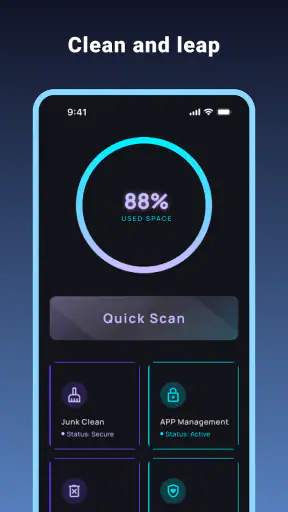
Depois de testar o PixelClean como uma ferramenta de manutenção no celular, minha impressão é que ele faz mais sentido quando entra em uma rotina simples, não como um botão mágico para resolver qualquer problema de armazenamento. A proposta é analisar pastas, limpar registros de cache do sistema e ajudar a gerenciar dados de aplicativos. No uso cotidiano, isso coloca o app em uma posição interessante entre a limpeza manual do Android e os gerenciadores de arquivos mais completos.
O aplicativo é gratuito, tem classificação livre e foi desenvolvido por ShiDa Nora T. A versão atual é a 5.0, compatível com aparelhos a partir do Android 8.0. A presença de mais de 500 mil instalações mostra que existe procura por esse tipo de ferramenta, embora a média de 3,5 estrelas, baseada em cerca de 700 avaliações, recomende uma expectativa equilibrada. Eu não o trataria como indispensável para todo mundo, mas ele pode ser útil para quem prefere visualizar o que está ocupando espaço antes de apagar qualquer coisa.
Como eu usaria o PixelClean no dia a dia
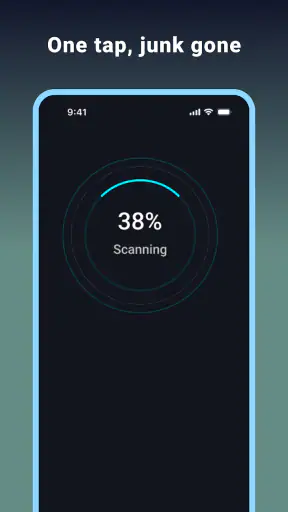
Meu ponto de partida seria uma análise geral, sem tocar imediatamente no comando de limpeza. Essa ordem é importante porque arquivos temporários e dados de aplicativos não têm o mesmo peso. Um cache costuma ser recriado pelo próprio aplicativo, enquanto dados de um app podem incluir sessões, preferências, downloads internos ou outras informações que você talvez queira conservar.
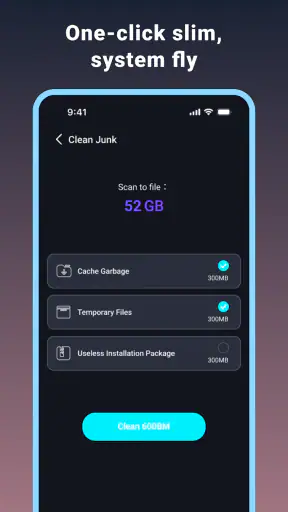
Em um cenário comum, imagine um celular que começou a avisar sobre pouco espaço depois de meses de uso. Eu abriria o PixelClean, verificaria a análise das pastas e observaria quais áreas realmente parecem relevantes. Em vez de selecionar tudo, separaria o que é claramente temporário daquilo que pode estar ligado ao funcionamento de aplicativos usados todos os dias. Essa triagem evita transformar uma limpeza rápida em uma tarefa de recuperação de contas e configurações.
A melhor utilidade do app aparece justamente nessa visualização. O Android já oferece opções nativas para consultar armazenamento, mas elas ficam espalhadas entre as configurações e as páginas individuais dos aplicativos. O PixelClean tenta reunir a investigação em um fluxo mais direto. Para quem não gosta de navegar por vários menus, essa centralização poupa tempo e torna mais fácil criar um hábito de manutenção.
Eu também evitaria executar uma limpeza logo antes de uma viagem, de uma reunião ou de qualquer situação em que o telefone precise funcionar sem surpresas. Mesmo quando a intenção é remover apenas resíduos, é prudente fazer a análise com calma e conferir cada grupo. A vantagem de uma ferramenta de limpeza não está em apagar o máximo possível, mas em tornar uma decisão segura mais fácil.
O que observar antes de limpar
Na prática, eu prestaria atenção a três sinais: o tamanho ocupado, a origem dos arquivos e a frequência com que o conteúdo volta a aparecer. Se um item reaparece rapidamente, apagá-lo toda semana pode não resolver a causa do problema. Nesse caso, talvez seja melhor revisar o aplicativo relacionado, reduzir downloads offline ou remover arquivos pessoais por meio de um gerenciador adequado.
Essa distinção é especialmente importante em aplicativos de mensagens, vídeo e música. O cache pode crescer porque o usuário consulta muitas imagens, assiste a conteúdos ou mantém capas e miniaturas locais. Limpar esses registros pode liberar espaço temporariamente, mas também pode fazer o app reconstruir parte desse conteúdo depois. Eu usaria o PixelClean para recuperar espaço em momentos específicos, não como uma promessa de melhoria permanente.
Outro cuidado é tratar dados de aplicativos como uma categoria diferente. Se o PixelClean apresentar essa possibilidade, eu só avançaria depois de confirmar que não há informações importantes ali. Em muitos casos, limpar dados equivale a deixar o aplicativo próximo do estado inicial, exigindo novo login ou uma configuração novamente. Para uma pessoa que não sabe exatamente o que será removido, o botão de dados deve ser visto como uma área de risco, não como uma extensão automática da limpeza de cache.
Configurações e escolhas que merecem atenção
Ao abrir o PixelClean pela primeira vez, eu exploraria as opções disponíveis antes de iniciar qualquer procedimento. Em ferramentas desse tipo, a qualidade da experiência depende menos de uma aparência chamativa e mais da clareza dos filtros, das confirmações e da separação entre cache, pastas e dados de aplicativos. Se uma tela agrupa itens diferentes, eu reduziria a velocidade e conferiria a descrição de cada seleção.
Também vale decidir um limite pessoal para a limpeza. Eu começaria por áreas temporárias e por aplicativos que já apresentam comportamento previsível. Não faria uma varredura agressiva em um aparelho compartilhado, de trabalho ou usado por outra pessoa sem antes confirmar o que pode ser removido. O fato de o app ser gratuito facilita experimentar, mas não elimina a responsabilidade de revisar o resultado.
Uma configuração útil, quando disponível no fluxo do aparelho, é manter a análise como etapa separada da exclusão. Eu prefiro primeiro identificar os maiores grupos, fechar o PixelClean, conferir um aplicativo diretamente e só então voltar para limpar. Esse processo parece mais lento, porém é uma forma prática de evitar apagar algo por impulso. A melhor configuração é aquela que mantém a decisão visível antes da remoção.
Eu não instalaria o app esperando que ele substitua todas as funções de sistema. O Android continua sendo a referência para permissões, contas, aplicativos padrão e informações mais específicas de armazenamento. O PixelClean funciona melhor como uma camada de organização e inspeção. Quando a dúvida envolve um arquivo pessoal, uma pasta de trabalho ou um conteúdo que precisa ser preservado, eu recorreria ao gerenciador nativo ou a uma cópia manual antes de qualquer limpeza.
Hábitos rápidos que tornam o uso mais eficiente
Depois da primeira análise, eu criaria uma rotina baseada em gatilhos reais. Por exemplo: verificar o armazenamento quando o sistema começar a alertar sobre espaço baixo, depois de longos períodos baixando conteúdo ou antes de instalar uma atualização grande. Isso é mais sensato do que abrir o aplicativo diariamente para procurar alguns resíduos pequenos.
Outro padrão eficiente é começar pelos aplicativos que mais mudam de conteúdo. Navegadores, redes sociais, serviços de vídeo e mensageiros tendem a acumular arquivos temporários com mais facilidade do que aplicativos usados raramente. Eu analisaria esses grupos primeiro, mas sem presumir que todo arquivo grande é descartável. O tamanho ajuda a localizar o problema; não é, sozinho, uma autorização para apagar.
Para quem tem pouco tempo, eu dividiria a manutenção em duas passagens. Na primeira, faria apenas a leitura das pastas e anotaria mentalmente quais áreas chamam atenção. Na segunda, limparia somente o cache claramente temporário. Esse método reduz a chance de misturar a remoção de resíduos com decisões sobre dados pessoais e torna o resultado mais fácil de avaliar.
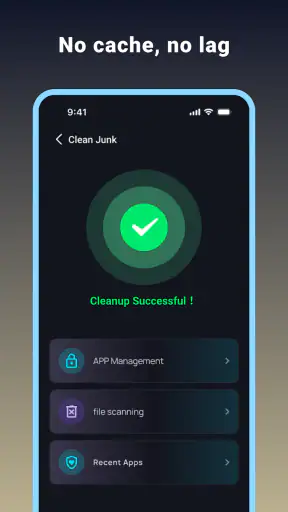
Há ainda um detalhe que considero útil: observar o comportamento depois da limpeza. Se o telefone parece liberar espaço, mas a capacidade volta a cair rapidamente, o PixelClean ajudou a identificar um sintoma, não necessariamente a causa. Nesse caso, eu procuraria downloads esquecidos, arquivos duplicados, vídeos recebidos ou aplicativos que mantêm conteúdo offline. O app pode apontar o caminho, mas não deve ser usado para mascarar um problema de armazenamento recorrente.
Comparado à limpeza manual, o PixelClean oferece uma experiência mais concentrada. A alternativa nativa costuma ser suficiente para quem tem poucos aplicativos e gosta de controlar tudo pelas configurações do Android. Já um gerenciador de arquivos é melhor quando o objetivo é mover, renomear, copiar ou excluir documentos pessoais. Eu escolheria o PixelClean quando a prioridade fosse analisar resíduos e dados de apps em um fluxo mais simples, sem esperar que ele substitua essas outras ferramentas.
Onde a experiência pode ficar limitada
Minha principal ressalva é que a limpeza de cache não deve ser confundida com otimização completa do aparelho. Remover registros temporários pode liberar espaço, mas não transforma automaticamente um celular antigo em um aparelho rápido. Desempenho também depende de aplicativos em execução, espaço livre, atualizações, saúde do armazenamento e outros fatores que uma ferramenta desse tipo não resolve sozinha.
Também existe uma limitação prática ligada ao próprio Android. Dependendo do aparelho e da versão do sistema, certas ações podem exigir confirmações adicionais ou levar o usuário às configurações do sistema. Isso pode fazer o processo parecer menos automático do que a pessoa esperava. Eu consideraria essa fricção normal e preferível a uma exclusão silenciosa, especialmente quando estão envolvidos dados de aplicativos.
O PixelClean não seria minha primeira escolha para quem precisa de controle detalhado sobre documentos. Um usuário que organiza pastas de trabalho, transfere arquivos entre dispositivos ou procura duplicatas específicas provavelmente se beneficiará mais de um gerenciador de arquivos completo. Da mesma forma, quem já mantém o armazenamento sob controle e raramente recebe alertas de espaço talvez não ganhe muito instalando mais uma ferramenta.
Eu também teria cautela com a ideia de usar a limpeza como manutenção obrigatória. Abrir o app sem uma necessidade concreta pode levar a apagar caches que serão reconstruídos logo depois, consumindo novamente dados e tempo. A rotina mais inteligente é baseada em observação: analisar quando houver um motivo, limpar de forma seletiva e verificar se o problema realmente melhorou.
Para quem ele faz sentido
Vejo o PixelClean como uma opção adequada para quem se sente perdido diante do armazenamento do Android, mas ainda quer participar da decisão. Ele pode ajudar usuários que acumulam muitos aplicativos, alternam entre serviços de mídia e preferem uma visão mais organizada antes de entrar em menus individuais. Também é interessante para quem está aprendendo a diferenciar cache, arquivos de pasta e dados de aplicativo.
Eu o recomendaria com mais confiança a alguém que costuma deixar a manutenção para depois e precisa de um ponto de partida claro. A análise pode transformar a sensação vaga de “meu celular está cheio” em uma investigação concreta. O benefício não está apenas na remoção, mas na possibilidade de perceber quais hábitos estão consumindo espaço.
Por outro lado, eu diria para um usuário avançado não esperar ferramentas de diagnóstico profundo ou gerenciamento profissional. Se você já sabe exatamente onde estão seus arquivos e prefere executar cada ação pelo sistema, o ganho será pequeno. O aplicativo é mais convincente como atalho de organização do que como solução universal para armazenamento, privacidade ou desempenho.
A classificação livre torna o app acessível a diferentes públicos, mas isso não significa que qualquer pessoa deva confirmar todas as ações sem ler. Eu ensinaria um familiar a começar pela análise, limpar apenas o cache reconhecível e deixar os dados de aplicativos para uma etapa posterior. Essa simples regra reduz bastante o risco de arrependimento.
Minha conclusão depois de criar uma rotina
O que mais gostei no PixelClean foi a possibilidade de transformar uma tarefa espalhada pelo Android em um processo mais fácil de acompanhar. Ele não precisa ser aberto todos os dias, nem deve ser tratado como um acelerador milagroso. Quando usado com uma sequência disciplinada — analisar, identificar, confirmar e observar o resultado — ele se torna uma ferramenta prática para manutenção ocasional.
A versão 5.0 reforça a proposta atual do aplicativo, mas minha recomendação continua condicionada ao perfil do usuário. Eu escolheria o PixelClean para investigar cache e dados de aplicativos sem começar diretamente por exclusões manuais. Para documentos pessoais, cópias de segurança e organização minuciosa de pastas, usaria recursos próprios do sistema ou um gerenciador especializado.
Com uma média de 3,5, o app está longe de ser uma escolha que eu indicaria sem ressalvas. Ainda assim, a avaliação não apaga sua utilidade em um cenário específico: alguém precisa recuperar espaço, não sabe por onde começar e quer uma interface dedicada a essa tarefa. Minha recomendação é positiva para limpezas seletivas, mas não para automatizar decisões importantes.
Em resumo, eu manteria o PixelClean instalado apenas se ele realmente simplificasse minha rotina. Usaria a análise como diagnóstico, o cache como primeiro alvo e os dados de aplicativos somente depois de uma conferência cuidadosa. Para esse uso consciente, PixelClean é um auxiliar gratuito e acessível; para quem busca gerenciamento completo de arquivos ou uma solução definitiva de desempenho, há alternativas mais adequadas.
Perguntas frequentes
O que é o PixelClean e para que ele serve?
O PixelClean é um aplicativo voltado à organização e limpeza do armazenamento do celular. Ele pode ajudar a localizar arquivos temporários, imagens duplicadas, vídeos grandes e outros itens que ocupam espaço desnecessariamente. Antes de iniciar qualquer limpeza, é importante revisar as categorias encontradas, pois alguns arquivos podem ser pessoais ou importantes. O desempenho e os recursos disponíveis podem variar conforme o aparelho e a versão instalada.
O PixelClean é seguro para limpar arquivos do celular?
O PixelClean pode ser útil para identificar conteúdos que parecem dispensáveis, mas nenhum aplicativo de limpeza deve ser usado sem atenção. Recomenda-se verificar cuidadosamente a lista de arquivos selecionados antes de confirmar a exclusão e manter cópias de fotos, documentos e vídeos importantes em um serviço de nuvem ou armazenamento externo. Também é aconselhável baixar o app somente de lojas oficiais e conferir as permissões solicitadas durante a instalação.
O PixelClean apaga fotos, vídeos ou arquivos importantes automaticamente?
Normalmente, aplicativos desse tipo apresentam sugestões de limpeza, mas o comportamento pode depender da versão do PixelClean e das configurações escolhidas pelo usuário. Mesmo quando há seleção automática, é recomendável revisar cada grupo de arquivos antes de excluí-lo. Fotos semelhantes, downloads antigos e arquivos grandes podem parecer desnecessários, mas ainda ter valor. A exclusão definitiva pode não ser recuperável, portanto faça backup antes de confirmar qualquer procedimento.
O PixelClean é gratuito ou possui compras e anúncios?
A disponibilidade de recursos gratuitos, anúncios e possíveis compras internas pode mudar conforme a plataforma, o país e a versão do aplicativo. Algumas funções de análise podem ser liberadas sem custo, enquanto ferramentas avançadas, remoção de anúncios ou limpezas mais completas podem exigir pagamento. Antes de baixar, confira a página oficial na Google Play ou App Store para consultar o modelo atual de cobrança e as condições da assinatura.
Quais permissões o PixelClean solicita e ele funciona em qualquer celular?
Para analisar o armazenamento, o PixelClean pode solicitar acesso a fotos, vídeos, arquivos e outros dados relacionados ao espaço interno do dispositivo. Essas permissões são necessárias para identificar itens que podem ser organizados ou removidos, mas devem ser avaliadas antes da aprovação. A compatibilidade também depende do sistema operacional, da fabricante e da versão do aparelho. Verifique os requisitos oficiais e negue permissões que não pareçam relacionadas à função do app.











