Photon Camera
4,3FotografiaAtualizado em 17 de outubro de 2026

Capturas de tela
 Análise por Mobexer
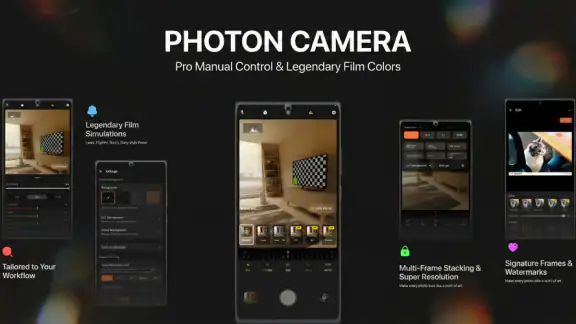
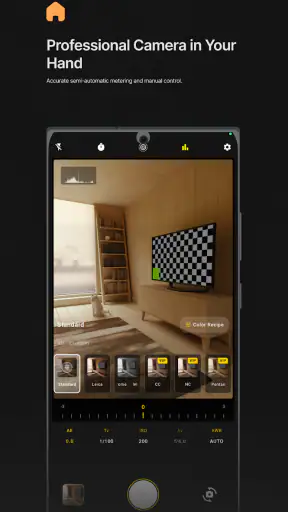
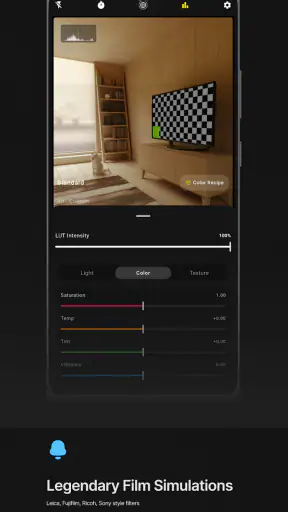
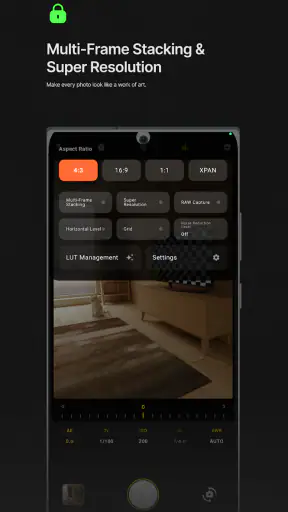
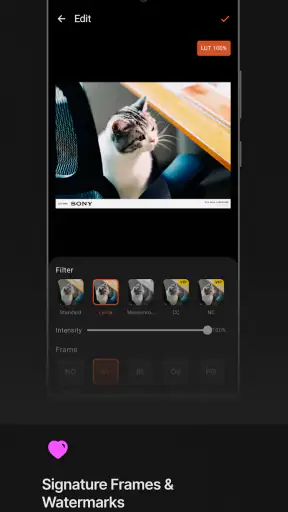
Fotografar com controle manual parece simples até o momento em que a cena muda de luz, o celular decide compensar tudo sozinho e a imagem final fica diferente do que eu tinha imaginado. Foi justamente nesse tipo de situação que o Photon Camera me chamou atenção. Ele é um app de fotografia da Hinnka que tenta aproximar a experiência de uma câmera tradicional, com ajustes manuais e simulações inspiradas em estilos conhecidos de Leica, Fuji e Sony.
Na prática, eu vejo a proposta como uma alternativa para quem já se irritou com o processamento automático do aplicativo nativo, mas ainda quer fotografar usando o próprio celular. Ele é gratuito, tem classificação livre e aparece com média de 4,3 entre mais de 800 avaliações. Também já passou da marca de 500 mil instalações, o que mostra que não se trata de uma ferramenta desconhecida ou restrita a um grupo muito pequeno de fotógrafos.
O ponto mais importante, porém, não é a quantidade de downloads. É entender onde ele ajuda de verdade, onde exige paciência e em quais momentos o problema pode estar no aparelho, na luz ou no próprio jeito de fotografar, e não necessariamente no aplicativo. Eu usei essa lógica para avaliar a experiência: menos atenção ao visual da promessa e mais atenção ao que acontece quando você tenta fazer uma foto rapidamente, repetir um resultado ou recuperar um fluxo que saiu do controle.
Onde a experiência costuma travar
Quando a experiência trava, eu começaria separando o que é um ajuste difícil do que parece ser um problema persistente. Essa seção ajuda a identificar situações em que a luz, o movimento ou o estado do celular podem confundir o diagnóstico, antes de mudar várias coisas de uma vez. Em seguida, eu organizaria um primeiro teste simples para conhecer o app com menos pressão.
O primeiro contato exige mais atenção do que uma câmera comum
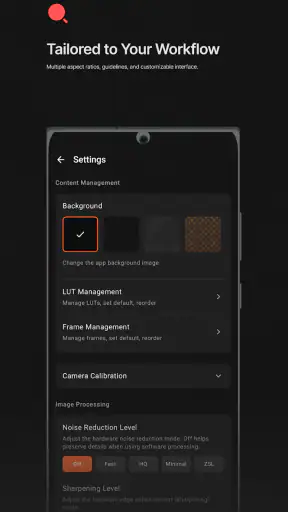
Quem abre o Photon Camera esperando apenas apontar e tocar no disparador pode estranhar a quantidade de decisões envolvidas. A ideia de oferecer controles manuais é boa, mas ela muda a relação com a câmera. Em vez de deixar tudo por conta do celular, você passa a observar exposição, aparência da imagem e comportamento da cena antes de fotografar.
Isso é especialmente perceptível em ambientes internos. Uma sala com uma janela forte, por exemplo, pode fazer a câmera parecer correta em uma área e escura demais em outra. Se eu simplesmente toco no disparador sem conferir o enquadramento e o equilíbrio de luz, o resultado pode não corresponder à expectativa. O app não elimina as limitações da fotografia móvel; ele apenas dá mais espaço para que eu tome decisões.
Outro ponto de atrito é a diferença entre simulação de filme e filtro decorativo. Os estilos inspirados em Leica, Fuji e Sony não devem ser tratados como uma solução mágica para qualquer foto. Uma aparência que funciona bem em uma rua ensolarada pode deixar uma fotografia de comida pesada ou alterar demais os tons de pele em um retrato. Eu prefiro escolher o estilo pensando na luz e no assunto, não aplicar sempre o mesmo visual.
Novidades da redação

Gmail cresce ao se tornar o balcão central da vida digital

No celular, o Word precisa ir além da página

Lavagem carro Oficina conserto: O RPG Inusitado que Conquista Gamers

Block Craft 3D: Criatividade Sem Limites no Seu Celular

Zombie Tsunami: Uma Onda Atemporal de Diversão Arcade

Windy.com: A Revolução na Previsão do Tempo com Estilo e Precisão
Controles manuais pedem um método, não apenas curiosidade
O erro mais comum é mudar vários ajustes ao mesmo tempo. Quando faço isso, fica difícil saber o que realmente melhorou ou piorou a imagem. Uma abordagem mais segura é começar com uma alteração, observar o resultado e só então mexer em outra. Essa disciplina é mais útil do que tentar reproduzir imediatamente uma configuração complexa encontrada em outro celular.
Para uma cena parada, eu começo procurando uma exposição equilibrada e só depois penso no estilo de filme. Para uma pessoa em movimento, priorizo a consistência do registro e evito transformar a sessão em uma sequência de testes demorados. Já em uma paisagem, tenho mais liberdade para comparar aparências diferentes, porque o assunto não desaparece enquanto ajusto a câmera.
O melhor resultado não vem de deixar tudo manual o tempo inteiro. Ele aparece quando o controle extra resolve um problema específico. Se a luz está estável e a câmera nativa entrega uma foto convincente em um toque, não há motivo para complicar. O Photon Camera faz mais sentido quando eu quero repetir uma aparência, controlar uma exposição difícil ou fotografar com uma intenção mais definida.
Compatibilidade e comportamento do aparelho entram na conta
O requisito mínimo informado é o sistema operacional 11. Isso torna a compatibilidade relativamente ampla entre aparelhos que ainda recebem suporte, mas não significa que a experiência será idêntica em todos os modelos. Câmeras, processadores, telas e formas de processamento variam bastante entre celulares, e um app de controle manual depende dessas diferenças.
Por isso, eu não avaliaria a qualidade apenas pelo primeiro disparo. Também observaria se a prévia responde de maneira confortável, se o aparelho aquece durante uma sessão mais longa e se o armazenamento disponível permite manter o fluxo sem interrupções. Esses cuidados não são defeitos específicos do Photon Camera; são parte da realidade de usar fotografia avançada em um celular.
Como eu faria a configuração inicial
Na configuração inicial, eu buscaria um cenário previsível e faria mudanças pequenas, para aprender o efeito de cada decisão sem depender de uma foto importante. Também pensaria desde o começo em como comparar as imagens depois: observar o mesmo assunto e a mesma luz costuma ensinar mais do que testar estilos em cenas diferentes. A partir daí, vale ter um plano para retomar a sessão se o resultado sair do esperado.
Comece com uma cena simples e fácil de repetir
Em vez de abrir o app durante um evento importante, eu começaria em casa, perto de uma janela, fotografando o mesmo objeto em diferentes posições. Uma caneca, um livro ou uma planta são assuntos melhores do que uma criança correndo ou um animal inquieto. A cena simples permite perceber como os controles alteram brilho, contraste percebido e aparência geral sem a pressão de perder o momento.
Eu faria uma primeira foto com uma configuração neutra e, em seguida, mudaria somente um elemento. Depois, compararia as imagens olhando não apenas para a miniatura, mas também para detalhes como áreas claras, sombras e cores que deveriam parecer naturais. Esse exercício revela rapidamente se eu estou usando o controle para resolver uma necessidade ou apenas girando opções por curiosidade.
Escolha o estilo depois de entender a luz
As simulações inspiradas em estilos de Leica, Fuji e Sony são uma parte atraente da proposta, mas eu não começaria por elas. Primeiro, avaliaria a luz disponível. Uma iluminação suave tende a aceitar mais variações de aparência; uma luz dura, com sombras marcadas, pode ficar exagerada quando combinada com um estilo muito contrastado.
Também vale prestar atenção ao uso posterior da imagem. Se a foto será enviada rapidamente em uma conversa, uma aparência discreta costuma funcionar melhor. Se a intenção é montar uma sequência visual para um álbum pessoal, manter o mesmo estilo ao longo da sessão pode ser mais importante do que escolher o efeito mais chamativo em cada foto.
Uma dica que considero particularmente útil é fazer uma pequena sequência do mesmo enquadramento antes de sair fotografando. Assim, eu consigo descobrir se o estilo escolhido preserva detalhes nas partes claras e nas sombras. Esse teste evita perceber só depois que a aparência ficou bonita na tela, mas escondeu informações importantes da cena.
Não confunda a visualização com o resultado final
A tela do celular pode enganar. Brilho alto, ambiente escuro e reflexos fazem qualquer imagem parecer mais ou menos intensa do que realmente é. Quando estou avaliando uma configuração, tento observar a foto em condições de iluminação razoáveis e comparo imagens lado a lado. Isso reduz a chance de aumentar demais a exposição apenas porque a prévia parece escura naquele momento.
Também considero a distância entre fotografar e compartilhar. Uma imagem pode parecer equilibrada no app e diferente quando aberta em outro aplicativo ou em outra tela. Não é necessário transformar cada foto em um projeto técnico, mas vale manter expectativas realistas: controles manuais melhoram a tomada de decisão, não garantem que todas as telas reproduzirão as cores exatamente da mesma maneira.
As compras integradas merecem atenção antes de uma rotina longa
O download é gratuito, mas há compras integradas de R$ 15,99 por item. Eu levaria isso em conta antes de montar todo o meu fluxo em torno de uma função específica. Para experimentar a proposta, começar sem gastar é uma vantagem. Se algum recurso pago se tornar importante para o meu uso, eu verificaria o que ele acrescenta e se realmente resolve uma limitação que encontro no dia a dia.
Essa distinção é importante para quem procura uma câmera simples e sem qualquer custo adicional. Nesse caso, o aplicativo nativo pode continuar sendo a opção mais direta. Já para quem valoriza controle e aparência mais personalizada, a possibilidade de compras individuais pode ser aceitável, desde que a decisão venha depois de testar o funcionamento básico.
Como recuperar o fluxo quando algo dá errado
Quando algo dá errado no meio de uma sessão, minha prioridade seria preservar a oportunidade de fotografar, não insistir em ajustes que ainda não entendi. Um teste curto com uma cena estática pode mostrar se a dificuldade se repete e ajudar a recuperar um fluxo previsível. Ainda assim, nem toda imagem decepcionante nasce no software; a próxima seção distingue esses casos.
Quando a imagem fica escura ou clara demais
Antes de concluir que o app falhou, eu repetiria a foto apontando para uma área de luz mais representativa da cena. Uma janela, uma lâmpada ou uma superfície muito clara pode influenciar a leitura. Se o enquadramento muda bastante entre uma tentativa e outra, a exposição também pode mudar, mesmo que o assunto principal pareça o mesmo.
Depois, eu voltaria ao último ajuste que funcionava e alteraria apenas a exposição. Se a imagem melhora, o problema provavelmente estava na combinação entre a leitura da cena e a configuração escolhida. Se o comportamento continua estranho em condições simples, eu fecharia e abriria novamente o app, conferiria se o aparelho está funcionando normalmente e repetiria o teste com um assunto estático.
Quando a aparência fica exagerada
Se uma simulação deixa as cores fortes demais, eu não descartaria imediatamente o Photon Camera. Primeiro, compararia a mesma cena com uma aparência mais discreta. Alguns assuntos toleram mais contraste do que outros, e tons de pele ou objetos com cores muito saturadas costumam denunciar rapidamente quando a escolha não combina com a luz.
Um fluxo que funciona melhor para mim é separar captura e seleção. Faço poucas variações intencionais, em vez de dezenas de fotos quase iguais, e depois escolho a que mantém melhor os detalhes. Essa prática economiza armazenamento e evita que a edição posterior vire uma tentativa de corrigir uma escolha que já saiu exagerada na origem.
Quando a câmera parece lenta ou inconsistente
Eu começaria verificando fatores básicos: fechar outros aplicativos pesados, liberar espaço e deixar o aparelho voltar à temperatura normal se ele estiver quente. Uma sessão longa de fotos, especialmente em um celular mais antigo, pode ser afetada pelo estado geral do dispositivo. Reiniciar o telefone também é uma medida simples antes de concluir que existe um defeito no app.
Outra forma de recuperar o controle é reduzir a complexidade do teste. Em vez de experimentar uma cena movimentada, eu voltaria para um objeto parado em luz uniforme. Se a resposta melhora, a dificuldade pode estar na combinação entre movimento, iluminação e processamento. Se nada muda, eu anotaria em que situação o comportamento ocorre para evitar repetir o mesmo cenário sem entender a causa.
Quando a foto não aparece como esperado
Eu evitaria repetir o disparo muitas vezes sem verificar primeiro o aplicativo de fotos do aparelho, o espaço disponível e o comportamento geral da câmera. Às vezes, a sensação de que uma foto desapareceu vem de uma visualização que ainda não foi atualizada ou de uma organização diferente dos arquivos. Também vale fechar o Photon Camera e conferir novamente antes de fazer uma sessão inteira.
Se o problema reaparece, o caminho mais prudente é testar uma captura curta, sem mudanças simultâneas de estilo e controle. Isso ajuda a separar um erro de fluxo de uma falha persistente. Como a fotografia costuma acontecer em momentos únicos, eu não usaria o app pela primeira vez justamente em uma situação em que não posso perder a imagem.
Quando o problema não está no aplicativo
Antes de atribuir um resultado ruim ao aplicativo, eu observaria a luz, o movimento do assunto e os limites da câmera do aparelho. Essa checagem evita gastar tempo tentando corrigir com controles aquilo que talvez peça outro ângulo, mais iluminação ou simplesmente uma captura mais rápida. Com esse contexto, fica mais fácil decidir se a ferramenta combina com a situação ou se a câmera nativa é a escolha mais segura.
Luz ruim continua sendo luz ruim
Controles manuais não criam iluminação. Em um ambiente muito escuro, tentar clarear a imagem pode trazer ruído, perda de detalhes ou aparência pouco natural. Às vezes, mover o assunto para perto de uma fonte de luz é mais eficaz do que insistir em ajustes. Essa é uma conclusão importante porque a liberdade de controle pode dar a impressão de que existe uma configuração capaz de resolver qualquer cena.
O mesmo vale para movimento. Se a pessoa está andando rapidamente ou se o assunto muda de posição, uma foto borrada pode ser consequência do momento do disparo, não de uma falha do Photon Camera. Eu faria uma sequência curta, escolheria uma posição mais favorável e procuraria uma luz melhor antes de culpar o aplicativo.
O hardware define o limite final
O app pode oferecer uma experiência mais manual, mas não transforma uma câmera básica em uma lente profissional. A qualidade do sensor, a estabilização disponível e o processamento do telefone continuam influenciando o resultado. Em alguns aparelhos, a câmera nativa também pode ter otimizações específicas que entregam uma imagem mais limpa em situações difíceis.
Por isso, eu compararia as duas opções no mesmo local, com o mesmo assunto e sem mudar a luz. O Photon Camera ganha quando o controle e o estilo importam mais do que a praticidade automática. A câmera padrão vence quando preciso fotografar rapidamente, quando o assunto está se movendo ou quando o processamento automático do aparelho produz uma imagem mais equilibrada sem esforço.
Para quem ele faz sentido
Eu recomendaria o app a quem gosta de aprender pela prática, quer entender melhor a exposição e prefere construir uma aparência própria em vez de aceitar sempre o resultado automático. Ele também pode ser interessante para quem fotografa objetos, arquitetura, ruas e cenas em que há tempo para observar antes de tocar no disparador.
O público que busca uma experiência mais criativa também pode aproveitar as simulações de estilos. O benefício não está em transformar qualquer foto em uma imagem profissional, mas em dar uma direção visual mais consistente. Para um álbum pessoal, uma sequência de viagem ou registros de um projeto, essa coerência pode ser mais valiosa do que uma coleção de efeitos aleatórios.
Para quem eu escolheria outra opção
Eu não escolheria o Photon Camera como primeira opção para quem quer apenas abrir, tocar e guardar uma foto sem pensar em ajustes. Também teria cautela ao indicá-lo para uma cobertura de evento, uma viagem com pouco tempo ou qualquer situação em que a velocidade seja prioridade absoluta. Nesses casos, a câmera nativa costuma oferecer uma rota mais simples.
Ele também não é a escolha ideal para quem espera que as simulações substituam edição cuidadosa ou equipamento dedicado. O app pode melhorar a intenção da captura, mas não elimina a necessidade de enquadramento, luz e bom senso. Se a pessoa não tem interesse em experimentar controles, a camada extra de decisões pode parecer mais incômoda do que útil.
Minha avaliação depois de colocar a proposta em prática
O Photon Camera ocupa um espaço interessante entre a câmera automática do celular e uma ferramenta fotográfica mais especializada. A versão atual é a 1.26.1.1, e a proposta continua clara: oferecer controles manuais profissionais em uma experiência móvel, junto de aparências inspiradas em estilos de fabricantes conhecidos. O mérito está em permitir que eu participe mais da criação da imagem, não apenas no fato de apresentar muitas opções.
O desenvolvedor Hinnka acerta ao mirar em uma necessidade real: fotografar com mais intenção sem precisar carregar uma câmera separada. Ainda assim, eu recomendaria começar devagar. Testar uma cena simples, comparar com o app nativo e entender o impacto de cada ajuste é muito mais produtivo do que procurar uma configuração universal.
Também considero positivo o fato de ser gratuito para começar. Isso permite descobrir se o fluxo combina com o meu jeito de fotografar antes de pensar nas compras integradas. A classificação livre amplia o público, mas a facilidade de entrada não significa que a curva de aprendizado desapareça. O app é acessível para experimentar, porém recompensa mais quem aceita observar e repetir.
Minha conclusão é favorável, com uma condição: eu indicaria o Photon Camera para quem quer controle e está disposto a lidar com alguma fricção. Ele não é a melhor resposta para pressa, simplicidade absoluta ou cenas em que o celular precisa decidir tudo sozinho. Para quem gosta de ajustar, comparar e criar uma aparência consistente, porém, é uma alternativa convincente na categoria de fotografia.
Se eu estivesse recomendando a um amigo, diria para instalar sem compromisso, testar primeiro em uma cena parada e só depois levar o app para situações importantes. Assim, fica mais fácil perceber quando um resultado ruim vem da configuração, da luz, do movimento ou do próprio aparelho. Essa forma de uso revela o melhor do Photon Camera: não uma promessa de fotografia perfeita, mas uma ferramenta que dá mais responsabilidade e mais possibilidades a quem está atrás da câmera.
Perguntas frequentes
O que é o Photon Camera e para que ele serve?
O Photon Camera é um aplicativo de câmera voltado para usuários que desejam mais controle sobre a captura de fotos no celular. Dependendo do dispositivo, ele pode oferecer recursos como ajustes manuais, controle de exposição, foco, velocidade do obturador, ISO e captura em formatos avançados. A experiência pode variar conforme o modelo do aparelho, o sistema operacional e o suporte da câmera.
O Photon Camera funciona em qualquer celular Android ou iPhone?
Não necessariamente. A compatibilidade do Photon Camera depende do sistema operacional, da versão instalada e dos recursos de hardware disponíveis no aparelho. Funções avançadas, como captura RAW, controles manuais ou determinados modos de processamento, podem não funcionar em todos os dispositivos. Antes de baixar, é recomendável conferir os requisitos na loja oficial e verificar se o modelo do seu celular é compatível.
O Photon Camera é gratuito ou possui compras e assinatura?
A disponibilidade de recursos gratuitos e pagos pode variar de acordo com a plataforma e a versão do aplicativo. Algumas funções podem estar liberadas sem custo, enquanto ferramentas profissionais, exportações específicas ou recursos adicionais podem exigir compra única, assinatura ou desbloqueio dentro do app. Confira cuidadosamente a página oficial de download para consultar preços, limitações e eventuais condições de teste.
A qualidade das fotos melhora automaticamente ao usar o Photon Camera?
O aplicativo pode ajudar a obter resultados melhores ao oferecer controles que não estão presentes na câmera padrão, mas ele não garante melhorias automáticas em todas as situações. A qualidade final também depende do sensor do celular, da iluminação, da estabilidade durante a captura e do conhecimento do usuário. Em ambientes escuros, por exemplo, ajustes incorretos podem gerar ruído, imagens tremidas ou exposição inadequada.
O Photon Camera protege minhas fotos e exige acesso à internet?
Para funcionar, o Photon Camera normalmente precisa de permissões relacionadas à câmera e ao armazenamento ou à biblioteca de fotos. O uso básico para fotografar pode funcionar sem conexão constante, embora recursos como atualizações, sincronização, anúncios ou ferramentas online possam exigir internet. Como as permissões e políticas podem mudar, leia a política de privacidade e revise os acessos solicitados antes de concluir a instalação.
Baixar