

PDF Reader: Edit PDF
4,3 Ferramentas Atualizado 2 de setembro de 2026
Capturas de tela
Prós
- Abre arquivos rapidamente
- mesmo quando o PDF possui muitas páginas.
- Permite pesquisar palavras e frases dentro dos documentos.
- Oferece zoom fluido para facilitar a leitura em telas pequenas.
- Compatível com arquivos armazenados no aparelho e em serviços de nuvem.
- Interface simples
- adequada para usuários com pouca experiência.
Contras
- Alguns recursos de edição podem exigir assinatura ou compras internas.
- A publicidade pode atrapalhar a navegação na versão gratuita.
- O desempenho pode cair ao abrir PDFs muito pesados ou escaneados.
- A precisão do reconhecimento de texto varia conforme a qualidade do arquivo.
- Pode solicitar permissões de armazenamento para acessar documentos locais.
 Analisado por Mobexer
Eu costumo avaliar leitores de PDF pelo que acontece fora do cenário ideal: abrir um documento recebido no celular, localizar uma página importante, fazer uma pequena alteração e conseguir salvar o resultado sem transformar uma tarefa simples em uma sequência de menus confusos. Foi com esse olhar que usei o PDF Reader: Edit PDF, uma ferramenta gratuita da categoria de utilidades, desenvolvida por QuickTools - Handy Utility Suite. A proposta é direta: oferecer um espaço para visualizar, digitalizar, editar e converter arquivos PDF.
O aplicativo tem uma apresentação mais prática do que sofisticada. Ele não tenta parecer uma suíte profissional completa; a ideia é reunir tarefas frequentes em um único leitor. Para quem alterna entre documentos de trabalho, formulários, materiais de estudo e arquivos digitalizados, essa abordagem faz sentido. Minha impressão geral é de uma ferramenta voltada a resolver necessidades rápidas, especialmente no celular, sem exigir que o usuário mantenha vários aplicativos instalados para lidar com PDFs.
Como o PDF Reader: Edit PDF se comporta no uso cotidiano
Velocidade: bom para abrir e consultar documentos sem cerimônia
O primeiro ponto que observo em um leitor de PDF é o tempo entre tocar no arquivo e começar a ler. Nesse aspecto, a proposta enxuta do aplicativo ajuda. Como ele concentra o fluxo em leitura, digitalização, edição e conversão, a navegação tende a parecer mais objetiva do que em ferramentas que misturam armazenamento em nuvem, colaboração, assinatura, edição avançada e muitos outros serviços na mesma tela.
Para uma consulta rápida, o comportamento esperado é mais importante do que uma aparência cheia de recursos. Eu vejo valor no fato de poder usar o aplicativo como uma estação de passagem: abrir um documento, conferir uma informação, ajustar o que for necessário e seguir adiante. Isso é diferente de transformar o PDF em um projeto de edição demorado.
Há uma distinção importante, porém. A sensação de rapidez depende bastante do tipo de arquivo. Um PDF predominantemente textual costuma ser mais simples de consultar do que um documento composto por imagens grandes, páginas digitalizadas ou muitos elementos gráficos. Não considero justo tratar todos os arquivos como se exigissem o mesmo esforço do aplicativo. Em documentos pesados, é razoável esperar que a abertura, a navegação e a conversão demandem mais do aparelho.
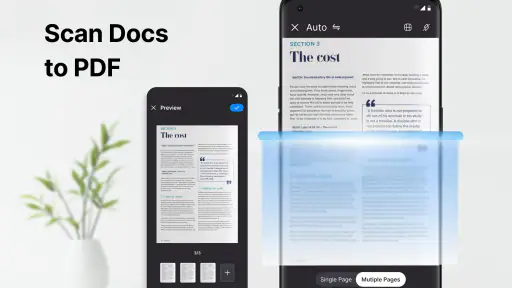
Um recurso que considero especialmente útil é a possibilidade de digitalizar e depois trabalhar com o resultado no mesmo ambiente. No uso real, isso reduz a troca constante entre a câmera, um aplicativo de scanner, um editor e outro leitor. Mesmo quando a tarefa é pequena, cada mudança de aplicativo aumenta a chance de salvar o arquivo na pasta errada ou perder a sequência do trabalho.
Quando o uso fica pesado: o que observar antes de depender dele
O aplicativo faz mais sentido em tarefas de intensidade moderada. Pense em um contrato curto, um comprovante, algumas páginas de anotações ou um formulário que precisa ser convertido e enviado. Nesses casos, a combinação de leitura e edição atende bem ao tipo de urgência que normalmente leva alguém a procurar uma ferramenta de PDF no celular.
O cenário muda quando o arquivo é muito extenso ou visualmente carregado. Digitalizar várias páginas de uma vez, converter documentos com muitas imagens ou editar arquivos que já passaram por diversas ferramentas pode exigir mais paciência. Eu não usaria uma solução compacta como esta para substituir um fluxo profissional de produção editorial, principalmente quando a tarefa envolve revisão minuciosa, controle de versões ou formatação complexa.
Uma dica prática é dividir o trabalho em etapas curtas. Em vez de digitalizar tudo sem conferir nada, eu prefiro revisar o resultado depois de alguns documentos, verificar se as páginas ficaram na ordem correta e só então continuar. Esse hábito ajuda a detectar cedo qualquer problema de enquadramento, orientação ou legibilidade, evitando refazer uma sequência inteira mais tarde.
Outra estratégia útil é manter o arquivo original separado do arquivo editado. Ao converter ou fazer alterações, vale preservar uma cópia antes de começar. Isso não é uma função exclusiva do aplicativo, mas é uma disciplina importante quando se trabalha no celular, onde é fácil substituir um documento sem perceber. Para tarefas de estudo ou trabalho, essa precaução vale mais do que economizar alguns toques.
Estabilidade e recuperação: como reduzir o risco de perder o trabalho
Minha avaliação de estabilidade precisa ser prática: um leitor de PDF é confiável quando permite retomar a tarefa sem confusão. Como qualquer ferramenta que lida com documentos, ele deve ser usado com atenção durante operações de edição e conversão. Eu evitaria fechar o aplicativo imediatamente depois de uma alteração importante; primeiro confirmaria que o arquivo final foi salvo e que consigo encontrá-lo novamente.
Esse cuidado é ainda mais relevante em digitalizações. Uma página pode parecer correta na visualização rápida, mas apresentar um corte ruim ou texto pouco legível quando ampliada. Por isso, meu fluxo recomendado é abrir o resultado, passar pelas páginas e testar a leitura de um trecho antes de compartilhar. Essa verificação simples funciona como uma camada de segurança contra retrabalho.
Também considero prudente fazer conversões em blocos quando o documento for grande. Se algo interromper o processo, a perda fica limitada a uma parte menor. Não estou tratando isso como uma falha específica do PDF Reader: é uma forma sensata de trabalhar com arquivos que podem exigir bastante processamento e armazenamento temporário.
Para quem pergunta se pode confiar no aplicativo para documentos importantes, minha resposta é: sim, para tarefas pessoais e rotineiras, desde que você confira o resultado e mantenha o original. Eu seria mais cauteloso em processos que exigem preservação rigorosa de layout, campos complexos ou histórico formal de revisões. Nesses casos, vale recorrer a uma solução especializada no computador ou a uma ferramenta cuja principal função seja controle documental.
Uso em aparelhos mais simples: onde entram a versão e o sistema
O requisito mínimo informado é Android 8.0, o que torna o aplicativo acessível a uma faixa ampla de aparelhos que ainda estão em uso. Isso é uma vantagem para quem não possui um telefone recente e quer apenas lidar com documentos. Ao mesmo tempo, compatibilidade do sistema não significa que todos os celulares terão a mesma experiência: memória disponível, espaço livre e capacidade de processamento também influenciam a abertura e a conversão de arquivos.
Eu recomendaria manter espaço livre antes de trabalhar com várias digitalizações. Arquivos gerados por câmera podem ocupar mais do que o usuário imagina, e a conversão pode criar uma nova cópia além do documento original. Se o aparelho estiver quase cheio, o melhor é organizar ou remover arquivos antigos antes de iniciar uma tarefa importante.
O consumo de recursos tende a ser mais fácil de administrar quando o aplicativo é usado para uma atividade por vez. Abrir o leitor, realizar a edição, salvar e fechar é um fluxo mais seguro do que deixar vários documentos e outros aplicativos pesados ativos simultaneamente. Em um telefone básico, essa diferença pode ser perceptível, principalmente durante operações com imagens.
Eu também evitaria julgar o desempenho apenas pela primeira abertura. Um documento já acessado pode se comportar de maneira diferente de um arquivo recém-digitalizado. Para decidir se ele serve ao seu aparelho, faça um teste com o tipo de PDF que você realmente usa: texto, formulário, apostila escaneada ou comprovante fotografado. Essa experiência será mais representativa do que qualquer impressão obtida com um arquivo de exemplo.
Um cenário real: do papel ao arquivo compartilhável
Imagine que você precise enviar uma declaração assinada que está em papel. Em vez de fotografar a folha e encaminhar uma imagem solta, eu usaria o fluxo de digitalização para criar um documento mais organizado. Depois, conferiria as bordas, verificaria se a assinatura está legível e salvaria o resultado antes de convertê-lo, caso o destinatário exija outro formato.
O ganho aqui não está apenas em ter um scanner no celular. Está em reduzir as transições entre tarefas. A pessoa consegue começar com o papel, revisar o documento e prepará-lo para envio usando uma ferramenta voltada a PDFs. Para quem resolve pendências em trânsito, isso é mais conveniente do que depender de um computador.
Há um detalhe que merece atenção: uma digitalização legível para os olhos pode ainda ficar ruim quando impressa ou ampliada. Eu sempre ampliaria a página antes de compartilhar, principalmente se houver números, carimbos ou informações pequenas. Essa checagem é uma das diferenças entre simplesmente gerar um PDF e produzir um arquivo realmente útil para outra pessoa.
Edição e conversão: conveniência com limites claros
A edição é o ponto que torna o aplicativo mais interessante do que um leitor básico. Poder ajustar um documento no mesmo lugar em que ele é aberto resolve situações comuns, como corrigir uma informação, preparar uma versão para envio ou reorganizar um arquivo que veio de uma digitalização. Para pequenas intervenções, não vejo sentido em recorrer sempre a uma suíte de computador.
Mas é importante alinhar a expectativa. Editar um PDF não é necessariamente igual a editar um documento de texto. Dependendo de como o arquivo foi criado, o conteúdo pode estar organizado em blocos, imagens ou elementos difíceis de alterar sem afetar o layout. Eu usaria o recurso para ajustes objetivos, não para reconstruir uma publicação inteira ou fazer mudanças extensas em documentos complexos.
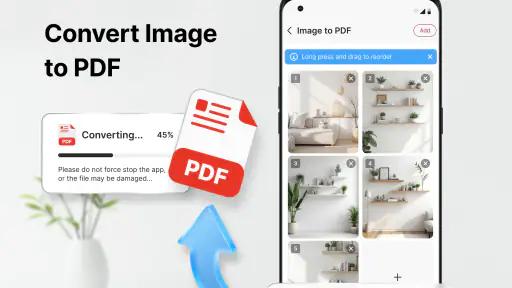
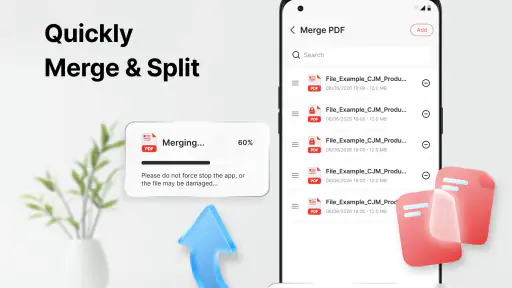
A conversão também deve ser tratada como uma etapa que merece revisão. Quando um arquivo muda de formato, fontes, espaçamentos e imagens podem se comportar de maneira diferente. Minha recomendação é abrir o resultado convertido, comparar páginas importantes com o original e só depois enviar. Se o documento tiver valor legal, financeiro ou acadêmico, essa comparação deixa de ser opcional.
Um uso menos óbvio é preparar versões diferentes do mesmo arquivo para públicos distintos. Eu poderia manter o original intacto, criar uma cópia com pequenas edições e converter apenas essa versão para compartilhamento. Essa separação facilita voltar atrás e evita que uma adaptação para uma pessoa prejudique o arquivo que será usado em outro contexto.
Comparação com alternativas comuns
Em comparação com leitores de PDF tradicionais, o diferencial aqui está em não ficar limitado à visualização. Se você só abre documentos para ler, um leitor mais simples pode ser suficiente e talvez ofereça uma experiência ainda mais direta. Nesse caso, instalar uma ferramenta com digitalização, edição e conversão pode ser mais do que você precisa.
Por outro lado, em relação a suítes profissionais, o PDF Reader: Edit PDF parece mais apropriado para resolver tarefas pontuais do que para administrar um fluxo documental completo. Aplicativos mais robustos costumam ser melhores quando há trabalho colaborativo, revisão detalhada, assinatura formal, organização de equipes ou necessidade de preservar layouts difíceis. A vantagem desta opção está na praticidade, não em substituir todas essas categorias.
Também existe a alternativa de usar o navegador ou o gerenciador de arquivos do telefone para abrir PDFs. Isso funciona para leitura ocasional, mas não oferece necessariamente o mesmo caminho integrado para digitalizar, editar e converter. Para mim, a escolha depende da frequência: quem lida com documentos apenas uma vez por mês pode preferir não instalar nada; quem recebe PDFs toda semana tende a aproveitar melhor uma ferramenta dedicada.
Para quem vale a pena e quem deve procurar outra solução
Eu recomendaria o aplicativo a estudantes que precisam consultar apostilas e ajustar documentos curtos, profissionais que resolvem pendências fora do escritório e usuários que querem transformar papéis em arquivos digitais sem montar um fluxo complicado. Ele também pode ser útil para quem procura uma ferramenta gratuita para começar, embora existam compras dentro do aplicativo entre R$ 104,99 e R$ 154,99 por item, algo que merece ser observado antes de avançar para qualquer recurso pago.
A classificação indicativa é de 14 anos. Para uso familiar, eu ainda orientaria cada pessoa a entender o tipo de documento que está manipulando e a revisar o arquivo final antes de compartilhá-lo. A idade indicada não substitui cuidado com informações pessoais, especialmente em comprovantes, contratos e documentos de identificação.
Eu não escolheria esta opção como ferramenta principal para uma equipe que precisa de rastreamento de alterações, padronização de documentos ou processos formais de aprovação. Também procuraria outra alternativa se minha rotina dependesse de conversões muito frequentes de arquivos grandes ou de edição avançada de layouts. Nesses cenários, a economia de tempo de uma solução especializada provavelmente compensaria a maior complexidade.
Versão atual e impressão final de desempenho
O aplicativo aparece na versão 1.0.8-Quicktool e tem uma avaliação média de 4,3, formada por cerca de sessenta avaliações, além de mais de dez mil instalações. Esses números sugerem que ele já encontrou um público inicial, mas eu não os trataria como garantia de que funcionará da mesma maneira em todo aparelho. O tipo de arquivo e a capacidade do telefone continuam sendo fatores decisivos.
O fato de ser gratuito facilita o teste: você pode verificar a abertura dos seus PDFs, experimentar uma digitalização e avaliar uma conversão antes de decidir se ele se encaixa na sua rotina. Eu começaria por um documento sem importância, justamente para entender onde os arquivos são salvos e como o aplicativo se comporta no seu aparelho.
Meu veredito é favorável para quem busca uma ferramenta de utilidades simples, com foco em tarefas concretas e uso ocasional ou moderado. A melhor qualidade está na combinação de leitura, digitalização, edição e conversão em um único lugar. A principal ressalva é não confundir essa conveniência com uma suíte profissional: documentos grandes, layouts delicados e processos formais pedem mais controle.
Eu recomendaria o PDF Reader: Edit PDF para resolver pendências de PDF no celular, desde que você confira cada arquivo final e preserve o original. Ele não precisa fazer tudo para ser útil. Quando a necessidade é abrir um documento, digitalizar algumas páginas, realizar uma alteração objetiva e preparar uma cópia para envio, a proposta é coerente. Para trabalhos mais exigentes, eu escolheria uma solução especializada; para o dia a dia, esta pode ser uma companhia prática e acessível.
Perguntas frequentes
O que é o PDF Reader: Edit PDF e para que ele serve?
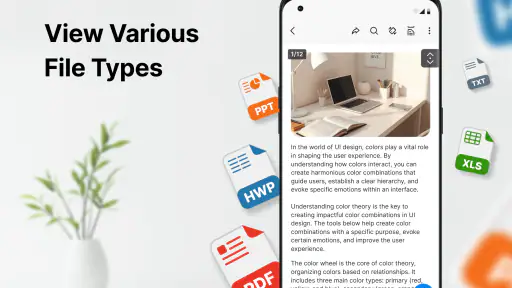
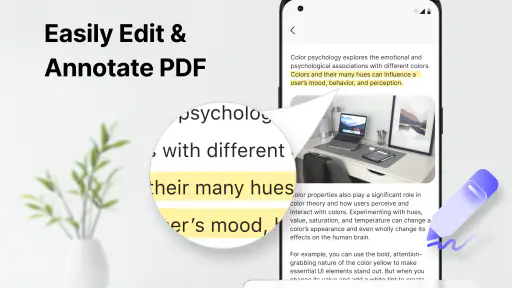
O PDF Reader: Edit PDF é um aplicativo voltado para leitura, organização e edição básica de documentos em PDF pelo celular. Durante o uso, ele permite abrir arquivos armazenados no aparelho ou em serviços compatíveis, pesquisar palavras, ampliar páginas e, dependendo da ferramenta disponível, adicionar anotações, destaques, desenhos e assinaturas. É uma opção prática para quem precisa consultar ou fazer ajustes rápidos sem utilizar um computador.
É possível editar o texto de um PDF diretamente pelo aplicativo?
A possibilidade de alterar o texto original depende do tipo de arquivo e dos recursos liberados na versão instalada. PDFs digitalizados como imagem normalmente exigem reconhecimento de texto ou ferramentas específicas, enquanto documentos editáveis podem oferecer mais opções. O aplicativo costuma ser mais adequado para comentários, marcações, preenchimento, inserção de texto e assinatura do que para uma reformulação completa do conteúdo, como ocorreria em um editor profissional.
O PDF Reader: Edit PDF é gratuito ou possui recursos pagos?
O aplicativo pode ser baixado gratuitamente, mas algumas funções avançadas podem estar limitadas por anúncios, compras internas ou assinatura, conforme a versão disponível para Android ou iOS. Antes de confirmar qualquer pagamento, vale verificar a descrição na loja, o período de teste, os valores cobrados e as condições de cancelamento. A leitura básica geralmente é suficiente para tarefas simples, enquanto ferramentas de edição podem exigir acesso premium.
Meus documentos ficam seguros ao usar o PDF Reader: Edit PDF?
A segurança depende de como o aplicativo processa e armazena os arquivos. Para documentos confidenciais, é importante conferir as permissões solicitadas, a política de privacidade e se o PDF é enviado para servidores durante alguma função, como conversão ou reconhecimento de texto. Recomendo evitar o uso de informações bancárias ou pessoais em serviços desconhecidos, manter o aplicativo atualizado e excluir arquivos temporários ou compartilhados quando terminar.
O aplicativo funciona sem internet e quais formatos de arquivo ele aceita?
A leitura de PDFs já salvos no dispositivo geralmente pode ser feita sem conexão, assim como algumas ferramentas básicas de anotação e organização. Entretanto, recursos como sincronização em nuvem, conversão, compartilhamento online ou reconhecimento de texto podem exigir internet. O formato principal é o PDF, mas a compatibilidade com imagens, documentos importados ou outros tipos de arquivo pode variar. Confira os requisitos da loja antes de instalar.











