Leitor E Editor De PDF
4,2FerramentasAtualizado em 7 de outubro de 2026
Capturas de tela
Prós
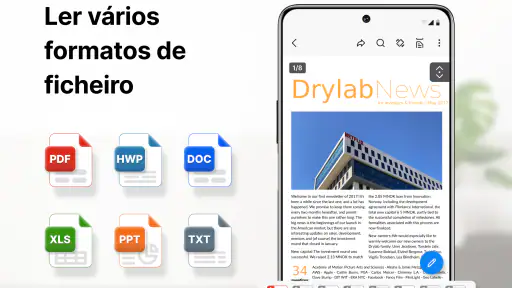
- Permite localizar palavras e trechos sem percorrer o documento página por página.
- Ajuste de zoom facilita a leitura de textos pequenos em diferentes telas.
- A navegação por páginas ajuda a encontrar rapidamente uma seção específica.
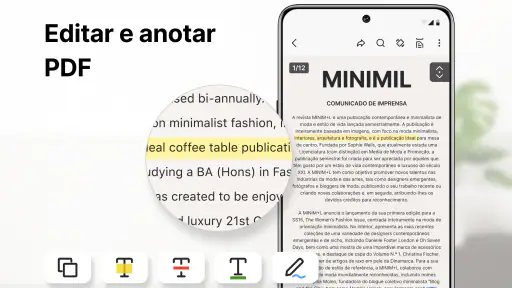
- Pode ser útil para preencher formulários e fazer anotações em documentos.
- Reúne leitura e edição de PDFs em um único aplicativo.
Contras
- A disponibilidade de recursos pode variar conforme a versão do aplicativo.
- Documentos grandes podem demorar para abrir em celulares mais modestos.
- A edição pode não preservar perfeitamente a formatação original do PDF.
- Alguns recursos podem exigir pagamento ou assinatura.
- É recomendável conferir as permissões solicitadas antes de abrir arquivos pessoais.
 Análise por Mobexer
Na minha rotina, o melhor teste para um editor de PDF não é abrir um arquivo e passear pelos menus: é conseguir resolver uma tarefa pequena sem criar uma segunda tarefa para corrigir o resultado. O Leitor E Editor De PDF me parece pensado justamente para esse uso no Android, com leitura e operações práticas reunidas no mesmo lugar. Isso não significa que tudo fique tão confortável quanto num computador, mas pode evitar a troca de aplicativos quando o objetivo é consultar, marcar ou preparar um documento simples.
Uma boa primeira escolha para tarefas pontuais
Eu começaria com uma expectativa modesta e útil: esta é uma ferramenta para trabalhar com PDFs no celular, não uma promessa de substituir todo o seu fluxo de escritório. A diferença importa. Se você costuma receber um arquivo, localizar um trecho e fazer uma anotação breve, a conveniência de resolver isso no aparelho pode valer mais do que uma lista longa de recursos avançados.
Também pensaria no tipo de documento antes de decidir se ele serve à minha rotina. Um material de leitura, um comprovante ou uma folha de instruções costuma ser um bom ponto de partida. Já um documento em que cada coluna, campo ou quebra de página precisa ficar impecável merece uma revisão mais cuidadosa — e, em alguns casos, um editor de computador é a escolha mais segura.
Essa distinção ajuda a responder uma dúvida comum: dá para usar o app sem experiência com edição? Sim, desde que você comece por uma ação clara e confira o resultado. Não é necessário dominar todas as ferramentas antes de abrir um PDF. Eu escolheria um arquivo curto, decidiria o que quero fazer com ele e só então exploraria a função correspondente.
Desenvolvido pela NovaMobi Studio, o aplicativo é gratuito para baixar e se encaixa na categoria de ferramentas. A proposta é cobrir várias etapas do trabalho com PDFs num só lugar, da leitura a operações de anotação, digitalização, conversão e organização. Para quem costuma alternar entre aplicativos diferentes só para resolver tarefas simples, essa combinação pode poupar tempo.
O nome exibido na loja, Leitor E Editor De PDF, é direto, e a versão atual é a 1.1.2-Nova. O app requer Android 8.0 ou posterior. Na loja, tem média de 4,2 estrelas, baseada em cerca de 790 avaliações, e ultrapassou 100 mil instalações. Esses números indicam que já chegou a bastante gente, embora não substituam a pergunta mais útil: ele atende ao tipo de documento que você realmente precisa resolver?
Eu o consideraria principalmente para leitura e ajustes rápidos no telefone. Um estudante pode revisar um material e marcar trechos; alguém que trabalha fora do computador pode consultar um formulário e separar páginas importantes; e uma pessoa organizando papéis pode digitalizar um documento para mantê-lo em formato PDF. Em contrapartida, se sua rotina depende de edição minuciosa de layout, colaboração avançada ou tratamento profissional de documentos, um editor especializado para computador tende a ser mais adequado.
Últimas notícias

Gmail cresce ao se tornar o balcão central da vida digital

No celular, o Word precisa ir além da página

Lavagem carro Oficina conserto: O RPG Inusitado que Conquista Gamers

Block Craft 3D: Criatividade Sem Limites no Seu Celular

Zombie Tsunami: Uma Onda Atemporal de Diversão Arcade

Windy.com: A Revolução na Previsão do Tempo com Estilo e Precisão
Antes de instalar, vale observar também que a classificação indicativa é de 14 anos. Embora a função principal seja utilitária, essa informação pode importar a famílias que decidem quais aplicativos ficam disponíveis em um aparelho compartilhado.
O que esperar ao abrir a ferramenta
Comece com um documento simples
Na primeira utilização, eu evitaria começar por um contrato extenso ou por um arquivo que não possa ser alterado sem cuidado. Escolha um PDF curto, de preferência uma folha que você já conheça. Assim, fica mais fácil conferir se o texto está legível, localizar as ferramentas de anotação e entender o que acontece quando você salva uma alteração.
Também ajuda decidir de antemão o objetivo: ler, destacar, digitalizar ou converter. Como a proposta cobre tarefas diferentes, procurar uma função sem saber o resultado esperado pode tornar a primeira exploração confusa. Pense no app como uma caixa de ferramentas: abrir um documento para consulta é um começo diferente de preparar uma digitalização para enviar a alguém.
Se o arquivo chegou por mensagem ou está guardado em outra pasta do aparelho, procure-o pelo fluxo que você normalmente usa para abrir documentos no Android. Depois de carregá-lo, confira algumas páginas antes de editar. PDFs podem ter páginas escaneadas como imagem, texto selecionável ou uma mistura dos dois; essa diferença muda o que é confortável fazer na tela. Uma página fotografada, por exemplo, pode ser fácil de ler, mas não se comportar como texto que você consegue selecionar.
Na primeira sessão, vale testar uma anotação discreta numa cópia ou num documento sem importância. Isso reduz o risco de confundir uma marca visual com uma alteração permanente no conteúdo original. Para documentos de trabalho ou estudo, uma rotina prudente é manter a versão recebida intacta e identificar claramente a cópia anotada. Esse cuidado é útil em qualquer editor móvel, mas especialmente quando se está aprendendo onde ficam os comandos.
Da leitura à primeira tarefa concluída
Um primeiro sucesso real pode ser bem simples: abrir um material, encontrar a informação necessária, marcá-la e voltar ao documento mais tarde sem precisar reler tudo. Em vez de destacar páginas inteiras, eu usaria as anotações para apontar apenas o que exige uma ação — um prazo, um item de uma lista ou uma pergunta para esclarecer. Isso deixa o arquivo mais útil sem transformá-lo numa página carregada de marcas.
Imagine uma situação comum: você recebe um PDF com instruções para uma reunião enquanto está no transporte. No celular, pode ler os pontos principais e anotar o que precisa perguntar. Mais tarde, já no trabalho, consulta essas marcas sem percorrer o documento do início. Para esse tipo de consulta rápida, ter leitura e edição no mesmo aplicativo é mais conveniente do que abrir um leitor, fechar o arquivo e procurar outro editor.
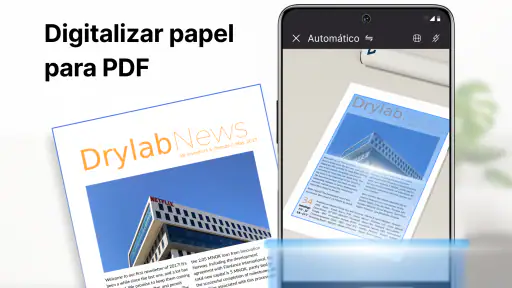
Um caso igualmente prático é separar um comprovante de uma pilha de papéis antes de sair de casa. A digitalização pode deixar o documento mais fácil de guardar e encontrar, mas eu verificaria a imagem ampliada antes de descartar qualquer original. Uma data ou número pouco nítido pode passar despercebido na tela e só virar problema quando alguém precisar conferir o arquivo. Para recibos de uso pessoal, essa checagem pode ser rápida; para documentos que serão enviados a uma instituição, eu seria bem mais exigente.
A digitalização é outra tarefa em que o primeiro resultado merece uma checagem cuidadosa. Se estiver registrando um recibo ou uma folha assinada, confira se as bordas aparecem, se a escrita está nítida e se nenhuma informação importante ficou cortada. Uma digitalização que parece aceitável na tela pequena pode ficar difícil de ler quando outra pessoa amplia ou imprime. Não trate o simples fato de gerar um arquivo como garantia de que ele está pronto para envio.
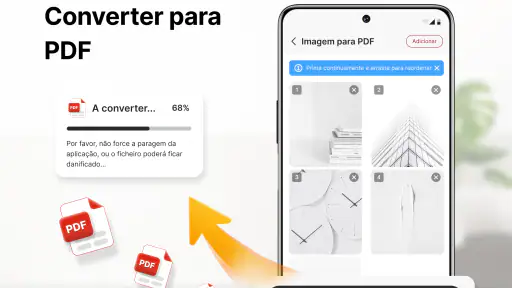
Na conversão, pense primeiro no destino do documento. Converter pode ser útil quando você precisa adaptar um arquivo a outro fluxo de trabalho, mas o resultado deve ser revisado antes de substituir o original. Elementos como espaçamento, tabelas e quebras de página podem importar muito mais do que a aparência geral numa visualização rápida. Para um texto de consulta, uma pequena diferença talvez não seja problema; para um formulário ou documento com campos alinhados, pode ser decisiva.
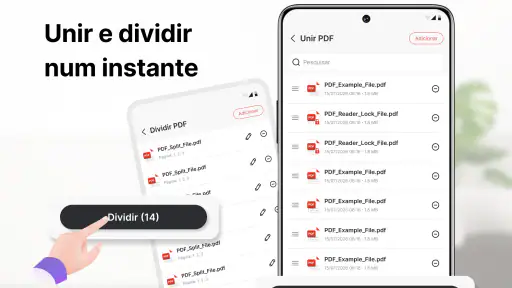
Já a organização de PDFs faz mais sentido quando você tem um conjunto de páginas com uma finalidade clara. Por exemplo, juntar ou rearranjar material para consulta pode evitar que você mantenha arquivos soltos e difíceis de localizar. A dica é organizar por tarefa ou assunto, não apenas fazer alterações porque a ferramenta permite. Um arquivo conciso costuma ser mais fácil de compartilhar e revisar depois.
Um detalhe que eu levaria em conta antes de reorganizar um conjunto é a ordem em que outra pessoa vai ler as páginas. Uma sequência que faz sentido para quem já conhece o material pode confundir quem recebe o arquivo pela primeira vez. Por isso, depois de qualquer ajuste, eu percorreria as páginas na ordem final e confirmaria se anexos, instruções e comprovantes aparecem no ponto esperado. Essa conferência simples é mais útil do que tentar deixar o PDF “arrumado” sem considerar quem vai abri-lo.
Onde a experiência pode exigir paciência
O principal atrito de um editor de PDF no telefone é o espaço de trabalho. A tela é ótima para ler e fazer correções pontuais, mas menos confortável para navegar por muitas páginas, selecionar conteúdo com precisão ou comparar trechos distantes. Se você pretende revisar um documento longo, usar uma tela maior pode ser melhor; se só precisa localizar uma cláusula ou marcar uma passagem, o celular costuma bastar.
Também não presumiria que todo PDF oferece a mesma liberdade de edição. Um documento digitalizado pode ser essencialmente uma imagem, enquanto um arquivo criado a partir de texto pode permitir uma interação diferente. Quando uma ação não funciona como você imaginava, verifique primeiro o tipo de página e o objetivo: talvez uma anotação visual seja suficiente, ou talvez seja necessário trabalhar a partir do documento original em outro formato. Isso evita perder tempo tentando tratar uma fotografia de página como texto editável.
Outra confusão frequente é acreditar que “salvar” e “compartilhar” significam a mesma coisa. Antes de enviar uma versão anotada, abra-a novamente e percorra as páginas relevantes. Assim você confirma que a cópia certa foi gerada e que as marcações aparecem como esperado. Para um documento delicado, faça essa conferência com atenção e não envie a primeira versão só porque a operação terminou.
Uma pergunta que costuma surgir é se vale pagar para usar uma ferramenta desse tipo. O app é gratuito, mas inclui compras dentro do aplicativo, com itens entre R$ 104,99 e R$ 154,99. Eu começaria pelas tarefas disponíveis sem pagar e só consideraria uma compra se encontrasse uma limitação concreta no meu uso diário. Como esses valores são relevantes para uma ferramenta de uso ocasional, vale avaliar se a função necessária aparece com frequência suficiente para justificar o gasto. Não compre apenas por imaginar que uma opção paga será automaticamente melhor para qualquer PDF.
Em comparação com um leitor básico, a vantagem aqui é a ambição de reunir leitura e ações de edição, digitalização e conversão. Já em relação a um editor completo de desktop, o ganho está na conveniência de resolver algo no aparelho que você já tem à mão, não em oferecer a mesma precisão de uma tela grande. Para quem usa serviços de armazenamento ou ferramentas de escritório de forma integrada, a alternativa habitual pode ser mais cômoda se o fluxo de trabalho depender de sincronização ou colaboração. A escolha sensata é a que evita etapas no seu caso específico.
Também não vejo razão para trocar um leitor que já funciona bem só porque este reúne mais tipos de tarefa. Se você apenas abre PDFs ocasionalmente, um visualizador simples pode ser mais direto e suficiente. O ganho aparece quando a leitura costuma levar a uma ação: anotar, preparar uma digitalização, converter ou organizar páginas. Já para uma equipe que revisa o mesmo arquivo em conjunto, eu priorizaria a ferramenta que se encaixa melhor no processo compartilhado, em vez de escolher apenas pela quantidade de funções reunidas no celular.
Como avançar sem complicar o fluxo
Depois de concluir uma primeira anotação, escolha uma tarefa que resolva um problema recorrente. Pode ser guardar digitalmente um comprovante, marcar páginas de uma apostila ou preparar uma versão de leitura mais prática. Repetir um fluxo conhecido ajuda a entender quais operações realmente economizam tempo e quais você raramente usará. Assim, o app não vira apenas mais um ícone instalado.
Para documentos que precisam permanecer organizados, adote nomes de arquivo que indiquem o assunto e a finalidade, em vez de depender da memória. Se criar uma versão de trabalho, diferencie-a do original. Essa pequena disciplina facilita encontrar o arquivo correto quando há uma cópia limpa, outra anotada e uma versão convertida. É uma recomendação simples, mas faz diferença justamente quando várias funções do mesmo aplicativo produzem versões diferentes de um documento.
Se o uso for pontual, não há motivo para aprender cada ferramenta antes de precisar dela. Primeiro, confirme que você consegue abrir o arquivo e ler as páginas; depois, experimente a ação específica que motivou a instalação. Para digitalização, revise a legibilidade; para anotações, confira se elas continuam visíveis ao reabrir; para conversão, compare o resultado com o original. Esse caminho gradual torna a primeira experiência menos intimidante e ajuda a identificar cedo qualquer incompatibilidade com seu documento.
Para quem está começando, eu evitaria testar várias operações no mesmo arquivo importante. Faça uma mudança por vez e confira o resultado antes de seguir para a próxima. Isso deixa mais claro qual etapa causou um problema, caso uma conversão altere a aparência ou uma organização de páginas não fique como planejado. Quando estiver satisfeito, mantenha uma cópia final com um nome fácil de reconhecer; assim, você não precisa adivinhar qual versão está pronta para compartilhar.
Eu recomendaria o Leitor E Editor De PDF a quem quer resolver tarefas cotidianas de documentos no Android sem começar por uma suíte complexa. É especialmente interessante para leitores, estudantes e pessoas que precisam fazer ajustes ocasionais longe do computador. Eu escolheria outra opção se minha prioridade fosse edição detalhada, revisão extensa numa tela ampla ou um fluxo de trabalho que exigisse recursos profissionais específicos. Para começar, um PDF curto e uma única tarefa são o melhor teste: se o resultado for claro e fácil de conferir, você saberá se essa ferramenta combina com sua rotina.
Perguntas frequentes
O que é um leitor e editor de PDF e para que ele serve?
Um leitor e editor de PDF é um aplicativo para abrir e consultar documentos nesse formato e, conforme os recursos disponíveis, fazer alterações sem precisar usar um computador. Ele pode ser útil para ler apostilas, contratos e formulários, localizar termos, organizar arquivos e adicionar anotações. Antes de baixar, confira a descrição do app para saber quais funções estão incluídas e se há limitações na versão gratuita.
Quais recursos devo verificar antes de baixar um editor de PDF?
Os recursos variam bastante entre aplicativos. Verifique se o leitor oferece busca no texto, ajuste de zoom e modo de leitura, e se o editor permite destacar trechos, inserir comentários, assinar documentos ou preencher formulários. Alguns apps também oferecem conversão, reorganização e união de páginas, mas essas opções podem depender de uma assinatura. Consulte a lista de recursos e as avaliações recentes para confirmar o que funciona no seu dispositivo.
Posso editar qualquer PDF e salvar as alterações pelo celular?
Nem todo PDF pode ser alterado da mesma maneira. Em muitos aplicativos, é possível adicionar notas, marcações e assinaturas, mas mudar o texto original ou reorganizar páginas pode exigir ferramentas específicas ou um plano pago. Arquivos protegidos por senha, digitalizados como imagem ou com restrições de edição também podem limitar o que dá para fazer. Confira se o app permite salvar ou exportar as alterações antes de trabalhar em um documento importante.
Meus documentos ficam seguros ao usar um leitor e editor de PDF?
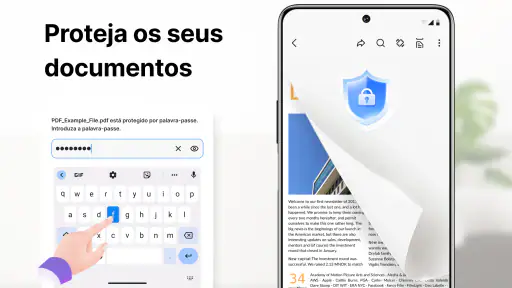
A segurança depende do aplicativo e de como ele trata os arquivos. Antes de importar documentos sensíveis, leia a política de privacidade e verifique se o processamento ocorre no próprio aparelho ou envolve envio para servidores. Confira também as permissões solicitadas e evite compartilhar arquivos confidenciais por links públicos. Para maior proteção, use senhas fortes quando disponíveis e mantenha o app atualizado por meio da loja oficial.
O leitor e editor de PDF é gratuito ou exige assinatura?
Isso depende do aplicativo: alguns oferecem leitura e anotações gratuitamente, enquanto recursos como edição avançada, conversão, armazenamento na nuvem ou remoção de anúncios podem exigir assinatura ou compra. Confira na página da loja quais funções são gratuitas, o preço e as condições do período de teste, se houver. Também vale verificar se a cobrança é recorrente e como cancelar, para evitar surpresas após baixar o app.