

Iriun 4K Webcam for PC and Mac
4,2 Ferramentas Atualizado 2 de setembro de 2026

Capturas de tela
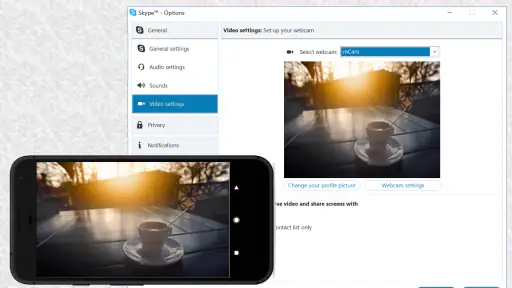
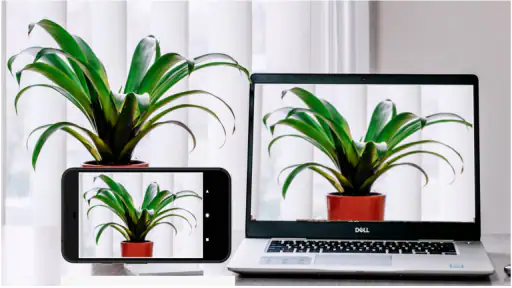
Prós
- Configuração simples
- sem necessidade de cabos ou placas de captura.
- Funciona com câmeras traseiras e frontais do celular.
- Permite escolher entre diferentes resoluções e qualidades de vídeo.
- Compatível com vários aplicativos de videoconferência no computador.
- Pode reaproveitar um celular antigo como webcam funcional.
Contras
- A versão gratuita pode exibir anúncios ou impor limitações de uso.
- O celular pode aquecer bastante durante chamadas longas.
- A qualidade depende muito da iluminação e da câmera do aparelho.
- Conexões Wi-Fi instáveis podem causar atrasos e travamentos na imagem.
- Alguns recursos avançados exigem a compra da versão paga.
 Analisado por Mobexer
Transformar um celular Android em webcam parece uma solução simples, mas só funciona bem quando a conexão, a imagem e o fluxo de uso não atrapalham a conversa. Depois de testar o Iriun 4K Webcam for PC and Mac nesse papel, minha impressão é clara: ele é uma alternativa prática para quem já tem um telefone disponível e quer melhorar a câmera do computador sem comprar outro equipamento imediatamente. A proposta é direta, e justamente por isso o aplicativo funciona melhor quando você entende seus limites antes de depender dele em uma reunião importante.
O aplicativo pertence à categoria de ferramentas e é desenvolvido pela Iriun Oy. Ele é gratuito, tem classificação livre e aparece com uma média de 4,2 entre cerca de 15 mil avaliações, além de reunir mais de 10 milhões de instalações. Esses números combinam com a experiência geral: não é um produto experimental de nicho, mas também não deve ser tratado como substituto universal de uma webcam dedicada.
Como o Iriun muda o uso da câmera do celular
A ideia central é aproveitar a câmera que já está no seu telefone Android e enviá-la sem fio para um PC ou Mac. Na prática, isso pode resolver uma situação comum: o computador tem câmera frontal fraca, a imagem fica escura ou o equipamento sequer possui webcam. Em vez de comprar uma câmera logo de início, você usa o telefone como fonte de vídeo e deixa o computador receber esse sinal.
O primeiro ponto positivo é a economia. O aplicativo pode ser instalado gratuitamente, e isso reduz bastante a barreira para experimentar. Para uma chamada ocasional, uma apresentação remota ou uma aula em que a câmera integrada do notebook não ajuda, a proposta é convincente. O celular costuma ter uma câmera traseira mais capaz do que a webcam embutida, então existe potencial real de melhoria na nitidez e no enquadramento.
O nome “4K” chama atenção, mas eu recomendo não interpretar isso como garantia de que toda chamada será transmitida nessa qualidade. O resultado depende do telefone, do computador, da rede sem fio e do programa usado para a videoconferência. Mesmo quando a câmera tem resolução suficiente, o aplicativo de reunião pode reduzir a imagem para economizar banda. O benefício mais seguro é ter uma fonte de vídeo potencialmente melhor, não uma promessa de 4K constante em qualquer situação.
Durante a configuração, vale começar com os dois dispositivos conectados à mesma rede sem fio. Esse detalhe é decisivo para evitar a frustração de instalar o aplicativo no celular e não conseguir fazer o computador encontrá-lo. Também é importante abrir o componente correspondente no PC ou Mac, pois o telefone sozinho não transforma automaticamente a câmera em uma webcam reconhecida pelo sistema.
Eu aconselho testar a conexão antes de abrir a reunião. Faça uma chamada de teste, confira se o Iriun aparece como fonte de câmera e observe se o enquadramento está correto. Esse pequeno procedimento evita perder os primeiros minutos procurando a opção certa dentro do aplicativo de videoconferência. Em computadores usados por várias pessoas, também ajuda verificar se outro programa não está ocupando a câmera ao mesmo tempo.
A melhor forma de posicionar o telefone
O celular precisa ficar estável. Segurá-lo na mão não é uma solução razoável para uma reunião longa, porque qualquer movimento aparece na imagem e o enquadramento muda. Um suporte simples, uma pilha firme de livros ou um tripé para telefone já fazem uma diferença maior do que muitos ajustes de software.
Eu prefiro colocar o aparelho na altura dos olhos, ligeiramente afastado do rosto, em vez de deixá-lo sobre a mesa apontando para cima. Assim, a imagem fica mais natural e você evita aquele ângulo baixo que destaca o queixo. Como a câmera traseira costuma ser a escolha mais interessante em termos de qualidade, o posicionamento exige um pouco mais de cuidado, já que você não consegue acompanhar o enquadramento diretamente pela tela enquanto olha para o computador.
Uma dica pouco óbvia é marcar no suporte a posição que funcionou. Se você usa o celular repetidamente para trabalho ou estudo, uma pequena referência evita reajustes a cada chamada. Também vale deixar espaço nas laterais do enquadramento, pois diferentes aplicativos podem cortar a imagem de maneira ligeiramente distinta.
Quando a imagem realmente melhora
O ganho é mais perceptível em notebooks antigos, computadores de mesa sem webcam e ambientes em que a câmera integrada produz uma imagem lavada. O telefone pode oferecer uma aparência mais definida e um enquadramento mais flexível. Ainda assim, não espere que o aplicativo corrija sozinho uma sala mal iluminada.
A luz continua sendo um fator decisivo. Colocar uma luminária ou ficar de frente para uma janela costuma ajudar mais do que simplesmente selecionar a maior resolução disponível. Evite uma janela atrás da cabeça, porque o fundo claro pode deixar o rosto escuro. Esse é um trade-off importante: uma câmera de telefone melhor posicionada e bem iluminada pode superar uma webcam comum, mas a mesma câmera em um canto escuro não fará milagres.
Também recomendo limpar a lente antes de começar. Como o telefone passa a ser usado como equipamento de trabalho, marcas de dedo podem reduzir contraste e criar uma aparência enevoada. É um detalhe banal, mas costuma ser confundido com problema de resolução.
O ponto forte está na praticidade, não na perfeição
O maior mérito do Iriun é reaproveitar um dispositivo que já está no seu bolso. Para quem precisa participar de uma entrevista remota no computador da família, por exemplo, a solução pode ser rápida: instalar o aplicativo, preparar o computador, posicionar o telefone e fazer um teste. Em uma situação assim, o custo zero pesa mais do que ter controles profissionais.
Outro uso interessante é montar uma câmera temporária para uma apresentação. Se você precisa mostrar uma peça, um caderno ou uma demonstração sobre a mesa, o telefone pode ser colocado em um ângulo diferente do monitor. Isso permite escolher uma posição mais útil do que a webcam frontal fixa do notebook. Nesse cenário, a flexibilidade física do aparelho é tão importante quanto a qualidade da imagem.
O aplicativo também faz sentido para quem trabalha em mais de um local. Uma webcam dedicada precisa ser transportada e conectada; o telefone já acompanha o usuário. Em contrapartida, você fica sem o aparelho para outras tarefas enquanto ele estiver preso ao suporte e transmitindo vídeo. Essa troca é aceitável em uma chamada curta, mas se torna incômoda quando o celular é necessário para autenticação, mensagens ou consulta de documentos.
Onde aparecem as limitações
A principal fragilidade é a dependência da rede sem fio. Uma webcam conectada por cabo normalmente oferece um caminho mais previsível entre a câmera e o computador. No Iriun, a estabilidade depende da qualidade da rede local e da distância entre os dispositivos. Se o sinal oscila, podem surgir atrasos, congelamentos ou perda de fluidez. Para uma conversa informal isso pode ser tolerável; para uma transmissão profissional, é um risco que eu não ignoraria.
O uso sem fio também acrescenta etapas de diagnóstico. Quando algo dá errado, você precisa descobrir se o problema está no telefone, no aplicativo do computador, na rede ou no programa de chamada. Uma webcam USB costuma ser menos interessante em termos de reaproveitamento, mas geralmente é mais simples: conectar, selecionar e usar.
Há ainda o consumo do telefone durante sessões prolongadas. Transmitir vídeo mantém a câmera ativa e pode aquecer o aparelho, especialmente se ele estiver carregando ou em um ambiente quente. Eu evitaria deixar o telefone sobre uma superfície que retenha calor e não o colocaria sob luz solar direta. Para reuniões longas, faça um teste de duração e mantenha o carregador por perto, sem bloquear a ventilação do aparelho.
O telefone também precisa permanecer disponível. Se uma ligação, notificação ou outra atividade interromper o fluxo, a experiência pode ficar menos previsível do que com uma webcam independente. Por isso, antes de uma chamada importante, eu ativaria o modo que reduz interrupções e fecharia aplicativos desnecessários. Não é uma configuração sofisticada, mas ajuda a manter o aparelho dedicado à função de câmera.
O que esperar da versão e dos custos
A versão atual informada para o aplicativo é a 2.9.2, com suporte mínimo ao Android 6.0. Isso torna a proposta acessível para muitos aparelhos que ainda estejam em uso, embora a idade do telefone continue sendo relevante para a qualidade final. Um celular compatível com o sistema pode não ter câmera, processador ou bateria capazes de oferecer uma experiência confortável por horas.
O download é gratuito, mas existem compras dentro do aplicativo de R$ 25,99 por item. Eu trataria a versão sem custo como o ponto de partida para avaliar compatibilidade e estabilidade no seu próprio ambiente. Antes de pagar por qualquer recurso, faz sentido confirmar se o celular é reconhecido pelo computador, se o programa de chamada aceita a fonte de vídeo e se a rede mantém uma conexão estável.
Essa ordem é importante porque o maior risco não é financeiro, e sim de fluxo de trabalho. Um recurso adicional não resolve uma rede congestionada, um suporte instável ou uma posição ruim do telefone. Primeiro deixe o conjunto básico funcionando; depois avalie se a compra oferece algo que realmente muda seu uso.
Para quem eu recomendaria
Eu recomendaria o Iriun para estudantes, profissionais em trabalho remoto e usuários que precisam de uma webcam ocasional sem comprar hardware. Ele é especialmente interessante para quem já possui um telefone Android com câmera razoável e pode deixá-lo apoiado em uma posição fixa. Também atende bem quem quer experimentar uma câmera mais flexível antes de investir em uma webcam dedicada.
É uma escolha útil para reuniões individuais, aulas, entrevistas e chamadas com familiares. Nesses casos, pequenas limitações de estabilidade podem ser administradas com um teste prévio. Se você não faz chamadas todos os dias e quer uma solução econômica, o aplicativo entrega uma proposta coerente.
Eu seria mais cauteloso ao recomendá-lo para criadores que precisam de transmissão contínua, empresas que dependem de uma conexão previsível ou pessoas que não podem aceitar interrupções. Para esse público, uma webcam USB pode ser melhor, mesmo que tenha menos flexibilidade. Ela não ocupa o telefone, não depende da mesma configuração sem fio e costuma oferecer um processo mais direto.
Também não escolheria essa solução para quem espera controles de câmera de nível profissional. O aplicativo é uma ponte entre o telefone e o computador, não uma substituição completa para uma câmera dedicada com conexão especializada. Se a prioridade for consistência absoluta, áudio separado, enquadramento permanente e operação sem improvisos, vale investir em equipamento próprio.
Um fluxo de uso que evita surpresas
Meu procedimento seria simples. Primeiro, atualizo o telefone, libero espaço para que o sistema não fique sobrecarregado e limpo a lente. Depois, conecto computador e aparelho à mesma rede, abro os componentes necessários e seleciono o Iriun como câmera no programa de chamada. Em seguida, faço uma gravação curta ou uma chamada de teste para observar imagem, atraso e enquadramento.
Na etapa seguinte, ajusto a luz e fixo o telefone. Se a imagem parecer boa na tela do celular, ainda verifico como ela aparece no computador, porque a janela da chamada pode redimensionar ou cortar o vídeo. Também confirmo se o microfone escolhido é o correto. Usar o telefone como câmera não significa automaticamente que ele seja a melhor fonte de áudio; muitas vezes, o microfone do computador ou um fone separado é mais conveniente.
Para uma apresentação, eu deixaria o cabo de carregamento preparado e bloquearia notificações. Para uma reunião curta, talvez nem seja necessário complicar tanto. Essa diferença de preparação é justamente o que define se o aplicativo parece uma solução elegante ou um improviso trabalhoso.
Minha avaliação sobre alternativas
Comparado com a webcam integrada do notebook, o Iriun oferece mais liberdade de posição e pode aproveitar uma câmera de telefone superior. Comparado com uma webcam USB, ele perde em simplicidade e previsibilidade, mas ganha por não exigir uma compra imediata. Já em relação a soluções profissionais de captura, fica claramente voltado para praticidade e reaproveitamento, não para um estúdio permanente.
O melhor cenário é aquele em que a alternativa habitual falha por falta de qualidade, mas você tem um telefone disponível e uma rede confiável. O pior é depender dele sem testar, em uma chamada importante, com o aparelho distante do roteador e sem uma forma segura de mantê-lo carregado.
Depois de considerar esses pontos, minha conclusão é positiva, com uma condição: use o aplicativo como uma ferramenta prática, não como uma promessa de substituir todo tipo de webcam. O valor real está em transformar um telefone disponível em uma câmera funcional com pouco investimento, desde que você cuide da rede, da iluminação e do posicionamento.
Para uso ocasional, o fato de ser gratuito e ter uma base ampla de usuários torna o teste fácil. A classificação livre também o deixa adequado para um público amplo, e o suporte a versões antigas do Android ajuda quem não possui um telefone recente. Ainda assim, a experiência depende muito mais do conjunto completo do que do aplicativo isoladamente.
Minha recomendação final é instalar, testar em uma chamada simulada e decidir com base no seu padrão de uso. Se você quer uma solução econômica para reuniões e já tem um Android parado ou disponível, o Iriun 4K Webcam for PC and Mac merece uma chance. Se precisa de estabilidade profissional, quer manter o celular livre ou não pode perder tempo com configuração sem fio, uma webcam dedicada será a escolha mais segura.
Perguntas frequentes
O que é o Iriun 4K Webcam e como ele funciona?
O Iriun 4K Webcam transforma o celular em uma webcam sem fio para computadores Windows, Mac e, em alguns casos, Linux. Depois de instalar o aplicativo no smartphone e o programa correspondente no computador, os dois dispositivos são conectados pela mesma rede Wi-Fi. A câmera do celular passa a aparecer como uma fonte de vídeo em aplicativos como Zoom, Google Meet, Skype, Discord e OBS Studio.
O Iriun 4K Webcam realmente oferece imagem em 4K?
O aplicativo pode permitir resoluções elevadas, incluindo 4K em aparelhos e configurações compatíveis, mas o resultado depende de vários fatores. O celular precisa ter uma câmera capaz de gravar nessa qualidade, o computador deve suportar o processamento e a conexão Wi-Fi precisa ser rápida e estável. Em muitos casos, reduzir para 1080p oferece uma transmissão mais fluida e com menor atraso.
É necessário instalar o Iriun no celular e no computador?
Sim. Para utilizar o Iriun 4K Webcam, normalmente é preciso instalar o aplicativo no dispositivo Android ou iPhone e também o cliente oficial no computador. Após abrir os dois programas na mesma rede, o celular costuma ser detectado automaticamente. Em seguida, basta selecionar “Iriun Webcam” como câmera dentro do aplicativo de videoconferência ou gravação escolhido.
O Iriun 4K Webcam funciona sem cabo USB?
O principal modo de funcionamento do Iriun é por Wi-Fi, o que permite usar o celular como webcam sem conectar um cabo ao computador. Essa praticidade facilita chamadas, aulas e transmissões, mas a qualidade depende da rede sem fio. Caso ocorram travamentos, atraso ou perda de imagem, vale aproximar os dispositivos do roteador ou verificar se existe uma opção de conexão USB compatível.
O Iriun 4K Webcam é gratuito e possui limitações?
O Iriun pode ser baixado gratuitamente, mas a experiência pode incluir limitações dependendo da versão, do sistema operacional e dos recursos utilizados. Funções avançadas, resoluções maiores ou ausência de anúncios podem variar conforme a plataforma e eventuais compras internas. Antes de instalar, é recomendável conferir a descrição oficial da loja e verificar permissões, compatibilidade e requisitos do computador.











