

Intelbras ISIC Lite
4,8Reproduzir e editar vídeosAtualizado em 20 de outubro de 2026

Capturas de tela
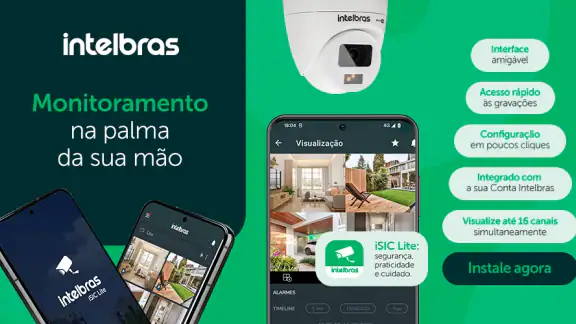
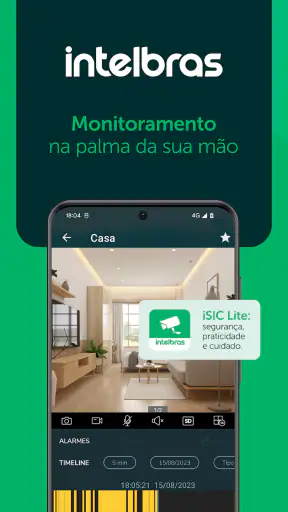
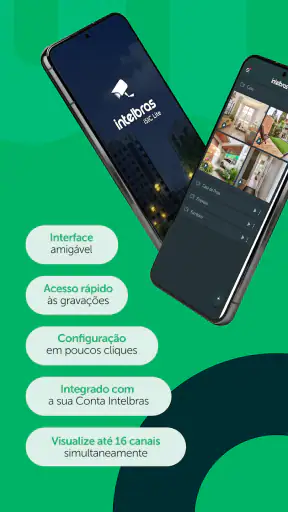
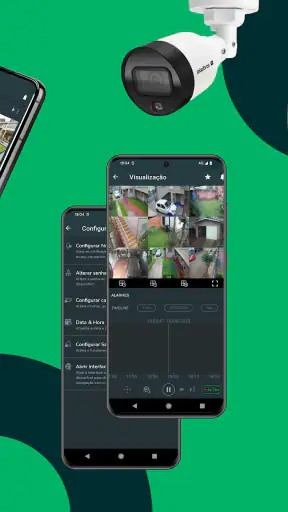

 Análise por Mobexer
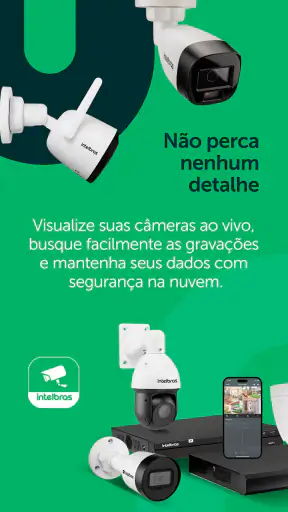
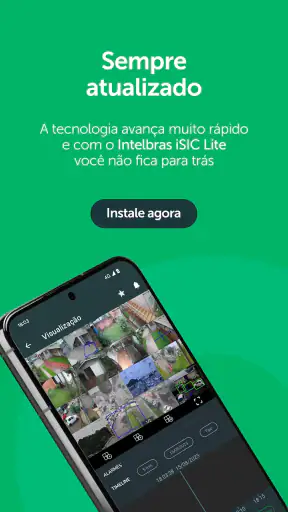
Se você tem um sistema de CFTV Intelbras e quer consultar as câmeras pelo celular sem transformar a tarefa em um projeto complicado, o Intelbras ISIC Lite é uma opção direta para começar. Eu o vejo como um aplicativo voltado a uma necessidade bem específica: acompanhar as imagens do seu próprio sistema de segurança em uma tela móvel, com uma experiência mais enxuta do que a de plataformas genéricas de vídeo.
Na prática, ele não tenta ser editor de vídeos, serviço de streaming ou central para câmeras de várias marcas. A proposta é servir como ponte entre o sistema de CFTV Intelbras e o telefone. Essa especialização é justamente seu maior atrativo, mas também define seus limites. Se você ainda não tem um equipamento compatível ou procura uma solução completa para administrar câmeras de fabricantes diferentes, provavelmente deverá considerar outra categoria de aplicativo.
O que esperar antes de instalar
O aplicativo pertence à categoria de reprodução e edição de vídeos, embora seu uso mais natural esteja ligado à visualização das imagens captadas pelo sistema de CFTV. Ele é desenvolvido pela Intelbras S/A, tem classificação livre e pode ser baixado gratuitamente. A versão atual é a 2.8.6, com suporte a aparelhos a partir do Android 6.0.
O número de pessoas que aderiram à solução ajuda a contextualizar sua presença: são mais de 10 milhões de instalações, com média de 4,8 baseada em aproximadamente 406 mil avaliações e cerca de 29 mil comentários. Eu não usaria esses números como garantia de que a configuração será automática para todo mundo, mas eles mostram que o app ocupa um espaço consolidado entre usuários de equipamentos Intelbras.
O primeiro ponto importante é ajustar a expectativa. Instalar o aplicativo não substitui a configuração do gravador, das câmeras ou da rede. Ele funciona melhor quando o sistema já está organizado e o usuário sabe qual equipamento deseja acessar. Se a instalação física acabou de ser feita, vale confirmar primeiro se as câmeras aparecem normalmente no monitor ou no sistema local. Assim, se algo falhar no celular, você consegue separar um problema do equipamento de um problema de acesso remoto.
Também recomendo pensar no objetivo antes de abrir o app. Você quer apenas conferir se está tudo bem? Precisa rever uma ocorrência? Pretende observar um ambiente enquanto está fora? Cada situação exige uma forma diferente de usar a visualização, e saber isso evita ficar alternando entre telas sem entender o que está procurando.
Como preparar o primeiro acesso
Depois da instalação, eu começaria com o celular conectado a uma rede confiável e com o sistema de CFTV ligado. Tenha por perto as informações usadas no acesso ao equipamento. Essa pequena preparação economiza tempo, principalmente quando o usuário tenta configurar tudo no caminho, usando uma conexão instável ou sem lembrar os dados cadastrados.
Novidades da redação

Gmail cresce ao se tornar o balcão central da vida digital

No celular, o Word precisa ir além da página

Lavagem carro Oficina conserto: O RPG Inusitado que Conquista Gamers

Block Craft 3D: Criatividade Sem Limites no Seu Celular

Zombie Tsunami: Uma Onda Atemporal de Diversão Arcade

Windy.com: A Revolução na Previsão do Tempo com Estilo e Precisão
O caminho mais tranquilo é adicionar o sistema com atenção, conferindo cada informação antes de avançar. Se houver mais de uma câmera ou canal, não tente avaliar todos ao mesmo tempo. Primeiro, faça a conexão com um único ponto e confirme que a imagem aparece. Só depois organize os demais. Esse método é menos frustrante do que preencher tudo de uma vez e descobrir, no final, que não ficou claro qual item causou o erro.
Um detalhe que costuma confundir quem está começando é misturar o nome do aplicativo com o nome do equipamento. O ISIC Lite é a ferramenta de acesso; ele não é o gravador nem a câmera. Por isso, dados do sistema de CFTV continuam sendo importantes mesmo quando o aplicativo já está instalado. Se você recebeu o equipamento de outra pessoa ou contratou uma instalação, pode ser necessário solicitar essas informações ao responsável.
Outro cuidado útil é não interpretar uma tela vazia imediatamente como defeito da câmera. A imagem depende de uma cadeia de condições: o equipamento precisa estar ligado, o acesso precisa estar correto e a conexão precisa conseguir alcançar o sistema. Testar cada parte separadamente é a forma mais rápida de descobrir onde está o obstáculo.
A primeira ação que realmente confirma que deu certo
Para mim, o primeiro sucesso não é terminar o cadastro; é abrir uma imagem ao vivo e reconhecer o ambiente mostrado. Essa confirmação é muito mais valiosa do que simplesmente ver o dispositivo listado. Escolha uma câmera fácil de identificar, como a entrada da casa ou a área principal do comércio, e faça esse teste antes de explorar outras opções.
Quando a imagem aparecer, observe se ela corresponde ao canal escolhido e se a atualização parece coerente. Em um sistema com vários pontos, é fácil tocar em um item acreditando que está vendo a porta da frente, quando na verdade o canal mostra o corredor. Dar nomes compreensíveis aos ambientes, quando a organização disponível permitir, pode fazer uma diferença enorme no uso cotidiano.
Imagine uma situação comum: você saiu para trabalhar e recebeu uma mensagem de que uma entrega seria deixada em casa. Em vez de pedir para alguém verificar, abre o aplicativo, acessa a câmera da entrada e confere o local. Esse é o tipo de tarefa em que a proposta faz sentido: uma consulta rápida, feita sem precisar estar diante do gravador.
Para esse cenário, eu evitaria abrir várias visualizações sem necessidade. Começar pela câmera mais relevante torna a leitura mais rápida e reduz a chance de escolher o canal errado. Se a finalidade for apenas confirmar uma condição atual, não há vantagem em transformar uma verificação de poucos segundos em uma navegação longa.
Quando o objetivo é investigar algo que já aconteceu, a lógica muda. Em vez de olhar somente a transmissão atual, você precisará localizar o período relacionado ao evento e trabalhar com a gravação disponível no sistema. Vale anotar aproximadamente o horário antes de iniciar a busca. Procurar sem uma janela de tempo definida tende a ser cansativo, especialmente quando há muitas câmeras ou movimento constante.
Onde a experiência pode causar dúvida
A maior fonte de confusão para iniciantes é imaginar que o aplicativo resolverá sozinho qualquer diferença entre o telefone e o sistema de CFTV. Ele facilita o acesso, mas não elimina a dependência do equipamento e da conexão. Se a câmera funciona localmente, mas não aparece no celular, eu verificaria primeiro os dados cadastrados e a forma como o sistema foi preparado para acesso remoto.
Também é importante distinguir imagem ao vivo de gravação. Ver o ambiente neste momento não significa, automaticamente, encontrar um acontecimento de horas atrás na mesma tela. São necessidades diferentes. Antes de procurar uma ocorrência, confirme que o gravador estava registrando naquele período e identifique qual câmera cobria o local. Isso evita culpar o aplicativo por uma gravação que não foi feita ou por um canal que não apontava para a área desejada.
Outra situação possível é a imagem demorar ou apresentar instabilidade. Em vez de tocar repetidamente nos comandos, eu faria um teste simples: fecharia a visualização, confirmaria a conexão do celular e tentaria novamente com uma única câmera. Se outros serviços do telefone também estiverem lentos, o problema pode estar na rede usada naquele momento. Se apenas um canal falhar, a investigação deve se concentrar nesse equipamento ou nessa configuração.
Usuários que esperam uma experiência parecida com a de um serviço de vídeos sob demanda também podem estranhar a interface. Aqui, o foco não é recomendar conteúdo, criar uma biblioteca pessoal ou editar clipes para publicação. A utilidade está em acessar imagens relacionadas ao seu sistema de segurança. Essa diferença explica por que o aplicativo pode parecer simples demais para quem procura ferramentas criativas, mas adequado para quem só quer consultar as câmeras.
Eu ainda teria cuidado ao compartilhar o telefone ou os dados de acesso com outras pessoas. O aplicativo lida com imagens de ambientes privados ou comerciais, então é melhor decidir previamente quem realmente precisa visualizar as câmeras. Em uma família, por exemplo, pode ser mais seguro combinar um responsável principal para a configuração e orientar os demais sobre o uso, em vez de distribuir informações sem organização.
Como tirar mais proveito sem complicar
Uma boa prática é criar uma rotina curta de verificação. Depois de configurar o acesso, teste a câmera mais importante em um horário tranquilo e repita o procedimento quando estiver fora de casa. Essa segunda checagem tem valor porque confirma o uso no contexto real, não apenas na mesma rede ou no mesmo ambiente em que o sistema foi instalado.
Se você administra um pequeno comércio, pode usar o app para conferir a abertura do local, observar a área de atendimento ou verificar uma situação específica sem interromper outra tarefa. Em uma residência, ele pode ajudar a confirmar se uma porta ficou aberta ou se uma visita chegou. Em ambos os casos, o ganho está na consulta objetiva, não em manter a tela aberta o dia inteiro.
Para revisar um acontecimento, eu seguiria uma sequência: definir o horário aproximado, escolher a câmera que cobre o ponto relevante, localizar a gravação e só então assistir ao trecho com atenção. Esse procedimento reduz o tempo perdido em canais irrelevantes. Se o evento envolve deslocamento entre ambientes, vale acompanhar as câmeras na ordem em que a pessoa ou o veículo provavelmente passou, em vez de assistir a todas de maneira aleatória.
Há também um trade-off importante entre praticidade e profundidade. Um aplicativo dedicado ao ecossistema Intelbras tende a ser mais coerente para quem usa esse sistema, mas não deve ser escolhido como solução universal para equipamentos misturados. Se sua casa possui câmeras de várias marcas e você quer reunir tudo em uma única tela, uma plataforma compatível com múltiplos fabricantes pode ser mais conveniente, ainda que traga mais menus e uma configuração menos direta.
Por outro lado, trocar para uma alternativa genérica apenas por ela ter mais recursos pode criar uma camada desnecessária de complexidade. Para quem já possui um sistema Intelbras e precisa principalmente visualizar imagens, a especialização do ISIC Lite é uma vantagem concreta. Eu escolheria a ferramenta mais simples que atende ao cenário, em vez de acumular funções que não serão usadas.
Para quem ele funciona melhor
Eu recomendaria o aplicativo a proprietários de residências, responsáveis por pequenos estabelecimentos e familiares que precisam consultar um sistema Intelbras sem depender de um computador. Ele também faz sentido para quem prefere uma experiência focada, com o mínimo de distrações entre abrir o app e verificar uma câmera.
Ele é especialmente interessante para o primeiro acesso móvel porque a tarefa principal é fácil de entender: conectar-se ao sistema e visualizar suas imagens. Ainda assim, o usuário precisa participar da configuração e compreender o básico sobre seus próprios equipamentos. Não é uma solução mágica para quem não sabe qual gravador possui, não tem os dados de acesso ou ainda não confirmou se as câmeras estão funcionando localmente.
Eu não o colocaria como primeira escolha para quem quer editar vídeos, montar gravações para redes sociais ou usar recursos típicos de um editor. Apesar de estar relacionado à reprodução e edição de vídeos, sua utilidade aqui é operacional e ligada ao CFTV. Também não é a escolha mais natural para quem precisa centralizar marcas diferentes em uma única plataforma.
Minha avaliação depois de usar a proposta no dia a dia
O ponto forte é a objetividade. Quando o sistema está preparado, o aplicativo se encaixa bem em consultas rápidas: conferir um ambiente, acompanhar uma situação ou procurar uma gravação ligada a um horário. Não precisei transformar cada uso em uma sessão longa, e essa simplicidade é exatamente o que eu esperaria de uma ferramenta associada a um sistema de segurança.
A principal limitação está na dependência do conjunto inteiro. Uma boa experiência não depende apenas do aplicativo, mas também do gravador, das câmeras, dos dados de acesso e da conexão disponível. Para um iniciante, isso pode dar a impressão de que há mais etapas do que o esperado. A melhor forma de reduzir essa fricção é configurar um único canal, confirmar a imagem e só depois ampliar o uso.
A presença da Intelbras S/A como desenvolvedora também torna a escolha mais lógica para quem já está dentro desse ecossistema. O aplicativo não precisa competir com soluções de vídeo generalistas porque atende a uma necessidade mais delimitada. Essa é uma qualidade quando o objetivo é segurança e acompanhamento, mas uma restrição quando você espera uma central multimídia completa.
O fato de ser gratuito e ter classificação livre facilita o teste em um aparelho compatível. Ele foi lançado em 16 de novembro de 2017 e continua recebendo uma versão identificada como 2.8.6, o que indica uma ferramenta com trajetória mais longa do que um aplicativo recém-chegado. Ainda assim, eu manteria a expectativa realista: atualizações não substituem a verificação da compatibilidade e da configuração do seu sistema específico.
O próximo passo depois da primeira imagem
Depois de confirmar a primeira câmera, minha sugestão é organizar o uso em torno de situações reais, não de todas as funções disponíveis. Escolha os canais que você consulta com mais frequência, memorize quais ambientes eles representam e faça um teste de acesso fora do local onde o equipamento está instalado. Em seguida, experimente localizar uma gravação de horário conhecido, pois isso mostra se você está preparado para uma necessidade mais importante do que a simples visualização ao vivo.
Se algo não funcionar, volte ao básico: o equipamento está ligado, a câmera correta foi escolhida, os dados de acesso estão certos e a conexão consegue alcançar o sistema? Essa sequência evita mudanças aleatórias e ajuda a identificar se o próximo passo deve ser no aplicativo, na rede ou no próprio CFTV.
No conjunto, o Intelbras ISIC Lite me parece uma escolha sensata para quem já usa equipamentos Intelbras e quer levar a consulta das câmeras para o celular. O melhor resultado vem de tratá-lo como uma ferramenta de acesso ao seu CFTV, não como um aplicativo de vídeo genérico. Para esse público, ele é gratuito, focado e suficientemente prático para tarefas cotidianas. Para quem busca edição criativa, integração ampla entre marcas ou uma central cheia de recursos adicionais, eu procuraria outra solução.
Se eu estivesse recomendando a um amigo, diria para instalar, preparar os dados do sistema, começar por uma única câmera e confirmar uma imagem reconhecível antes de qualquer configuração mais ampla. Esse caminho torna o primeiro sucesso claro e mostra rapidamente se a ferramenta combina com a forma como você pretende acompanhar sua segurança.
Perguntas frequentes
O que é o Intelbras ISIC Lite e para que ele serve?
O Intelbras ISIC Lite é um aplicativo voltado ao monitoramento remoto de sistemas de segurança Intelbras, permitindo visualizar câmeras e acompanhar ambientes pelo celular. Ele é indicado para usuários que possuem DVR, NVR ou equipamento compatível configurado na rede. Antes de baixar, é importante confirmar se o seu dispositivo Intelbras aparece na lista de compatibilidade e se a instalação foi corretamente configurada.
O Intelbras ISIC Lite funciona em qualquer câmera ou DVR?
Não necessariamente. O funcionamento depende da compatibilidade entre o aplicativo, o modelo da câmera, DVR ou NVR e a versão do firmware utilizada. Durante a avaliação, fica claro que o app é mais adequado para equipamentos Intelbras compatíveis, não sendo uma solução universal para qualquer sistema de CFTV. Consulte o manual do seu equipamento e mantenha o firmware atualizado para evitar limitações.
É possível acessar as câmeras remotamente usando internet móvel?
Sim, o acesso remoto pode funcionar utilizando Wi-Fi ou a rede de dados móveis, desde que o equipamento de segurança esteja conectado à internet e configurado corretamente. A qualidade da transmissão depende da velocidade da conexão, da estabilidade da rede e da resolução selecionada. Em locais com sinal fraco, podem ocorrer atrasos, travamentos ou redução automática da qualidade da imagem.
O aplicativo Intelbras ISIC Lite é gratuito e exige cadastro?
O download do Intelbras ISIC Lite normalmente é gratuito, mas o uso depende da configuração do sistema de monitoramento e do método de acesso adotado pelo equipamento. Em algumas instalações, pode ser necessário informar usuário, senha, endereço IP, domínio ou dados de um serviço de conexão remota. Nunca compartilhe suas credenciais e utilize uma senha forte para proteger as câmeras.
O que fazer se as câmeras não aparecerem ou o aplicativo apresentar falhas?
Primeiro, verifique se o DVR ou NVR está ligado, conectado à rede e com data e hora corretas. Depois, confirme usuário, senha, endereço do dispositivo e permissões de acesso. Também vale testar outra conexão, atualizar o aplicativo e reiniciar o equipamento. Se o problema persistir, consulte o manual específico ou o suporte da Intelbras, pois a solução pode depender do modelo instalado.











