

HyperDroid - PC Launcher
4,6PersonalizaçãoAtualizado em 17 de outubro de 2026
Capturas de tela
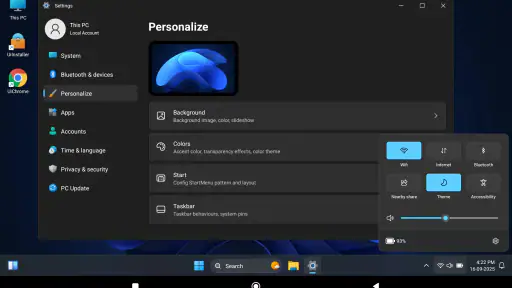
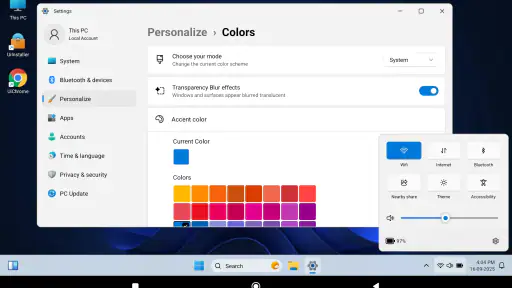
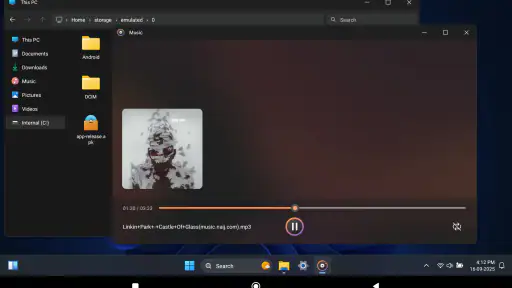
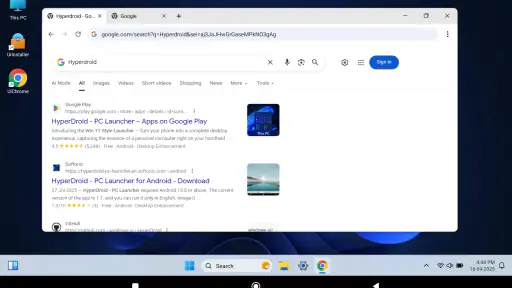
 Análise por Mobexer
Há uma diferença importante entre dar ao celular uma aparência de computador e torná-lo realmente adequado para trabalhar como um. O HyperDroid - PC Launcher fica do lado da personalização: ele propõe outra forma de organizar a tela inicial do Android, com uma inspiração visual de desktop. Eu o recomendaria a quem tem curiosidade de experimentar essa mudança, desde que comece com expectativas simples e avalie se a nova navegação ajuda no uso cotidiano.
Para quem essa experiência pode fazer sentido
O HyperDroid pode agradar especialmente a quem usa o telefone apoiado sobre uma mesa, alterna entre alguns aplicativos durante o dia ou simplesmente se cansou da aparência habitual da tela inicial. Também é uma opção interessante para quem gosta de explorar launchers sem pagar para testar: o aplicativo é gratuito e a proposta é fácil de entender antes de decidir se combina com você.
Já quem prefere acessar tudo com poucos toques e não quer reaprender posições ou caminhos talvez fique melhor com o launcher que já conhece. Eu também não escolheria essa opção esperando ganhar recursos de computador, mudar a interface interna dos aplicativos ou resolver uma necessidade específica de trabalho em tela grande. O valor está em experimentar outra organização, não em substituir ferramentas feitas para essas tarefas.
Um teste rápido que evita uma troca frustrante
Antes de passar a usar a nova tela o dia inteiro, faça um ensaio curto em um momento tranquilo. Abra o launcher, encontre dois ou três aplicativos que usa bastante e volte à tela inicial entre eles. Depois, bloqueie e desbloqueie o celular e repita o percurso. Esse pequeno teste ajuda a perceber se a nova organização continua clara quando você retoma o aparelho, em vez de parecer intuitiva apenas enquanto está explorando tudo pela primeira vez.
Se o telefone costuma ser usado por outras pessoas da casa, vale considerar também quem depende da tela inicial atual. Uma personalização que funciona bem para você pode causar estranhamento para alguém que pega o aparelho emprestado para uma chamada ou para consultar algo. Nesse caso, experimente primeiro em um período em que a mudança não atrapalhe uma necessidade urgente, e mantenha em mente como voltar ao launcher anterior.
Transformar o celular em algo que lembre um computador parece uma ideia simples, mas o resultado depende de quanto a interface muda de verdade e de quanto trabalho a configuração exige. O HyperDroid - PC Launcher, da binary inc., aposta justamente nessa sensação de desktop no Android. Eu o vejo como uma opção para quem quer experimentar uma organização diferente na tela inicial, não como um substituto para um computador nem como uma mudança no funcionamento do sistema.
Uma interface diferente, com expectativas realistas
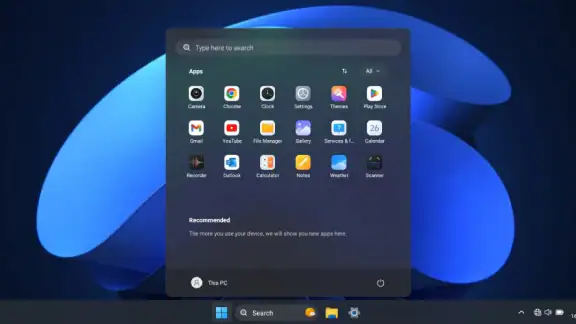
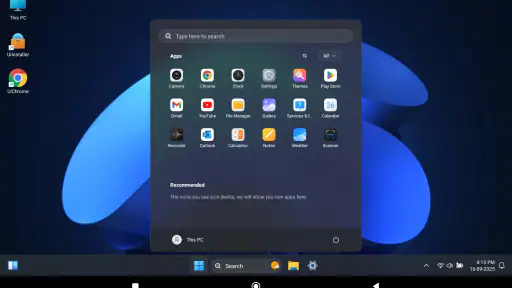
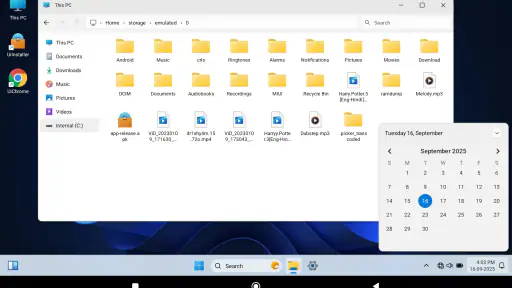
O HyperDroid é um aplicativo gratuito de personalização, classificado como livre para todas as idades. A proposta é dar ao celular uma aparência inspirada em desktop. Isso pode deixar a navegação mais familiar para quem passa o dia diante de um PC, mas vale separar aparência de capacidade: um launcher reorganiza a experiência visual do Android; ele não transforma o aparelho em um computador completo.
Novidades da redação

Gmail cresce ao se tornar o balcão central da vida digital

No celular, o Word precisa ir além da página

Lavagem carro Oficina conserto: O RPG Inusitado que Conquista Gamers

Block Craft 3D: Criatividade Sem Limites no Seu Celular

Zombie Tsunami: Uma Onda Atemporal de Diversão Arcade

Windy.com: A Revolução na Previsão do Tempo com Estilo e Precisão
Na prática, eu começaria esperando uma tela inicial com outra lógica de uso, e não uma coleção de ferramentas de produtividade. Se você gosta de explorar launchers, testar maneiras diferentes de acessar o que já usa e personalizar a aparência do aparelho, essa proposta pode ser divertida. Se sua necessidade é abrir programas de computador, trabalhar com arquivos como faria em um sistema desktop ou reproduzir exatamente o ambiente de um PC, é melhor procurar outra solução.
O app tem média de 4,6, reunida a partir de cerca de 24 mil avaliações, e ultrapassou 5 milhões de instalações. Esses números mostram que há bastante gente interessada na ideia, mas não garantem que o estilo combine com todo aparelho ou preferência. Eu trataria a popularidade como um bom motivo para experimentar, não como promessa de que a interface será ideal para você.
Antes de começar: o que muda e o que continua igual
Um launcher ocupa o lugar da interface usada para chegar aos aplicativos e organizar a tela inicial. O Android continua sendo o sistema por trás de tudo. Essa distinção ajuda a evitar a confusão mais comum: uma aparência de desktop não significa que os aplicativos móveis passem a ser versões de computador. A experiência também depende do tamanho da tela e de como você costuma segurar e usar o celular.
O HyperDroid é compatível com Android 6.0 ou superior e está na versão 2.7. Para um primeiro teste, eu evitaria mudar várias configurações do aparelho de uma vez. Assim, se a navegação não agradar, fica mais fácil identificar se o incômodo veio do launcher ou de outra alteração feita ao mesmo tempo.
Da instalação ao primeiro teste útil
Depois de instalar, o caminho mais tranquilo é abrir o aplicativo e prestar atenção às escolhas apresentadas na própria tela. Quando o Android solicitar que você escolha um app de início, leia as opções antes de confirmar. Se o objetivo é apenas testar, escolher o novo launcher como padrão pode ser uma etapa reversível: em geral, a seleção do app inicial pode ser ajustada nas configurações do sistema. Os nomes e a localização dos menus variam conforme a marca e a versão do Android.
Não tente deixar tudo perfeito logo de cara. Primeiro, observe como você chega à lista de aplicativos e se encontra com facilidade os itens que usa todos os dias. Faça uma tarefa concreta, como abrir o app de mensagens, voltar à tela inicial e localizar o navegador. O primeiro sucesso não é deixar a tela bonita; é conseguir repetir seu caminho diário sem hesitar.
Esse teste revela algo que uma imagem promocional não mostra: se a organização realmente combina com seus hábitos. Quem usa o celular principalmente com uma mão pode preferir acessos próximos e diretos. Já quem costuma apoiar o aparelho, usar uma tela maior ou navegar com mais calma pode gostar de uma disposição com sensação mais ampla. Não há uma configuração universalmente melhor; a medida é o tempo e o esforço necessários para chegar ao que importa.
Como saber se a organização está ajudando
Eu avaliaria o launcher por alguns dias, sem trocar a posição de tudo a cada poucos minutos. Uma mudança frequente torna difícil perceber se o ganho veio da interface ou apenas da novidade. Escolha três destinos cotidianos — por exemplo, mensagens, câmera e navegador — e veja se consegue acessá-los de forma previsível. Se o gesto que você usa por hábito não levar ao lugar esperado, anote o ponto de atrito antes de tentar reorganizar o restante.
Um uso realista é deixar o celular com uma disposição mais adequada a uma mesa de trabalho temporária: você consulta mensagens, abre uma página e alterna entre tarefas sem depender de uma tela inicial que sempre foi organizada para o uso casual. Isso não exige tratar o telefone como estação de trabalho; é apenas uma forma de testar se a estética e a lógica de desktop tornam a navegação mais confortável naquele contexto.
Outra dica é fazer o teste tanto com o aparelho na posição habitual quanto no modo como você costuma consultar conteúdo por mais tempo. A percepção de espaço muda bastante entre uma tela compacta e um dispositivo maior. Se a aparência de desktop parecer apertada no seu telefone, isso não significa necessariamente que você configurou errado: pode ser uma incompatibilidade entre a proposta visual e o tamanho da tela que você tem.
Pequenos atritos que podem confundir no início
O primeiro ponto de confusão costuma ser esperar que o launcher substitua outros aplicativos ou mude o jeito como eles funcionam. Ele organiza a entrada no Android; cada aplicativo continua com sua própria interface. Se um app abrir com a aparência habitual, isso é normal e não indica que a personalização falhou.
Também pode levar um tempo até a nova tela inicial parecer natural. A familiaridade com o launcher anterior pesa: a mão procura os mesmos lugares, mesmo quando a organização mudou. Em vez de concluir imediatamente que o HyperDroid é complicado, use-o para uma tarefa simples e repita o percurso. Se, depois de algumas tentativas, você continuar gastando mais tempo para encontrar seus aplicativos, esse é um sinal prático de que a mudança não está ajudando.
Outro cuidado é não confundir personalização com ganho automático de produtividade. Uma tela com aparência mais organizada pode ser agradável, mas não reduz por si só as distrações nem torna um aplicativo mais rápido. Para descobrir se o visual está servindo a você, repare se ele facilita uma ação específica — como voltar à tela inicial e localizar o próximo app — em vez de avaliar apenas o impacto visual.
Se quiser desfazer o teste, procure nas configurações do Android a seleção do aplicativo de tela inicial e escolha novamente o launcher que usava antes. O caminho exato muda entre fabricantes. Essa reversibilidade é útil para experimentar sem tratar a escolha como permanente, mas convém saber onde procurar antes de fazer a troca, especialmente se você depende do celular para tarefas urgentes.
Onde ele se encaixa entre outras opções
Comparado ao launcher que já vem no aparelho, o HyperDroid faz mais sentido para quem quer uma identidade visual inspirada em computador. A opção padrão costuma ser a escolha mais simples para quem valoriza familiaridade e não quer reaprender a navegação. Launchers tradicionais de personalização, por sua vez, podem agradar mais a quem prefere ajustar uma aparência convencional, sem adotar a metáfora de desktop.
Também não é a mesma coisa que conectar o celular a um monitor ou usar ferramentas voltadas a espelhar ou expandir o ambiente de trabalho. Essas alternativas respondem a necessidades diferentes. Se você quer apenas experimentar uma tela inicial com outra personalidade, um launcher é o caminho mais direto. Se precisa de um fluxo de trabalho específico em tela grande, escolha uma ferramenta feita para esse objetivo, em vez de esperar que a mudança visual resolva essa necessidade.
Eu recomendaria o HyperDroid a quem tem curiosidade sobre interfaces de desktop no celular, gosta de testar personalizações e não se incomoda em passar um pouco de tempo aprendendo uma nova organização. Ele é menos indicado para quem já está satisfeito com a tela padrão, prefere mudanças mínimas ou depende de uma rotina que não pode ser interrompida por alguns minutos de adaptação.
Meu veredito depois de colocar a ideia em perspectiva
O principal mérito do HyperDroid é oferecer um jeito acessível de experimentar uma tela inicial com inspiração em PC sem custo, em vez de exigir que você compre um aparelho ou reorganize todo o seu uso do Android em torno dessa ideia. A versão 2.7 representa o estado atual do aplicativo, e a proposta é clara o bastante para que um usuário iniciante saiba o que está testando: uma experiência de launcher, não um sistema operacional novo.
Meu conselho é começar pequeno, confirmar a escolha da tela inicial com atenção e testar uma tarefa que faça parte do seu dia. Se você chegar aos seus aplicativos com mais conforto e gostar do visual, continue ajustando a rotina aos poucos. Se a interface criar etapas extras, voltar ao launcher anterior é uma decisão sensata, não um fracasso. O HyperDroid vale a tentativa para quem quer um Android com jeito de desktop; para quem busca produtividade de computador ou prefere não reaprender a tela inicial, a alternativa habitual pode ser melhor.
Um critério para decidir se vale continuar
Depois do período de teste, observe não apenas se você gosta da aparência, mas também se ainda consegue localizar os apps sem pensar muito. Um bom sinal é o launcher deixar o acesso mais previsível sem exigir que você memorize uma sequência nova para cada tarefa. Se o visual agradar, mas você passar a procurar com frequência por funções básicas, talvez seja melhor manter a ideia como uma experiência temporária em vez de adotá-la como padrão.
Essa distinção ajuda a responder uma dúvida comum de quem instala um launcher pela primeira vez: preciso configurar tudo para aproveitar? Eu não começaria por aí. Use a organização inicial como ponto de partida e só mexa no que claramente atrapalha seu percurso. Assim, você evita transformar uma curiosidade simples em uma sessão longa de ajustes e consegue julgar a proposta pelo que ela muda no uso real.
Em resumo, eu escolheria o HyperDroid para testar uma tela inicial com personalidade de desktop, sobretudo se a intenção for explorar uma alternativa visual gratuita no Android. Para quem precisa de estabilidade imediata, prefere a interface familiar ou espera funções de computador, o launcher padrão ou uma solução voltada ao trabalho em tela grande tende a ser a escolha mais adequada.
Perguntas frequentes
O que é o HyperDroid - PC Launcher?
O HyperDroid - PC Launcher é um aplicativo de personalização que modifica a aparência da tela inicial do Android para lembrar a interface de um computador. A proposta é oferecer elementos como área de trabalho, atalhos e um visual inspirado em sistemas para PC. Ele não transforma o celular em um computador de verdade nem substitui o sistema Android: os recursos disponíveis dependem do próprio aplicativo e das permissões concedidas.
O HyperDroid - PC Launcher funciona em qualquer celular Android?
A compatibilidade pode variar conforme a versão do Android, o fabricante do aparelho e as características do dispositivo. Antes de instalar, confira os requisitos e a versão mínima informados na página oficial do aplicativo na loja. Como acontece com outros launchers, o desempenho também pode mudar de um aparelho para outro; celulares mais antigos ou com pouca memória talvez apresentem lentidão, limitações visuais ou diferenças na disponibilidade de determinados recursos.
Como configurar o HyperDroid como launcher padrão?
Depois de instalar e abrir o aplicativo, siga as instruções exibidas para personalizar a interface. Para que ele apareça sempre que você voltar à tela inicial, o Android pode solicitar que você o escolha como aplicativo de início padrão. Esse ajuste também costuma ficar nas configurações do sistema, na seção de aplicativos padrão ou de tela inicial; os nomes e caminhos podem variar conforme a versão do Android e a marca do celular.
O HyperDroid - PC Launcher é gratuito? Ele tem anúncios ou compras no aplicativo?
Preço, anúncios e compras integradas podem mudar conforme a edição do aplicativo, a região e as condições apresentadas na loja. Por isso, confira a página do HyperDroid - PC Launcher antes de baixar e observe se há indicação de publicidade, itens pagos ou assinatura. Instalar um launcher não significa necessariamente que todos os temas e opções estejam incluídos sem custo; leia os detalhes para evitar cobranças inesperadas.
É seguro baixar e usar o HyperDroid - PC Launcher?
Para reduzir riscos, baixe o aplicativo somente de uma loja oficial ou de uma fonte indicada pelo desenvolvedor, e confira o nome do publicador, as avaliações e as permissões solicitadas. Um launcher pode precisar de acesso a funções relacionadas à tela inicial, mas permissões não explicadas merecem atenção. Consulte também a política de privacidade e as informações de tratamento de dados disponíveis na página do app antes de conceder acesso.
Baixar










