Haze - Melhorar Qualidade Foto
3,6FotografiaAtualizado em 17 de outubro de 2026
Capturas de tela


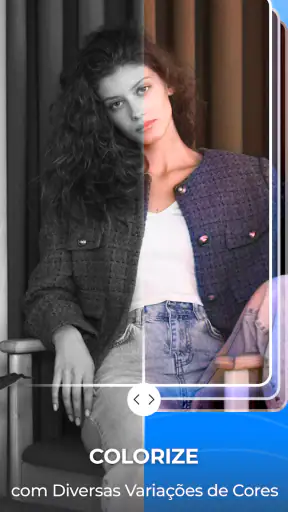
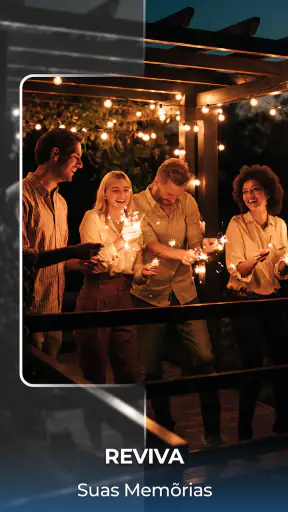
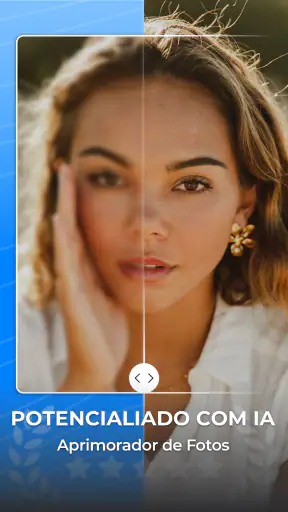


 Análise por Mobexer
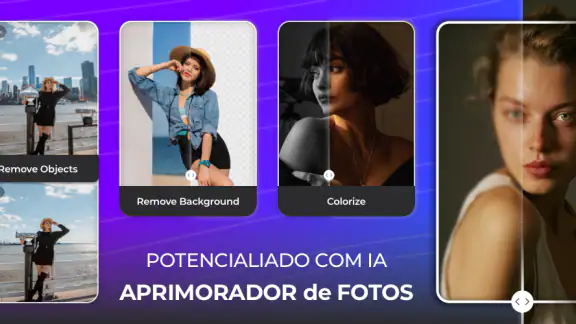
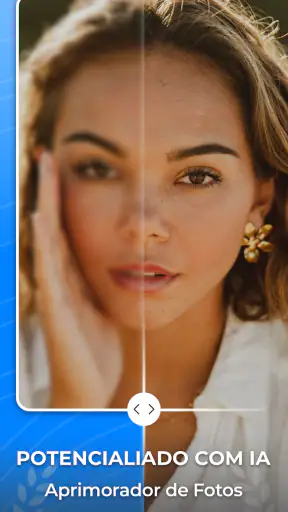
Quando uma foto importante sai tremida, com pouca definição ou com o fundo atrapalhando, a primeira reação costuma ser procurar um editor complicado. Eu testei Haze - Melhorar Qualidade Foto justamente com essa expectativa: encontrar uma ferramenta simples para tentar recuperar imagens comuns sem precisar aprender um programa profissional. A proposta é direta, dentro da categoria de fotografia: melhorar a aparência das fotos, reduzir o desfoque, aplicar colorização e remover o fundo.
Minha impressão inicial foi de que ele faz mais sentido para quem quer uma tentativa rápida, não para quem procura controle minucioso sobre cada detalhe da imagem. O aplicativo é gratuito para instalar e aparece com classificação livre, o que facilita o uso em situações familiares. Ao mesmo tempo, há compras dentro do app que variam de R$ 9,99 a R$ 154,99 por item, então vale prestar atenção antes de confirmar qualquer recurso pago.
O que esperar antes de começar
O Haze não deve ser encarado como uma máquina capaz de transformar qualquer foto ruim em uma imagem perfeitamente nítida. Ferramentas de melhoria podem recuperar aparência, contraste e legibilidade em determinados casos, mas uma fotografia muito desfocada continua limitada pelo material original. Eu recomendaria entrar com uma expectativa prática: o objetivo é deixar uma imagem mais aproveitável, e não recriar detalhes que nunca foram registrados pela câmera.
Isso é especialmente importante em fotos antigas, retratos feitos em ambientes escuros e imagens recebidas por aplicativos de mensagem, que muitas vezes já foram comprimidas. Nesses casos, a melhoria pode ser útil para compartilhar ou guardar uma lembrança, mas o resultado precisa ser avaliado com atenção. Um rosto pode parecer mais definido à primeira vista e, depois de ampliado, revelar contornos artificiais ou textura excessivamente lisa.
A experiência combina várias necessidades que normalmente aparecem separadas em editores diferentes. Em vez de usar uma ferramenta para nitidez, outra para colorir uma foto antiga e uma terceira para separar uma pessoa do cenário, o usuário encontra essas propostas no mesmo aplicativo. Essa reunião é conveniente, mas também significa que cada função deve ser julgada pelo resultado específico que entrega, não apenas pela quantidade de opções disponíveis.
O app foi desenvolvido por MOBIVERSITE YAZILIM BILISIM REKLAM VE DANISMANLIK e já ultrapassou a marca de 50 mil instalações. A média de avaliação é de 3,6, com cerca de 390 avaliações, um sinal de que a experiência não é igualmente convincente para todos. Eu leria esse número como um convite para testar primeiro com uma cópia de uma foto, em vez de confiar cegamente no processamento.
Para quem a proposta funciona melhor
Eu vejo valor principalmente para quem tem uma foto específica para resolver: um retrato antigo em preto e branco, uma imagem com o fundo confuso ou uma fotografia levemente borrada que ainda contém informação suficiente. Também pode ser interessante para usuários que não querem estudar camadas, máscaras e ajustes manuais. A abordagem mais simples reduz o tempo entre escolher a foto e verificar uma possível melhoria.
Novidades da redação

Gmail cresce ao se tornar o balcão central da vida digital

No celular, o Word precisa ir além da página

Lavagem carro Oficina conserto: O RPG Inusitado que Conquista Gamers

Block Craft 3D: Criatividade Sem Limites no Seu Celular

Zombie Tsunami: Uma Onda Atemporal de Diversão Arcade

Windy.com: A Revolução na Previsão do Tempo com Estilo e Precisão
Um cenário cotidiano ajuda a explicar isso. Imagine que você esteja organizando fotos de família no celular e encontre uma imagem antiga, sem cor, com a pessoa principal razoavelmente visível, mas com aparência apagada. Em vez de editar tudo manualmente, você pode fazer uma cópia, experimentar a colorização e comparar o resultado com o original. Se a versão transformada ficar natural o bastante, ela pode servir para compartilhar com parentes ou montar um álbum digital.
Eu teria mais cautela se a sua prioridade for edição profissional, consistência entre muitas imagens ou controle preciso de cores. Fotógrafos que precisam decidir exatamente quanto de nitidez aplicar, preservar tons de pele com rigor ou ajustar cada área da composição provavelmente se sentirão limitados. Para esse público, um editor completo costuma ser uma escolha melhor, mesmo que exija mais tempo.
Do primeiro toque ao primeiro resultado
Eu começaria por uma imagem de teste, não pela única cópia de uma lembrança importante: assim fica mais fácil avaliar o resultado sem pressa e manter o original à mão. Nesta parte, explico como escolher uma foto que permita julgar a melhoria com clareza e como separar o efeito visual da expectativa de recuperar detalhes que talvez já não estejam nela.
Como começar sem se perder
Depois de instalar, minha sugestão é não começar pela foto mais valiosa da galeria. Escolha uma imagem duplicada ou uma foto de teste que tenha boa iluminação e um problema fácil de identificar. Assim você consegue entender o comportamento do processamento sem o medo de alterar uma lembrança única. Essa pequena precaução também ajuda a perceber se o estilo do resultado combina com o que você procura.
O aplicativo está na versão 1.0.17 e funciona a partir do Android 7.0. Para quem usa um aparelho mais antigo, isso amplia a possibilidade de compatibilidade, embora a velocidade da análise possa variar conforme o celular e o tamanho da imagem. Eu evitaria interromper o processo repetidamente e manteria o aparelho com espaço livre suficiente para trabalhar com cópias das fotos.
Na primeira utilização, vale observar com calma quais ações são gratuitas e quais encaminham para uma compra. A instalação não exige pagamento, mas a presença de itens entre R$ 9,99 e R$ 154,99 torna importante ler cada tela antes de tocar no botão de confirmação. Esse cuidado é ainda mais relevante quando alguém empresta o celular para uma criança ou quando a conta de pagamentos já está configurada no aparelho.
Também recomendo separar a decisão em duas etapas: primeiro verificar se o resultado visual é bom; só depois considerar qualquer aquisição. Não faz sentido pagar para processar uma imagem antes de saber se a função atende ao seu caso. Essa ordem simples evita que a curiosidade vire gasto e deixa a avaliação mais justa.
O melhor primeiro teste
Para obter uma leitura clara do aplicativo, eu começaria com uma foto levemente desfocada, mas não completamente perdida. Procure uma imagem em que as formas principais ainda estejam visíveis, como um retrato em que os olhos, o cabelo e o contorno do rosto possam ser reconhecidos. Fotos com movimento intenso ou resolução muito baixa são testes mais difíceis e podem dar a impressão de que a ferramenta falhou, quando o problema já estava além do que uma melhoria comum consegue corrigir.
Antes de aplicar qualquer transformação, observe três coisas: a nitidez das áreas importantes, a aparência das bordas e a textura da pele. Depois, compare o resultado com a versão original em tamanho semelhante. Uma imagem mais “forte” nem sempre é melhor; às vezes o processamento aumenta o contraste e cria uma sensação imediata de definição, mas sacrifica naturalidade.
Esse é um dos pontos em que eu faria uma cópia antes de continuar. A cópia permite experimentar sem perder a referência original e facilita voltar atrás caso a foto fique exagerada. Também ajuda a decidir qual versão deve ser compartilhada: a mais processada pode chamar mais atenção, enquanto a original pode conservar melhor os detalhes reais.
Quando usar colorização e remoção de fundo
A colorização é mais adequada para fotos antigas em que contornos e contrastes estão relativamente preservados. Eu não esperaria fidelidade histórica nas cores, porque uma imagem em preto e branco não carrega todas as informações necessárias para saber exatamente qual era o tom de uma roupa, parede ou objeto. O resultado deve ser tratado como uma interpretação visual, não como uma restauração documental.
Para um uso afetivo, isso pode ser suficiente. Uma fotografia de família pode ganhar uma aparência mais viva para ser vista em uma tela moderna, desde que você aceite que algumas cores serão estimadas. Se a intenção for imprimir uma restauração para um arquivo histórico, eu compararia cuidadosamente com referências reais antes de considerar a imagem concluída.
A remoção de fundo atende a outro tipo de necessidade. Ela pode ser útil quando você quer destacar uma pessoa, preparar uma imagem para um convite simples ou criar uma composição rápida. O ponto crítico é observar cabelos, dedos, objetos finos e áreas com cores parecidas entre o primeiro plano e o fundo. É nesses lugares que recortes automáticos normalmente exigem mais atenção.
Um truque prático é escolher primeiro uma foto com separação clara: pessoa bem iluminada, fundo relativamente uniforme e contorno fácil de distinguir. Depois de entender como o recorte se comporta, você pode tentar imagens mais difíceis. Começar por um cenário cheio de galhos, fios, transparências ou estampas reduz a chance de um primeiro contato frustrante.
Confusões comuns durante o uso
Uma confusão frequente é interpretar “melhorar qualidade” como aumentar a resolução de maneira ilimitada. Na prática, a melhoria visual depende da qualidade original, da iluminação e do tipo de defeito. Uma foto pequena e comprimida pode ganhar aparência mais limpa, mas não necessariamente terá detalhes reais suficientes para uma impressão grande. Eu usaria o resultado principalmente em telas, redes sociais ou compartilhamento pessoal, sempre conferindo a imagem ampliada antes.
Outra dúvida aparece quando a foto processada parece diferente demais da pessoa retratada. Isso pode acontecer quando o sistema tenta suavizar a pele, reforçar contornos ou reconstruir áreas pouco definidas. Em retratos, eu daria prioridade à semelhança, mesmo que isso signifique aceitar alguma imperfeição. Uma imagem natural e um pouco suave costuma ser melhor do que uma versão nítida, porém artificial.
Também é fácil misturar as finalidades das ferramentas. Remover o fundo não corrige automaticamente uma foto tremida; colorizar não substitui um ajuste de exposição; e aumentar a sensação de nitidez não recupera necessariamente informação perdida. Eu escolheria a função pelo problema principal da imagem e evitaria aplicar todas as transformações em sequência sem comparar cada etapa.
Se o aplicativo apresentar uma opção de compra no meio do fluxo, não trate isso como indicação de que a foto está pronta ou de que o resultado será garantido. A compra está ligada ao acesso ao item oferecido, enquanto a qualidade final ainda depende da imagem escolhida. Eu avaliaria o antes e o depois sempre que houver uma prévia e só seguiria quando a diferença fosse realmente útil para mim.
Como comparar com alternativas tradicionais
Em comparação com editores manuais, o Haze tende a ser mais acessível para uma correção pontual. Você não precisa começar entendendo curvas, máscaras ou níveis. Essa simplicidade é uma vantagem para quem quer resolver uma foto no intervalo do almoço ou preparar rapidamente uma imagem para enviar à família.
Por outro lado, a praticidade vem com menos controle. Em um editor tradicional, eu consigo definir exatamente qual área deve ficar mais nítida, reduzir uma cor específica ou refazer apenas parte do recorte. No Haze, a decisão automatizada pode ser mais rápida, mas também pode não respeitar a intenção artística ou documental de cada usuário.
Serviços especializados em restauração podem ser superiores quando a fotografia tem valor histórico, danos complexos ou precisa de acabamento para impressão. Já uma ferramenta dedicada a design pode ser mais adequada para montar uma composição com texto, formas e várias camadas. A escolha depende do objetivo: para uma tentativa rápida em uma única foto, a conveniência pesa; para um trabalho controlado, ela deixa de ser suficiente.
Eu também não escolheria este aplicativo apenas porque reúne várias funções. Ter melhoria, colorização e remoção de fundo no mesmo lugar economiza trocas entre apps, mas não significa que cada resultado será o melhor possível em sua categoria. A vantagem real está no fluxo curto para testar uma solução, especialmente quando você não quer transformar uma tarefa simples em um projeto de edição.
Um fluxo que evita desperdício e frustração
Meu fluxo recomendado começa com a preservação do original. Em seguida, faço uma cópia, identifico o defeito dominante e aplico apenas a ferramenta relacionada a ele. Depois comparo a imagem em tamanho normal e ampliado, verificando rosto, mãos, letras e bordas. Só então decido se vale salvar a versão transformada ou tentar outra abordagem.
Para fotos antigas, eu testaria primeiro a melhoria geral e só depois a colorização. Assim fica mais fácil saber se a cor ajudou de fato ou apenas chamou atenção para defeitos que já estavam presentes. Para retratos com fundo confuso, eu faria o recorte antes de pensar em outros ajustes, porque um fundo removido pode mudar a percepção de contraste e tornar a pessoa mais destacada.
Em imagens com texto, como uma placa ou documento fotografado, eu seria conservador. A nitidez visual não garante que letras difíceis tenham sido recuperadas corretamente. Se a informação for importante, confira cada palavra no original e não use uma versão processada como única fonte. Esse cuidado é simples, mas evita que uma melhoria estética seja confundida com correção de conteúdo.
Quem deve instalar e quem pode passar
Eu recomendaria experimentar para usuários de Android que querem uma solução de fotografia fácil de testar, especialmente quando o problema está concentrado em uma ou duas imagens. A classificação livre e a instalação gratuita tornam o primeiro contato pouco intimidante, desde que você mantenha atenção às compras disponíveis. O aplicativo também pode ser útil para quem não tem familiaridade com editores avançados e prefere começar por ações mais diretas.
Eu passaria longe se a sua prioridade for uma restauração profissional, edição em lote, precisão de cor ou controle completo sobre cada pixel. Também não seria minha primeira escolha para preparar material comercial que precisa manter aparência consistente em várias imagens. Nesses cenários, a economia de tempo inicial pode ser anulada pela necessidade de corrigir manualmente o resultado depois.
Minha conclusão é moderadamente positiva: Haze - Melhorar Qualidade Foto cumpre uma função interessante como ferramenta de tentativa rápida, mas pede julgamento do usuário. Ele é mais útil quando você tem uma foto imperfeita, uma meta específica e disposição para comparar o antes e o depois. Se você tratar cada resultado como uma sugestão a ser revisada, e não como uma restauração automática perfeita, a experiência tende a ser mais satisfatória.
O aplicativo foi lançado em 27 de dezembro de 2022 e continua sendo uma opção gratuita para explorar esse tipo de melhoria no celular. Eu começaria com uma cópia de baixo risco, testaria uma função por vez e só consideraria uma compra depois de ver uma diferença concreta. O melhor resultado aqui vem menos de aplicar tudo e mais de escolher a ferramenta certa para o defeito certo.
Perguntas frequentes
O que é o Haze - Melhorar Qualidade Foto e para que ele serve?
O Haze - Melhorar Qualidade Foto é um aplicativo voltado para aprimorar imagens usando ferramentas de edição e recursos automáticos. Ele pode ser útil para aumentar a nitidez, melhorar a aparência de fotos antigas, ajustar detalhes e deixar os registros mais adequados para redes sociais. Os resultados variam conforme a qualidade original, o nível de desfoque e a iluminação da imagem.
O Haze - Melhorar Qualidade Foto é gratuito ou possui compras e assinatura?
O aplicativo pode ser baixado gratuitamente, mas alguns recursos, filtros, exportações ou ferramentas avançadas podem estar disponíveis somente mediante compra ou assinatura, dependendo da versão instalada e da plataforma utilizada. Antes de confirmar qualquer pagamento, é importante verificar a tela de preços, o período de teste, a renovação automática e as condições de cancelamento apresentadas na loja oficial.
É possível melhorar fotos antigas, borradas ou com baixa resolução usando o Haze?
Sim, esse é um dos principais objetivos do aplicativo. O Haze pode tentar recuperar detalhes, reduzir a aparência de desfoque e melhorar a definição de imagens com baixa qualidade. Porém, ele não consegue recriar perfeitamente informações que não foram registradas na foto original. Imagens muito pixeladas, escuras ou extremamente tremidas podem apresentar resultados limitados ou alterações artificiais.
As fotos editadas pelo Haze - Melhorar Qualidade Foto ficam privadas?
A privacidade depende de como o aplicativo processa as imagens e das permissões concedidas no dispositivo. Algumas funções podem funcionar localmente, enquanto outras podem exigir o envio temporário da foto para servidores. Recomendamos consultar a política de privacidade, conferir quais acessos são solicitados e evitar carregar documentos ou imagens sensíveis sem entender como os arquivos são armazenados, utilizados e excluídos.
Como salvar e compartilhar uma foto depois de melhorar sua qualidade no Haze?
Depois de aplicar os ajustes desejados, normalmente é possível visualizar o antes e o depois e exportar o resultado para a galeria do celular. Dependendo da versão, a exportação pode incluir limitações de resolução, marca-d’água ou exigência de assinatura. Após salvar a imagem, o usuário pode compartilhá-la por redes sociais, mensageiros ou outros aplicativos instalados no Android ou iPhone.
Baixar