Gravar tela, Gravador de tela
4,8 Reproduzir e editar vídeos Atualizado 4 de setembro de 2026

Capturas de tela


Prós
- Permite iniciar gravações rapidamente pela barra de notificações.
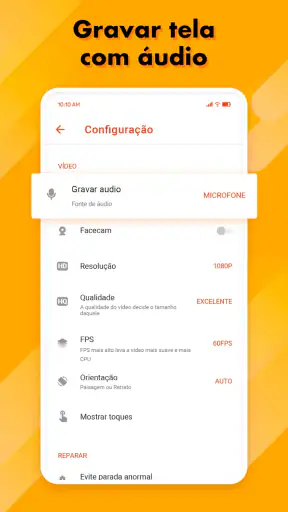
- Oferece controle sobre resolução
- orientação e taxa de quadros.
- Pode incluir toques na tela para facilitar tutoriais e demonstrações.
- Grava áudio interno e microfone em configurações compatíveis.
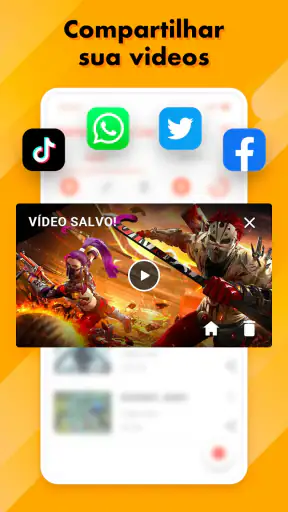
- Os vídeos podem ser compartilhados diretamente após a gravação.
Contras
- Alguns recursos podem variar conforme o modelo e a versão do Android.
- Gravações em alta qualidade ocupam bastante espaço no armazenamento.
- A captura pode reduzir o desempenho em jogos e aplicativos pesados.
- O áudio interno pode não funcionar em todos os aplicativos.
- Pode exibir anúncios ou exigir permissões adicionais
- dependendo da versão.
 Analisado por Mobexer
Quando preciso mostrar algo que acontece no celular, uma gravação de tela costuma ser mais útil do que uma sequência de capturas estáticas. Foi nesse tipo de situação que testei o Vidma Gravador de tela, um aplicativo gratuito da Vidma Video Studio voltado para gravar a tela e fazer capturas no Android. Ele aparece na categoria de reprodução e edição de vídeos, mas seu foco prático é bem direto: registrar o que está acontecendo no aparelho para depois compartilhar, explicar ou guardar.
Minha primeira impressão foi de uma ferramenta feita para reduzir etapas. Em vez de procurar uma função escondida nas configurações do sistema, eu consigo iniciar a gravação a partir do próprio app e trabalhar com o resultado dentro de um fluxo simples. Isso faz diferença para quem precisa enviar rapidamente um tutorial, comprovar um erro em uma tela ou mostrar a alguém como executar uma tarefa.
O aplicativo é gratuito e tem classificação livre, o que combina com o público amplo que pode se beneficiar dele. A versão atual é a 2.6.18 e funciona em aparelhos com Android 6.0 ou superior. A adoção também é expressiva: já são mais de cinquenta milhões de instalações, com média de 4,8 baseada em cerca de seiscentas e vinte e três mil avaliações. Esses números não substituem o teste pessoal, mas ajudam a mostrar que não se trata de uma ferramenta desconhecida.
Do problema inicial ao vídeo pronto
Começando pela situação real
Imagine que um familiar peça ajuda para configurar uma opção no celular. Explicar por texto pode virar uma sequência confusa de “toque no menu, volte, abra outra tela”. Com o gravador, eu posso executar o caminho uma vez, registrar cada toque e enviar o vídeo. O destinatário acompanha o movimento em vez de tentar interpretar instruções abstratas.
O mesmo raciocínio serve para suporte técnico. Se um aplicativo fecha sozinho, uma gravação mostra exatamente o que eu fiz antes do problema aparecer. Se uma página apresenta uma mensagem estranha, o vídeo preserva a sequência que levou até ela. Para aulas curtas, demonstrações de aplicativos e orientações de uso, a gravação também funciona como uma espécie de explicação visual.
Antes de tocar em gravar, eu recomendo preparar o cenário. Fechar conversas privadas, esconder notificações que possam aparecer e abrir previamente a tela correta evita cortes desnecessários. Essa preparação é mais importante do que parece: o aplicativo pode registrar o que estiver visível, mas não decide por mim quais informações são apropriadas para compartilhar.
Iniciando a captura sem complicar
O fluxo principal é fácil de entender. Eu abro o Vidma Gravador de tela, localizo o comando de gravação e começo a captura quando a tela está pronta. A ideia não é transformar o celular em uma ilha de edição; é fazer com que o intervalo entre decidir gravar e realmente gravar seja curto.
Para obter um resultado melhor, costumo fazer uma pequena simulação antes da gravação definitiva. Navego pelo caminho uma vez, observo onde preciso tocar e só então começo. Esse hábito evita pausas longas, movimentos indecisos e a necessidade de enviar várias tentativas. Em tutoriais, uma gravação um pouco mais planejada costuma ser mais clara do que um vídeo longo cheio de espera.
Também vale pensar no ritmo dos toques. Se eu avanço depressa demais, quem assiste pode não perceber qual botão foi selecionado. Se paro em cada tela por tempo excessivo, o arquivo fica cansativo. Uma pausa breve depois de cada ação importante ajuda a transformar a captura bruta em uma explicação compreensível.
Como lidar com áudio e informações na tela
O áudio merece atenção porque ele pode mudar completamente a utilidade do arquivo. Em uma demonstração falada, o som da minha explicação pode ser essencial; em uma gravação de conversa, jogo ou vídeo, talvez eu queira preservar apenas o que aparece na tela. Por isso, antes de iniciar, verifico as opções disponíveis no próprio fluxo de captura e faço um teste curto.
Esse teste também revela uma limitação prática: a gravação de tela não garante que todo aplicativo externo se comporte da mesma maneira. Alguns conteúdos podem ter restrições próprias, e determinadas telas podem não aparecer como eu esperava. Quando o objetivo é registrar uma função específica, faço uma captura de poucos segundos antes de produzir o material final.
Há ainda uma questão de privacidade. Uma notificação que chega durante a gravação pode exibir nome, mensagem ou código pessoal. Para um vídeo enviado a terceiros, eu trato a barra de notificações como parte do enquadramento e não como detalhe irrelevante. Se a tarefa envolver dados sensíveis, prefiro preparar o aparelho e repetir a gravação em vez de tentar corrigir tudo depois.
Do arquivo gravado ao compartilhamento
Depois de parar a captura, o resultado precisa chegar ao destino certo. Posso usar o vídeo para enviar uma instrução, anexá-lo a uma conversa de suporte ou guardá-lo como referência. A etapa de compartilhamento é onde muitos gravadores deixam de ser práticos: se o arquivo aparece perdido entre outras mídias, o benefício da captura rápida diminui.
Minha sugestão é revisar o começo e o fim antes de enviar. É comum a gravação incluir alguns segundos em que eu ainda estou procurando o comando ou tocando para encerrar. Se o aplicativo oferecer recursos de edição no fluxo disponível, uso-os para aparar o excesso; se não, faço a revisão no editor de vídeo que já utilizo. O ponto importante é não confundir gravar a tela com entregar um vídeo pronto para publicação.
Para enviar por mensagem, um clipe curto geralmente é mais eficiente do que uma gravação extensa. Para suporte, porém, manter a sequência completa pode ser melhor, pois o problema talvez dependa de uma etapa anterior. Eu escolho o tamanho pensando no destinatário: quem precisa aprender uma ação quer objetividade; quem precisa diagnosticar uma falha precisa de contexto.
O resultado em diferentes usos
Em tarefas cotidianas, o aplicativo se sai melhor quando o objetivo é mostrar uma sequência visual simples. Um exemplo é gravar a configuração de uma função do sistema, interromper a captura, conferir o vídeo e enviá-lo a outra pessoa. Nesse cenário, ele reduz a fricção entre explicar e demonstrar, especialmente quando a pessoa que vai assistir não está ao meu lado.
Para criadores iniciantes, ele também pode servir como ponto de partida para vídeos de demonstração. Eu consigo registrar o funcionamento de um aplicativo, apresentar uma navegação ou documentar uma etapa de trabalho. A vantagem está na acessibilidade: não é necessário começar com um programa complexo no computador para produzir uma explicação básica a partir do telefone.
Jogadores podem encontrar utilidade semelhante ao registrar uma partida ou uma jogada específica, mas eu não escolheria a ferramenta apenas por esse motivo sem antes testar o desempenho no aparelho. Gravação contínua exige recursos do celular, e a experiência pode variar conforme o jogo, a resolução da tela e o espaço disponível. Para clipes ocasionais, faz sentido; para produção frequente e altamente controlada, uma solução dedicada pode ser mais adequada.
Onde ele se encaixa entre as alternativas
O Android já oferece ferramentas nativas de captura em muitos aparelhos. Quando essa função está bem integrada ao sistema, ela pode ser a opção mais rápida para quem só precisa iniciar e parar uma gravação. A vantagem do Vidma Gravador de tela aparece para quem prefere uma ferramenta dedicada, com um ponto de entrada separado e um fluxo pensado especificamente para capturas.
Em comparação com editores de vídeo completos, o Vidma é mais simples de colocar em funcionamento, mas não deve ser avaliado como substituto de uma suíte profissional. Um editor completo costuma oferecer controle mais amplo sobre cortes, trilhas, textos e acabamento. Eu usaria o Vidma para capturar a matéria-prima e recorreria a outro editor quando o vídeo precisasse de uma apresentação mais elaborada.
Também existe a alternativa de gravar o celular usando um computador ou outro dispositivo externo. Essa abordagem pode oferecer mais controle em trabalhos profissionais, mas exige equipamento, cabos e uma configuração mais demorada. Para uma explicação enviada rapidamente, o gravador instalado no próprio telefone é consideravelmente mais conveniente.
Pequenos cuidados que melhoram muito a gravação
Faça uma tomada de teste: alguns segundos bastam para conferir se a imagem, o áudio e o caminho da demonstração estão adequados.
Prepare a tela antes de iniciar: abrir o aplicativo certo e limpar notificações reduz cortes e protege informações pessoais.
Grave em blocos: para um tutorial grande, dividir o processo por etapas facilita a revisão e permite reenviar apenas o trecho que precisa de correção.
Deixe pausas úteis: parar brevemente depois de um toque importante torna o vídeo mais fácil de acompanhar.
Revise antes de compartilhar: procure dados privados, trechos sem ação e o momento exato em que a gravação termina.
Esses cuidados revelam um ponto que a descrição curta do aplicativo não deixa evidente: a qualidade final depende tanto da preparação quanto do botão de gravação. O app pode tornar a captura acessível, mas não substitui uma decisão editorial sobre o que mostrar, por quanto tempo e para quem.
Quando o fluxo começa a falhar
O primeiro ponto de atrito é o desempenho. Gravar a tela enquanto outro aplicativo exige bastante do aparelho pode causar aquecimento, consumo mais rápido de bateria ou uma resposta menos fluida. Eu evitaria iniciar uma captura longa com pouca bateria ou sem espaço livre, principalmente se o vídeo for importante e não puder ser repetido.
O segundo é a privacidade. O gravador registra a tela que eu decido mostrar, mas uma mensagem recebida no momento errado pode entrar no vídeo. Isso é especialmente delicado em gravações de suporte, nas quais o arquivo costuma ser enviado para alguém que não deveria ver outras conversas. Para esse tipo de situação, a preparação é indispensável.
O terceiro envolve a expectativa de edição. Quem procura apenas uma captura rápida ficará satisfeito com um fluxo direto. Já quem precisa acrescentar narração refinada, legendas detalhadas, transições ou uma identidade visual pode sentir falta de um editor mais completo. Nesse caso, eu não descartaria o aplicativo; apenas o colocaria na primeira etapa do processo, não na última.
Também não o recomendaria automaticamente para quem grava conteúdo profissional em grande volume. A simplicidade que ajuda no uso casual pode parecer limitada quando o trabalho exige repetibilidade, controle minucioso e acabamento consistente. Para aulas rápidas, ajuda remota e demonstrações pessoais, essa simplicidade é uma vantagem. Para uma produção mais exigente, é melhor combinar a captura com ferramentas especializadas.
Para quem vale a pena instalar
Eu indicaria o Vidma Gravador de tela para quem quer explicar algo no Android sem depender de outro aparelho. Ele é particularmente útil para estudantes que precisam demonstrar um procedimento, familiares que prestam suporte à distância, usuários que documentam falhas e criadores que fazem vídeos curtos de aplicativos.
Também é uma escolha razoável para quem se sente perdido em ferramentas de edição muito grandes. O aplicativo concentra a atenção na captura e, por isso, reduz a quantidade de decisões iniciais. Basta lembrar que o resultado mais claro nasce de um roteiro simples, uma tela preparada e uma revisão antes do envio.
Eu seria mais cauteloso ao recomendá-lo para quem precisa de gravações longas, edição profissional ou controle avançado sobre cada aspecto do arquivo. Nesses casos, a ferramenta nativa do aparelho pode ser mais rápida para uma captura ocasional, enquanto uma solução profissional pode entregar mais controle para um projeto recorrente.
Minha avaliação depois do uso
O que mais gostei foi a maneira como ele encurta o caminho entre “preciso mostrar isso” e “aqui está o vídeo”. A proposta é objetiva, o uso faz sentido para situações reais e a classificação livre torna o aplicativo acessível a diferentes perfis. A presença da Vidma Video Studio como desenvolvedora reforça que ele está inserido em um conjunto de ferramentas voltadas a vídeo, sem mudar o foco simples da gravação de tela.
O que exige mais atenção é o entorno da captura: desempenho do celular, privacidade das notificações, revisão do arquivo e necessidade de edição posterior. Nada disso torna o aplicativo inútil; apenas mostra que um gravador de tela é uma etapa dentro de um trabalho maior. Quando eu preparo o aparelho e defino o destino do vídeo antes de começar, a experiência fica muito mais previsível.
Com lançamento em 19 de junho de 2020 e uma versão atual que continua compatível com aparelhos a partir do Android 6.0, ele atende bem a quem busca uma ferramenta gratuita para registrar a tela sem transformar uma tarefa simples em um projeto técnico. Minha recomendação é positiva para uso cotidiano e suporte remoto, com a ressalva de que trabalhos profissionais ou gravações exigentes podem pedir alternativas mais completas.
Em resumo, eu instalaria o aplicativo para resolver problemas concretos: ensinar uma configuração, mostrar um erro, documentar uma sequência ou compartilhar uma demonstração rápida. O melhor resultado vem quando eu o uso como parte de um fluxo consciente, da preparação da tela até a entrega do vídeo. Para esse tipo de necessidade, uma captura simples e bem planejada costuma valer mais do que uma ferramenta cheia de controles que atrasa o primeiro passo.
Perguntas frequentes
Como funciona o aplicativo Gravar tela, Gravador de tela?
O Gravar tela, Gravador de tela permite capturar tudo o que acontece na tela do celular em formato de vídeo. Depois de conceder as permissões solicitadas, o usuário pode iniciar, pausar e encerrar a gravação pelo painel de controle ou pela notificação. O conteúdo salvo pode ser visualizado, editado e compartilhado diretamente pelo aparelho.
O aplicativo consegue gravar o áudio junto com a tela?
Sim, normalmente o aplicativo oferece opções para gravar o áudio interno do dispositivo, o som do microfone ou ambos, dependendo da versão do Android e das permissões disponíveis. Antes de começar, vale conferir as configurações de áudio, pois chamadas telefônicas, aplicativos protegidos e alguns conteúdos com direitos autorais podem impedir ou limitar a captura do som.
É possível gravar jogos e vídeos sem deixar marcas na tela?
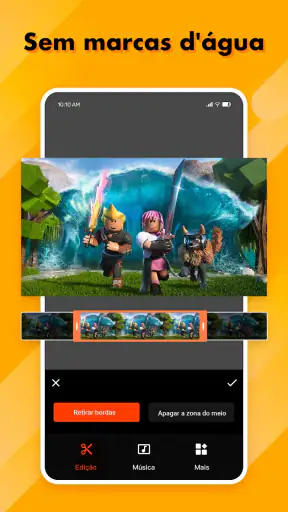
O aplicativo pode ser usado para registrar partidas, tutoriais, demonstrações e vídeos, geralmente sem inserir marca-d’água obrigatória no resultado. Entretanto, o desempenho depende do modelo do celular, da resolução escolhida e da quantidade de aplicativos abertos. Em aparelhos mais simples, configurações muito altas podem causar travamentos, quedas de quadros ou arquivos maiores.
Quais permissões são necessárias para usar o gravador de tela?
Para funcionar corretamente, o Gravar tela, Gravador de tela pode solicitar autorização para capturar o conteúdo exibido, acessar o microfone, mostrar controles sobre outros aplicativos e salvar os vídeos no armazenamento. Essas permissões fazem parte do funcionamento principal, mas é recomendável revisar cada solicitação e desativar recursos que você não pretende utilizar, especialmente a gravação pelo microfone.
Os vídeos gravados ocupam muito espaço no celular?
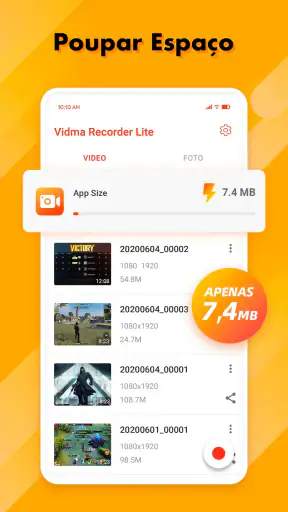
O tamanho dos arquivos varia conforme a resolução, a taxa de quadros, a duração da gravação e o tipo de áudio selecionado. Vídeos em alta qualidade podem ocupar bastante espaço rapidamente, principalmente durante partidas longas. Para economizar armazenamento, escolha uma resolução equilibrada, apague gravações desnecessárias e transfira os arquivos importantes para a nuvem ou para um computador.