

Gravador de tela - Recorder
4,3Reproduzir e editar vídeosAtualizado em 20 de outubro de 2026

Capturas de tela
 Análise por Mobexer
Quando preciso explicar algo que acontece na tela do celular, uma captura estática quase nunca resolve. Foi nesse tipo de situação que testei o Gravador de tela - Recorder, um aplicativo da iMediaStar voltado para gravação de tela, áudio e vídeos ao vivo. Ele é gratuito para começar, tem classificação livre e roda em aparelhos com Android 6.0 ou superior.
Minha impressão geral é de uma ferramenta direta, pensada para transformar o que está acontecendo no display em um vídeo compartilhável. Não é um editor completo nem tenta substituir soluções profissionais de produção audiovisual. O valor dele aparece quando você quer registrar uma demonstração, guardar uma transmissão, mostrar um erro ou criar uma explicação rápida sem passar por um computador.
Do problema ao vídeo pronto: como o fluxo funciona
Eu começaria pensando no problema que quero mostrar, não no botão de gravar: um roteiro de poucos passos costuma deixar a captura mais clara e curta. Para uma demonstração ou um chamado de suporte, vale fazer antes um ensaio sem gravar e fechar telas com informações pessoais. Com esse preparo, fica mais fácil avaliar o fluxo inteiro e perceber onde a gravação pode perder ritmo.
Começando pela situação certa
O primeiro ponto é definir o que você realmente quer capturar. Para uma conversa com suporte técnico, por exemplo, eu começaria fechando notificações e organizando a tela inicial do aplicativo que apresenta o problema. Para ensinar alguém a usar uma função, deixaria o caminho aberto e faria uma pequena simulação antes de iniciar a gravação. Esse preparo simples evita um vídeo cheio de pausas, senhas visíveis ou informações pessoais.
O aplicativo faz mais sentido para tarefas em que a tela é o assunto principal. Uma sequência de toques, uma navegação por menus, uma partida casual ou um trecho de vídeo ao vivo podem ser registrados com facilidade conceitual. O resultado depende menos de edição posterior porque a gravação acompanha exatamente aquilo que aparece no aparelho.
Também vale pensar no áudio antes de tocar em gravar. Se a intenção é narrar um tutorial, o ambiente silencioso faz diferença. Se o objetivo é preservar o som do conteúdo reproduzido, é melhor testar um trecho curto antes de produzir o arquivo inteiro. Essa verificação economiza tempo e evita descobrir somente no final que a explicação ficou baixa ou que o áudio não combinou com a imagem.
Preparando a captura
Na prática, eu trataria o Gravador de tela - Recorder como uma etapa de captura, não como uma estação de edição. Antes de começar, deixaria a orientação do aparelho adequada ao material, ajustaria o brilho para não criar uma imagem lavada e encerraria aplicativos que pudessem interromper a atividade. Em um tutorial, manter o celular parado também melhora bastante a leitura dos elementos na tela.
Novidades da redação

Gmail cresce ao se tornar o balcão central da vida digital

No celular, o Word precisa ir além da página

Lavagem carro Oficina conserto: O RPG Inusitado que Conquista Gamers

Block Craft 3D: Criatividade Sem Limites no Seu Celular

Zombie Tsunami: Uma Onda Atemporal de Diversão Arcade

Windy.com: A Revolução na Previsão do Tempo com Estilo e Precisão
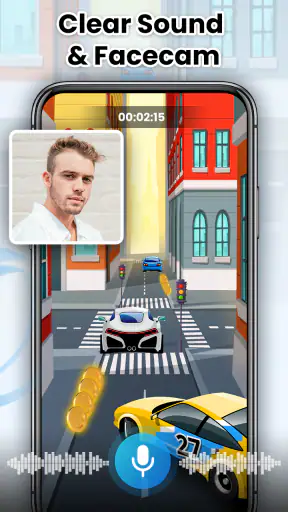
O recurso de gravação de áudio é importante porque muda o tipo de conteúdo que você consegue produzir. Uma explicação falada torna uma demonstração mais útil do que apenas mostrar os toques. Ainda assim, voz gravada diretamente no celular costuma revelar ruídos do ambiente e distância do microfone. Para algo informal, isso é aceitável; para uma aula que será assistida muitas vezes, eu faria um teste de dicção e volume antes.
Há uma diferença prática entre gravar um aplicativo e gravar um vídeo ao vivo. No primeiro caso, você controla melhor o início, o fim e o ritmo. No segundo, a duração pode ser maior e qualquer interrupção pesa mais no resultado. Eu dividiria uma transmissão longa em partes quando possível, principalmente se cada trecho tiver um objetivo próprio. Isso facilita o envio e permite que a pessoa veja somente o momento relevante.
Executando a gravação sem perder o foco
Depois de iniciar a captura, o ideal é seguir um roteiro curto. Em vez de improvisar uma explicação inteira, eu anotaria três pontos: onde tocar, o que deve aparecer e qual resultado o espectador precisa observar. Esse método reduz movimentos desnecessários e deixa o vídeo mais fácil de entender, especialmente quando a tela tem muitos botões pequenos.
Um uso cotidiano seria ajudar um familiar a encontrar uma configuração no telefone. Eu abriria o menu, mostraria o caminho completo e narraria cada mudança, sem acelerar demais. Em seguida, encerraria a gravação e enviaria o vídeo para essa pessoa. É mais eficiente do que explicar por mensagens fragmentadas, porque ela pode pausar e repetir o trecho no próprio ritmo.
Para suporte técnico, a captura pode funcionar como uma ponte entre o usuário e a equipe responsável. Eu reproduziria o erro desde o começo, mostraria os passos que levam ao problema e encerraria logo depois da falha. O detalhe mais útil nesse fluxo é não cortar a sequência: se o suporte conseguir ver o contexto, terá menos necessidade de perguntar o que aconteceu antes.
Em jogos, a ferramenta atende melhor quem quer registrar uma jogada ou compartilhar uma partida casual do que quem pretende montar um vídeo profissional. O desempenho final pode variar conforme o aparelho esteja ocupado com o jogo e a gravação ao mesmo tempo. Por isso, eu faria uma sessão breve para observar se os comandos continuam responsivos e se a imagem permanece agradável antes de registrar uma partida importante.
Passando o arquivo para a próxima etapa
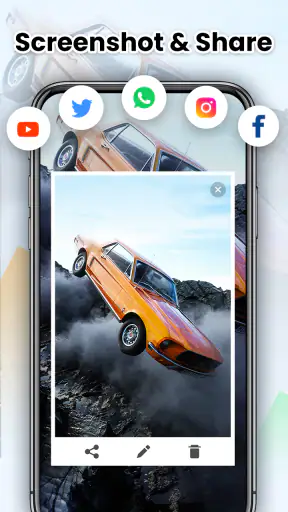
O vídeo capturado raramente é o destino final. Normalmente, ele será enviado para uma conversa, anexado a um chamado, guardado para consulta ou levado a outro aplicativo de edição. Essa passagem é um ponto importante do fluxo: quanto mais longo e pesado for o arquivo, mais difícil será compartilhá-lo rapidamente.
Eu prefiro encerrar a gravação assim que a informação principal aparece. Um vídeo curto é mais simples de rever e reduz a chance de expor notificações, nomes de contatos ou outras telas que não deveriam ser compartilhadas. Para um tutorial, também ajuda gravar etapas separadas em vez de criar um único arquivo enorme. Depois, se necessário, os trechos podem ser organizados em um editor externo.
O aplicativo é adequado quando o handoff precisa ser rápido. Você captura a tela, confere o resultado e encaminha. Se a entrega exigir cortes precisos, legendas, trilha sonora, transições ou identidade visual, eu mudaria de ferramenta após a gravação. Nesse cenário, o Recorder pode ser a primeira parte do trabalho, mas não a última.
Conferindo o resultado antes de enviar
Minha recomendação é sempre assistir ao arquivo pelo menos uma vez antes de compartilhá-lo. Eu verificaria se o começo não ficou atrasado, se a voz está audível, se a tela não mudou de orientação e se o final realmente mostra o resultado prometido. Essa revisão é especialmente importante em gravações de suporte, porque um detalhe cortado pode obrigar você a repetir todo o processo.
Também observaria o conteúdo que aparece nas bordas da tela. Notificações, prévias de mensagens e nomes de contas podem entrar no vídeo sem que você perceba. Para uma demonstração pública, eu ativaria um ambiente mais limpo e evitaria abrir aplicativos com dados particulares. Essa não é uma limitação exclusiva do Recorder, mas faz parte da responsabilidade de usar qualquer gravador de tela.
O resultado mais convincente costuma ser simples: imagem estável, áudio compreensível e uma sequência curta. Não é necessário transformar toda captura em produção elaborada. Quando o objetivo é explicar uma ação, a clareza vale mais do que efeitos. Nesse ponto, a proposta do aplicativo é coerente com o uso diário e com a categoria de reprodução e edição de vídeos.
Onde o fluxo pode quebrar
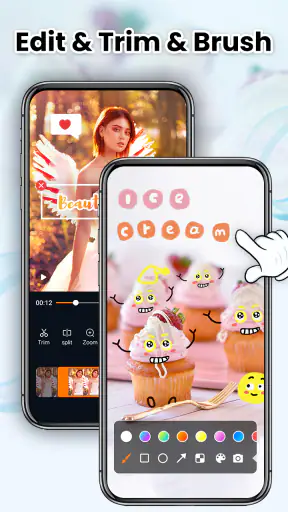
A primeira fricção aparece quando o usuário espera recursos de pós-produção mais avançados. O aplicativo foi pensado para gravar, não para substituir um editor dedicado. Se você precisa remover vários trechos, corrigir áudio, inserir textos sincronizados ou montar uma narrativa com diferentes fontes, provavelmente terá de transferir o material para outra solução.
Outra dificuldade é a diferença entre uma captura rápida e uma gravação longa. Quanto mais tempo você registra, maior a necessidade de organizar o arquivo e revisar o conteúdo. Para lives, aulas extensas ou sessões de jogo demoradas, eu dividiria o trabalho em blocos. Isso também torna mais fácil repetir apenas a parte que apresentou algum problema.
O áudio merece atenção especial. Uma gravação pode parecer perfeita visualmente e ainda ser pouco útil se a narração estiver abafada. Eu não começaria um tutorial importante sem testar a primeira frase, ouvir o resultado e ajustar o ambiente. Quando a prioridade é qualidade sonora, um aplicativo especializado em gravação e edição de áudio pode ser uma escolha melhor.
Há ainda o custo das compras internas. O download é gratuito, mas existem itens entre R$ 9,49 e R$ 58,99. Eu avaliaria essas opções somente depois de entender se a versão inicial atende ao meu fluxo. Para capturas ocasionais, pagar pode não fazer sentido; para quem grava com frequência e encontra uma função adicional realmente útil, a decisão depende da rotina e do benefício concreto.
Quem aproveita melhor a ferramenta
Eu recomendaria o aplicativo para estudantes que precisam demonstrar uma atividade, pessoas que ajudam familiares à distância, usuários que enviam evidências para suporte e criadores iniciantes que querem registrar a tela sem montar uma estrutura complexa. Ele também pode ser útil para guardar um trecho de vídeo ao vivo ou documentar uma sequência que seria difícil explicar apenas por texto.
O fato de ser gratuito para começar reduz a barreira para quem ainda está descobrindo esse tipo de ferramenta. A classificação livre também combina com um uso amplo em situações cotidianas, desde que o conteúdo capturado respeite a privacidade das pessoas e as regras do material reproduzido.
O aplicativo alcançou uma média de 4,3 com cerca de dois mil e quinhentos avaliadores, além de passar da marca de cem mil instalações. Esses sinais sugerem que ele já encontrou um público interessado em gravação de tela, mas não substituem o teste no seu próprio aparelho. A experiência pode mudar conforme o desempenho do celular, o tipo de conteúdo e a duração da captura.
Como ele se compara às alternativas comuns
Em celulares que já oferecem gravação de tela integrada, a opção nativa costuma ser mais conveniente para uma captura ocasional. Ela já faz parte do sistema e pode exigir menos preparação. Eu escolheria o Recorder quando quero uma ferramenta dedicada e um fluxo separado das funções gerais do aparelho, especialmente para repetir esse tipo de tarefa com frequência.
Aplicativos de edição completos levam vantagem depois que o vídeo já foi gravado. Eles permitem transformar uma captura bruta em uma apresentação mais polida, com cortes, textos e ajustes. Em compensação, costumam exigir mais tempo e aprendizado. Para mostrar rapidamente como resolver um problema, eu não começaria por uma solução pesada; para produzir material publicado regularmente, a alternativa mais completa pode ser superior.
Também existem ferramentas voltadas a transmissões e criação de conteúdo em várias plataformas. Elas são mais apropriadas quando a entrega envolve uma produção contínua, interação com audiência ou gerenciamento de cenas. O Recorder parece mais adequado ao momento anterior: capturar o que está no celular e levar esse material para outro lugar.
Minha experiência com a versão atual
A versão 1.9.1 mantém uma proposta fácil de entender: abrir a ferramenta, preparar a tela, registrar a atividade e revisar o arquivo. Essa simplicidade é a principal qualidade para quem não quer estudar um painel cheio de opções. Eu consigo imaginar usando-o como uma ferramenta de apoio, instalada para resolver rapidamente uma necessidade concreta.
Ao mesmo tempo, eu não o trataria como solução universal. Se o seu trabalho depende de acabamento profissional, controle detalhado de áudio ou edição minuciosa, é melhor planejar uma segunda ferramenta desde o início. O Recorder pode economizar a etapa de captura, mas não elimina as necessidades que aparecem depois dela.
Outro cuidado é escolher conscientemente o que será compartilhado. Uma gravação de tela registra mais do que a ação principal: ela pode mostrar conversas, códigos, nomes e alertas. Eu revisaria cada arquivo antes do envio, principalmente quando o destinatário for um grupo ou quando o vídeo for publicado. Esse hábito melhora o resultado e evita problemas que nenhum botão de gravação resolve sozinho.
Veredito para uso diário
Depois de organizar o fluxo completo, minha opinião é positiva para quem busca um gravador de tela simples para Android. O aplicativo da iMediaStar cumpre bem o papel de registrar ações, áudio e momentos ao vivo sem transformar uma tarefa pequena em um projeto complicado. A gratuidade inicial ajuda, e o suporte a aparelhos a partir do Android 6.0 amplia a possibilidade de uso em celulares que não são recentes.
Eu o escolheria para tutoriais rápidos, documentação de erros, ajuda remota e capturas que serão encaminhadas logo depois. Para uma produção com acabamento, preferiria combinar a captura com um editor dedicado. Essa divisão deixa claro o que ele faz melhor e evita frustração: o ponto forte está em chegar rapidamente da tela do celular a um vídeo compartilhável.
Se você precisa desse fluxo com frequência, vale instalar, fazer uma gravação curta e conferir imagem, áudio e facilidade de envio no seu próprio aparelho. Se o teste atender ao seu uso, o Recorder pode se tornar uma ferramenta prática de apoio. Se a sua prioridade for edição avançada ou transmissão profissional, eu procuraria uma alternativa mais especializada desde o começo.
Perguntas frequentes
O que é o Gravador de tela - Recorder e para que ele serve?
O Gravador de tela - Recorder é um aplicativo desenvolvido para capturar em vídeo tudo o que acontece na tela do celular. Ele pode ser útil para criar tutoriais, gravar partidas de jogos, registrar chamadas ou demonstrar o funcionamento de um aplicativo. Dependendo do aparelho e da versão instalada, também pode oferecer recursos como captura de áudio, gravação pela câmera frontal, contador regressivo e ferramentas simples de edição.
O aplicativo Gravador de tela - Recorder é gratuito?
Em geral, o Gravador de tela - Recorder pode ser baixado e usado gratuitamente, mas alguns recursos podem estar limitados ou acompanhados de anúncios. É importante verificar, na página do aplicativo, se existem compras internas, planos premium ou funcionalidades exclusivas para assinantes. Antes de iniciar uma gravação, confira também se o app apresenta marcas d’água, limites de duração ou restrições na qualidade dos vídeos exportados.
É possível gravar o áudio junto com a tela do celular?
Sim, o aplicativo normalmente permite configurar a gravação de áudio, embora as opções disponíveis possam variar conforme o modelo do smartphone e a versão do Android ou iOS. O usuário pode encontrar alternativas como áudio interno, microfone ou gravação sem som. Em alguns dispositivos, o sistema impede a captura de determinados conteúdos protegidos, chamadas ou sons de outros aplicativos por motivos de privacidade e segurança.
O Gravador de tela - Recorder funciona bem para gravar jogos e vídeos?
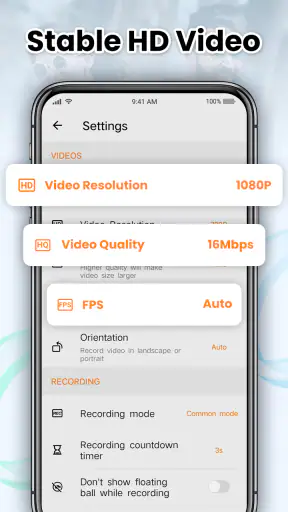
O aplicativo pode ser usado para gravar partidas, demonstrações e vídeos exibidos na tela, mas o resultado depende do desempenho do celular. Em aparelhos mais simples, gravações em alta resolução ou com muitos quadros por segundo podem causar travamentos, aquecimento e queda de desempenho nos jogos. Para obter melhores resultados, recomenda-se fechar aplicativos em segundo plano e ajustar a resolução e a taxa de quadros.
Quais permissões são necessárias e a gravação é segura?
Para funcionar corretamente, o Gravador de tela - Recorder pode solicitar permissão para capturar a tela, acessar o microfone, salvar arquivos no armazenamento e, caso ofereça essa função, usar a câmera frontal. Essas permissões são esperadas para um gravador, mas devem ser analisadas antes da autorização. Evite registrar senhas, dados bancários ou conversas privadas e revise as configurações de privacidade antes de compartilhar os vídeos.











