

Gravador de tela - gravar tela
4,6Reproduzir e editar vídeosAtualizado em 20 de outubro de 2026

Capturas de tela
 Análise por Mobexer
Se você nunca gravou a tela do celular, é normal ficar em dúvida sobre o que acontece depois de tocar em “gravar”: o aplicativo captura tudo imediatamente, como fica o áudio e onde o vídeo vai parar? Na minha experiência, o Gravador de Tela - Gravar Tela é uma opção direta para começar sem transformar uma tarefa simples em um projeto de edição. Ele serve para registrar jogos, demonstrar etapas de um aplicativo ou guardar uma explicação visual para assistir mais tarde.
O que esperar antes de começar
Este é um app de gravação e edição de vídeo para Android, desenvolvido por Video Recorder & Photo Collage. Ele é gratuito para instalar, tem classificação livre e funciona em aparelhos com Android 6.0 ou posterior. A versão atual é a 2.3.0.2. O acesso inicial não exige que você seja especialista: a proposta é abrir a ferramenta, iniciar uma captura e depois decidir se quer guardar o vídeo como está ou fazer ajustes.
A popularidade ajuda a dar contexto, embora não seja garantia de que a experiência será igual em todos os celulares. O app tem uma média de 4,6 estrelas, com mais de 100 mil avaliações, cerca de 5,8 mil resenhas e mais de 10 milhões de instalações. Para mim, o ponto mais importante é avaliar se o fluxo combina com o seu uso: uma gravação rápida de tela pede praticidade, enquanto um vídeo para publicação pode exigir acabamento maior.
Primeira configuração sem complicação
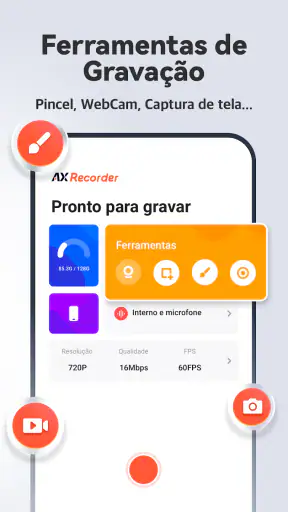
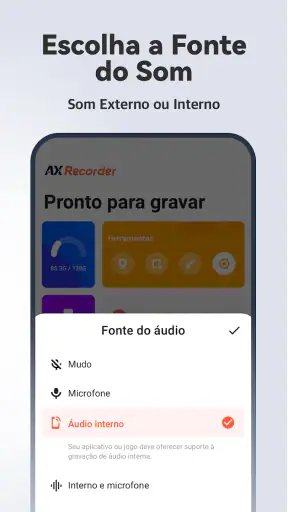
Na primeira abertura, reserve um momento para entender os controles e conferir as opções relacionadas à captura. Antes de gravar algo importante, faça um teste curto: isso ajuda a perceber se o áudio desejado está entrando e se o resultado mostra o conteúdo que você queria. A gravação de áudio pode ser feita pelo microfone ou pelo próprio sistema, então vale escolher com cuidado conforme a finalidade. Para narrar um tutorial, por exemplo, o microfone faz sentido; para registrar o som de um jogo, o áudio interno pode ser mais adequado.
Também recomendo fechar telas pessoais antes de iniciar: notificações, conversas e outros elementos que apareçam durante a captura podem acabar dentro do vídeo. Se estiver preparando uma demonstração, deixe o aplicativo que pretende mostrar pronto e faça uma passada mental pelas etapas. Esse pequeno preparo costuma evitar pausas longas e trechos que depois precisam ser cortados.
A primeira gravação que realmente ajuda
Um bom primeiro teste é gravar uma tarefa curta que você já sabe repetir, como mostrar a alguém onde encontrar uma configuração no celular. Assim, você confere o começo e o fim do registro sem se preocupar com uma partida longa ou uma explicação improvisada. Quando terminar, assista ao vídeo antes de compartilhar: é a forma mais simples de conferir enquadramento, áudio e se nenhuma informação privada apareceu pelo caminho.
Se a gravação ficar maior do que o necessário, as ferramentas de corte ajudam a preservar só a parte útil. Eu usaria esse fluxo para produzir uma orientação rápida para um familiar, registrar um trecho de gameplay ou guardar o passo a passo de uma operação que não quero esquecer. Para conteúdo mais elaborado, o app pode ser a etapa de captura, enquanto um editor dedicado entra depois para organizar cenas e dar acabamento.
Novidades da redação

Gmail cresce ao se tornar o balcão central da vida digital

No celular, o Word precisa ir além da página

Lavagem carro Oficina conserto: O RPG Inusitado que Conquista Gamers

Block Craft 3D: Criatividade Sem Limites no Seu Celular

Zombie Tsunami: Uma Onda Atemporal de Diversão Arcade

Windy.com: A Revolução na Previsão do Tempo com Estilo e Precisão
Funcionalidades que fazem a diferença
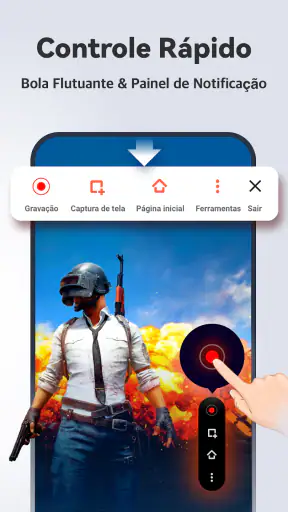
Logo de cara, o Gravador de Tela - Gravar Tela se destaca pela simplicidade. Não precisa ser um expert em tecnologia para começar a usar. A interface é amigável, e em poucos cliques você já está gravando. O app permite capturar vídeos de alta qualidade e, o melhor de tudo, sem limite de tempo. Isso mesmo, pode gravar à vontade!
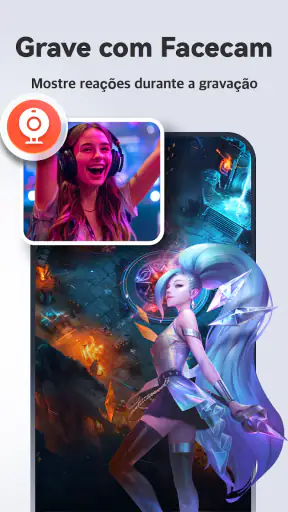
Outra funcionalidade que eu curti bastante é a capacidade de pausar e retomar as gravações. Isso é uma mão na roda quando você precisa interromper a captura por algum motivo e não quer começar tudo do zero. Além disso, o app oferece a opção de gravar áudio simultaneamente, seja do microfone ou do próprio sistema. Isso é genial para quem quer criar vídeos mais profissionais ou narrar gameplays.
Ferramentas de edição práticas
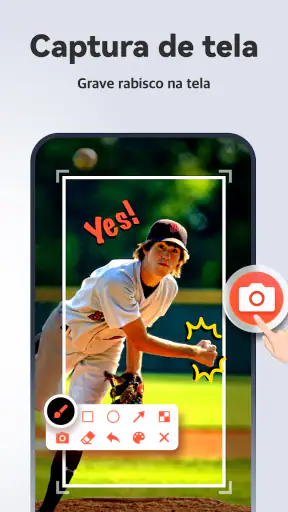
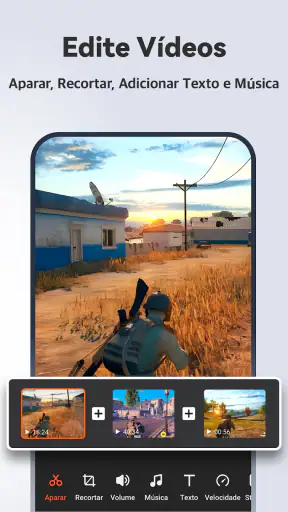
Depois de gravar, você pode editar seus vídeos diretamente no app. Não é uma edição de nível Hollywood, mas para cortes rápidos e ajustes básicos, ele dá conta do recado. Dá para adicionar texto, aplicar filtros e até ajustar a velocidade do vídeo. Super prático para quem quer compartilhar algo rápido nas redes sociais!
Além disso, as ferramentas de trim (corte) são intuitivas, permitindo que você elimine aquelas partes indesejadas sem complicação. Eu achei isso sensacional, principalmente quando a gravação é longa e você só quer extrair os melhores momentos.
Quando a captura não sai como esperado
Se o vídeo sair sem a narração que você imaginava, não vale descobrir isso depois de gravar um tutorial inteiro. Faça um teste breve falando perto do aparelho e confira a reprodução. Para jogos, experimente uma captura curta com o áudio interno selecionado; o resultado pode variar conforme o próprio jogo e as condições do aparelho. Esse hábito simples evita retrabalho e deixa claro qual configuração serve para cada situação.
Uma gravação de tela também não é a mesma coisa que filmar com a câmera. O app registra o que aparece no display, por isso não é a ferramenta certa para gravar uma conversa presencial ou mostrar um objeto físico. Para isso, a câmera do celular é mais adequada. Já para ensinar uma sequência de toques, registrar uma partida ou explicar o uso de um app, a captura de tela é mais clara do que apontar uma câmera para o aparelho.
Como encaixar a edição no seu fluxo
Para um clipe curto, editar no próprio app pode ser mais conveniente do que exportar o arquivo para outro editor. Eu começaria removendo o início em que ainda estou me preparando e o final em que já parei de explicar; depois, só acrescentaria texto ou filtro se isso realmente ajudasse quem vai assistir. Ajustar a velocidade pode ser útil para uma sequência repetitiva, mas acelerá-la demais torna os toques difíceis de acompanhar. Em um tutorial, clareza costuma valer mais do que ritmo acelerado.
Há também uma escolha prática entre rapidez e controle. As ferramentas incluídas resolvem pequenos ajustes, mas quem precisa montar várias cenas, trabalhar com trilhas ou construir uma narrativa mais elaborada provavelmente vai preferir um editor de vídeo dedicado. Nesse caso, vale gravar a tela aqui e finalizar em outra ferramenta, em vez de tentar fazer todo o trabalho em um só lugar.
Compartilhar com cuidado e guardar espaço
Antes de enviar uma captura, assista ao resultado completo, não apenas ao primeiro trecho. Uma notificação pode surgir no meio, e um nome, mensagem ou dado pessoal pode ficar visível mesmo que a gravação tenha começado com a tela limpa. Para um vídeo que será publicado, eu também verificaria se o áudio capturado é apropriado para compartilhar. Esse cuidado é especialmente útil em gravações de jogos e tutoriais feitos durante o uso normal do aparelho.
O arquivo final ocupa espaço no celular, e gravações longas tendem a exigir mais armazenamento do que clipes breves. Mesmo que a captura não tenha limite de tempo anunciado, isso não significa que a memória do aparelho seja infinita. Se estiver registrando uma sessão extensa, confira o espaço disponível antes e reveja o vídeo depois para apagar tomadas que não pretende guardar. O app permite salvar na galeria, uma opção útil para manter uma cópia local ou escolher outro serviço de compartilhamento pelo fluxo habitual do aparelho.
Para quem vale a pena — e quando escolher outra opção
Eu recomendaria este gravador a quem precisa capturar a tela sem aprender um editor complexo: estudantes que querem demonstrar uma atividade, pessoas que ajudam parentes à distância e jogadores que desejam guardar trechos são bons exemplos. A pausa e a retomada são particularmente úteis em explicações com interrupções previsíveis; em vez de deixar uma parte irrelevante no meio, dá para suspender a captura e continuar quando estiver pronto.
Por outro lado, se você só precisa gravar ocasionalmente, vale comparar o fluxo com a ferramenta de gravação já disponível no próprio celular. A opção nativa pode bastar para um clipe simples e evita instalar outro app. Este aplicativo ganha sentido quando você também quer recorrer às ferramentas de edição integradas. Para produções com várias cenas, acabamento minucioso ou controle de áudio mais avançado, um editor especializado tende a ser escolha melhor. A versão gratuita pode ser experimentada sem custo, enquanto compras dentro do app chegam a R$ 81,99 por item; eu verificaria a tela de compra antes de confirmar qualquer recurso pago.
Compartilhamento fácil
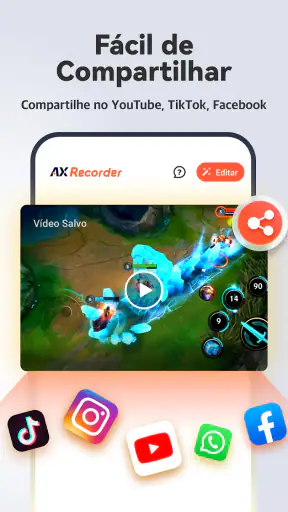
Outro ponto alto do Gravador de Tela - Gravar Tela é a facilidade de compartilhamento. Após editar, basta um toque e você já pode enviar seu vídeo para o YouTube, Instagram, Facebook ou qualquer outra plataforma que preferir. Ele ainda permite salvar diretamente na galeria do celular, o que é ótimo para quem gosta de ter um backup offline.
O app também é leve, então não vai ocupar muito espaço no seu dispositivo, o que é um alívio para quem já sofre com a falta de armazenamento.
Interface de usuário e experiência geral
De modo geral, a experiência de usuário é bem agradável. A interface é limpa e bem organizada, o que facilita bastante a navegação. Não há muitos anúncios irritantes, o que é um ponto positivo em comparação com outros aplicativos gratuitos disponíveis.
O suporte a múltiplos idiomas é outro atrativo, já que o aplicativo está disponível em várias línguas, incluindo o português. Isso torna a experiência ainda mais acessível para usuários ao redor do mundo.
Antes de decidir
Uma dúvida comum é se este gravador serve para uma tarefa longa. Ele pode manter a captura sem um limite de tempo definido na proposta do app, mas eu ainda dividiria uma gravação extensa em etapas quando possível: isso facilita encontrar um trecho, revisar o áudio e descartar partes desnecessárias, além de reduzir o risco de perder todo o material por um imprevisto no celular. Para uma sessão de jogo, por exemplo, faça uma pausa entre partidas e confira se o primeiro arquivo ficou como esperava antes de continuar.
Também é útil distinguir entre “gravar” e “publicar”. O aplicativo ajuda a capturar e fazer ajustes básicos; a decisão sobre formato, privacidade e destino continua sendo sua. Se pretende compartilhar uma demonstração, mostre apenas o necessário e confira o vídeo como se fosse um espectador que não conhece o contexto. Esse olhar costuma revelar trechos confusos que passam despercebidos durante a gravação.
Para uma situação cotidiana, imagine que alguém da família não encontra uma opção nas configurações. Em vez de explicar por mensagem, você pode preparar a tela, gravar o caminho com uma narração curta, pausar se surgir uma interrupção, cortar o começo e o fim e enviar o clipe. É um uso modesto, mas mostra por que a combinação de captura e edição básica pode ser mais útil do que uma ferramenta que apenas grava.
Conclusão
Se você está em busca de um aplicativo simples, mas eficaz para gravar a tela do seu celular, o Gravador de Tela - Gravar Tela é uma escolha sólida. Com uma interface amigável, funcionalidades úteis e uma experiência de usuário sem complicações, ele cumpre bem o que promete. Seja para criar conteúdos para o YouTube ou apenas para guardar momentos especiais, vale a pena dar uma chance a esse app.
Acho que você vai curtir explorar tudo o que ele tem a oferecer. Então, que tal baixar e começar a gravar suas próprias histórias?
Minha recomendação é começar por um teste curto, descobrir qual opção de áudio combina com seu objetivo e só então partir para uma gravação importante. Assim você entende rapidamente o fluxo, sem gastar tempo tentando corrigir um arquivo longo. Para quem quer registrar a tela e resolver pequenos ajustes no mesmo lugar, é uma alternativa prática; para quem precisa de edição avançada ou prefere manter o celular sem outro aplicativo, há opções mais adequadas.
Perguntas frequentes
O aplicativo Gravador de Tela é gratuito?
Sim, o Gravador de Tela está disponível para download gratuito na Google Play Store e na App Store. No entanto, ele pode conter anúncios e oferecer compras dentro do aplicativo para desbloquear recursos premium, como a remoção de marca d'água ou acesso a ferramentas de edição avançadas.
Quais são os requisitos mínimos para instalar o Gravador de Tela?
Para instalar o Gravador de Tela, dispositivos Android precisam ter pelo menos a versão 5.0 (Lollipop) e iOS requer a versão 11.0 ou superior. Além disso, é necessário ter espaço de armazenamento suficiente para salvar as gravações e as edições realizadas no aplicativo.
O Gravador de Tela permite gravar áudio interno?
Sim, o Gravador de Tela possui a funcionalidade de gravar áudio interno, mas essa opção pode estar restrita a dispositivos mais recentes ou versões específicas do sistema operacional. Verifique as configurações do aplicativo para garantir que a gravação de áudio interno esteja habilitada no seu dispositivo.
Posso editar vídeos diretamente no aplicativo?
Sim, o Gravador de Tela oferece ferramentas básicas de edição, como corte, ajuste de velocidade e adição de texto ou música. Recursos avançados podem estar disponíveis na versão premium, permitindo a criação de vídeos mais elaborados diretamente no aplicativo sem a necessidade de software externo.
Como posso compartilhar minhas gravações?
Após finalizar a gravação e edição, o aplicativo permite compartilhar seus vídeos diretamente em diversas plataformas, como redes sociais, e-mail ou aplicativos de mensagens. Basta selecionar o vídeo desejado e escolher a opção de compartilhamento, que exibirá todas as plataformas compatíveis com o seu dispositivo.











